
この記事では、阿里雲の専用仮想ホスト上にWordPressサイトを構築する方法を説明します。
仮想ホストを使ってサイトを構築する方法がまだわからない方は、このチュートリアルを読めばできるようになります。(この記事を書いたのは、ユーザーからの質問があったからですが、Naibaは阿里雲の仮想ホストを購入してサイトを構築することをお勧めしません。クラウドサーバーと仮想ホストの価格が同じなので、阿里雲の仮想ホストをわざわざ購入する必要はありません。)
チュートリアルで使用する仮想ホストの構成は以下の通りです:
- 基本版
- 個人向け入門サイト構築
- CPU/メモリ 1コア1GB
- データベース 500MB
- ウェブスペース 5GB
- ピーク帯域幅 5Mbps
- 月間高速トラフィック 200GB
専用仮想ホスティング新規ユーザーは3年契約で35%オフ!
サイト構築前に、仮想ホスティングに加えてドメイン名の購入も必要です。お持ちでない場合は、先に登録する必要があり、Alibaba Cloudで直接購入できます。
一、仮想ホスティング情報の確認
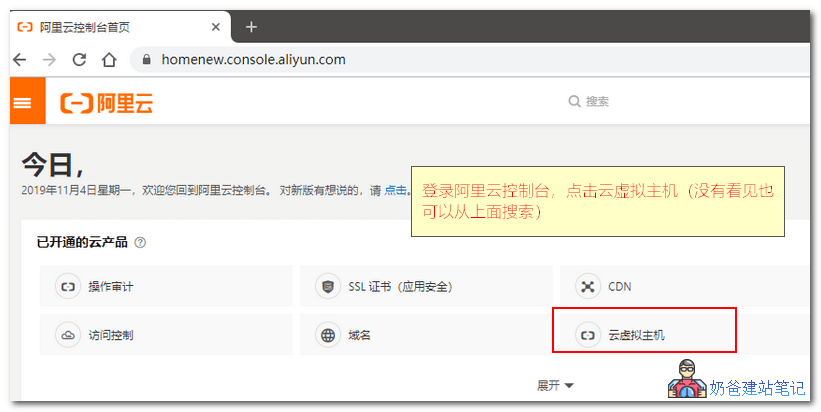
まず、Alibaba Cloudコントロールパネルにログインし、クラウド仮想ホスティングを見つけます。下図の通りです:
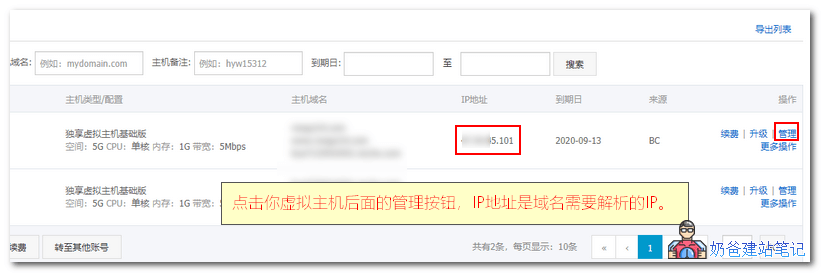
購入した仮想ホストを見つけ、後ろの「管理」ボタンをクリックします。
仮想ホストのIPアドレスが、ドメイン名のDNS設定追加する必要のあるIPアドレスです。
参考チュートリアル記事:Alibaba Cloud で登録したドメイン名の解析チュートリアル
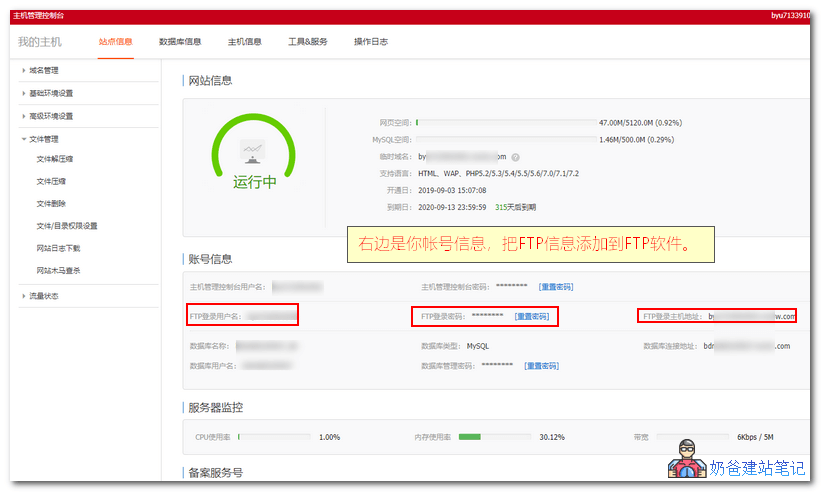
仮想ホスティングの詳細インターフェースに入ると、仮想ホスティングのアカウント情報を確認できます。
二、WPインストールパッケージを仮想ホスティングにアップロード
次に、FTPソフトウェアを使用してWordPressインストールパッケージを仮想ホストにアップロードします。
使用するソフトウェアはXsftp 6です。こちらからダウンロードできます:#サイト構築# 無料のVPS管理ソフトウェアXshell6/Xftp6中国語版
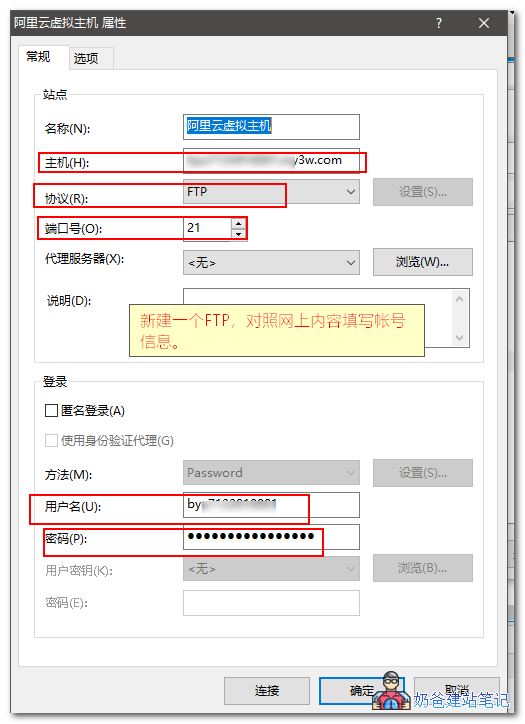
Xftp6ソフトウェアを開いた後、新規作成ボタンをクリックすると、下図のようなインターフェースが表示されます。Alibaba Cloud仮想ホスティング管理インターフェースのアカウント情報に従って記入し、接続します。
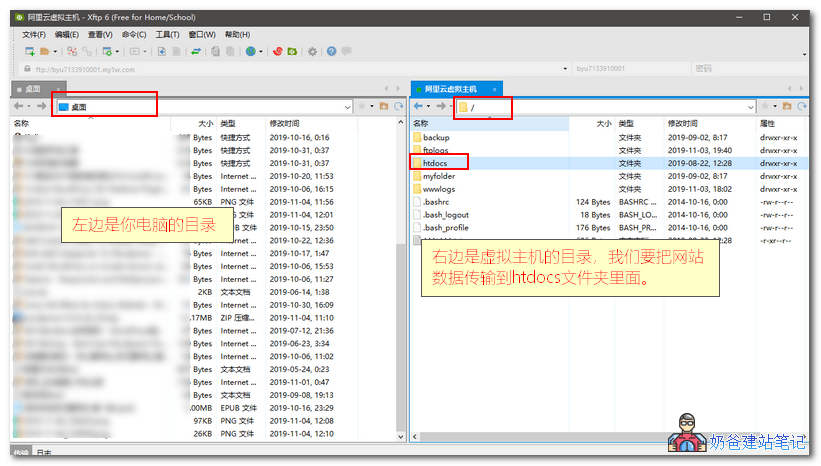
FTP接続が成功すると、以下の画像のようなインターフェースになります。左側のウィンドウはあなたのコンピュータ上のフォルダの場所、右側は仮想ホスティングのフォルダの場所です。htdocsフォルダをダブルクリックして入ります。
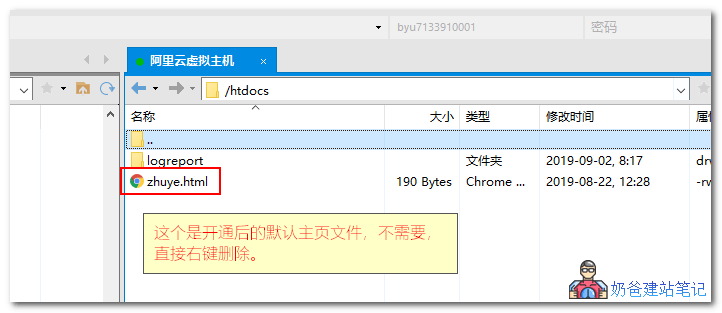
htdocsフォルダに入った後、デフォルトのホームページファイルzhuye.htmlを削除します。logreportフォルダはシステムファイルで、削除できません。
 インターネットから最新版のWordPressインストールパッケージをダウンロードします。ダウンロードアドレスは以下の通りです:
WordPress最新版 中国語簡体字版 ローカルダウンロード
ダウンロード後、wordpressディレクトリを含まない圧縮パッケージを再圧縮する必要があります。具体的な操作は以下の図の手順をご覧ください:
ヒント:zip圧縮パッケージに圧縮してアップロードすると、フォルダ全体をアップロードするよりも速度が速く、エラーの発生確率が低くなります。
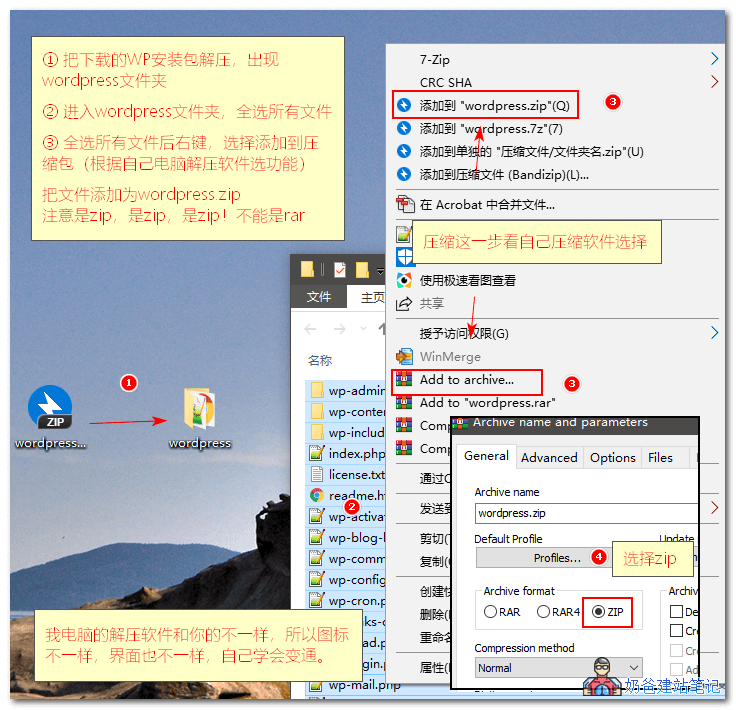
①、ダウンロードしたwordpress圧縮パッケージをまず解凍し、解凍後にwordpressというフォルダが得られます;
②、wordpressフォルダに入り、すべてのファイルとフォルダを選択し、右クリックして「圧縮ファイルに追加」を選択します;
③、右クリックメニューに直接「.zip形式に圧縮」というコマンドがある場合は、直接「zipファイルに圧縮」を選択すればよいです。もしzipに圧縮するオプションがない場合は、「圧縮ファイルに追加」を選択し、インターフェースでzip形式を選択してから圧縮します。
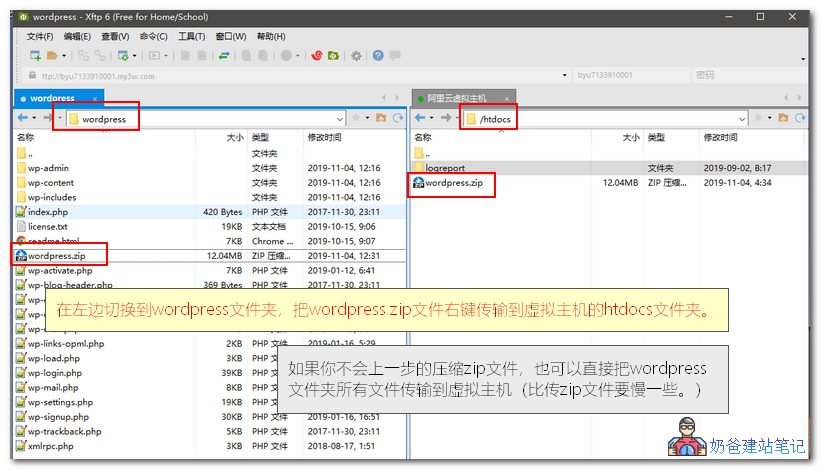
圧縮完了後、Xftpソフトウェアのインターフェースで、wordpress.zipを仮想ホスティングのhtdocsフォルダにアップロードします。下図の通りです:
圧縮ファイルのアップロードが完了したら、Alibaba Cloud仮想ホスティングコントロールパネルに戻り、左側のナビゲーションバーのファイル管理 - ファイル解凍をクリックします。下図の通りです:
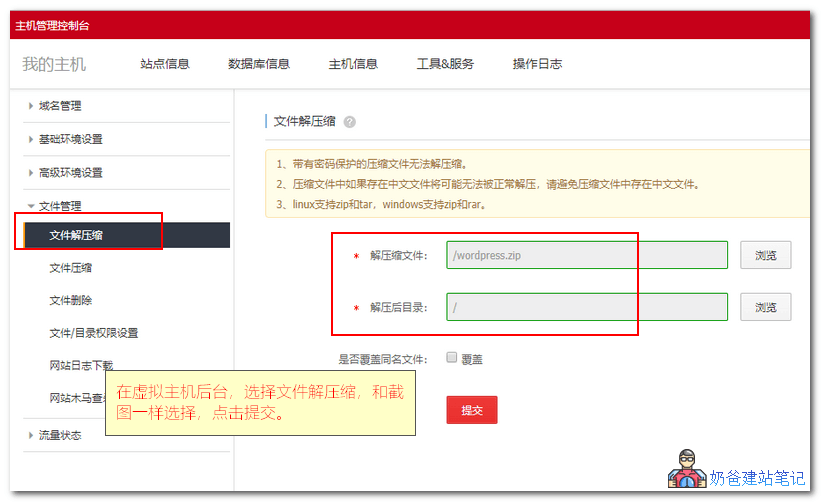
解凍するファイルを参照してwordpress.zipを選択します
解凍先ディレクトリを参照してルートディレクトリを選択します。
「送信」ボタンをクリックすると、解凍が完了したらサイトからWordPressをインストールできます。
三、WordPressサイトプログラムのインストール
バインドしたドメインを開くと、以下の図のようにWordPressのインストール画面が表示されます。
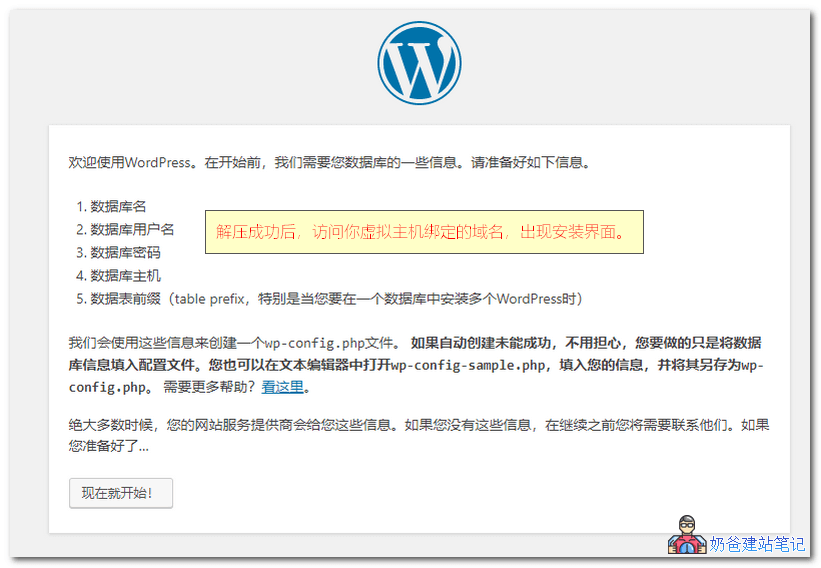
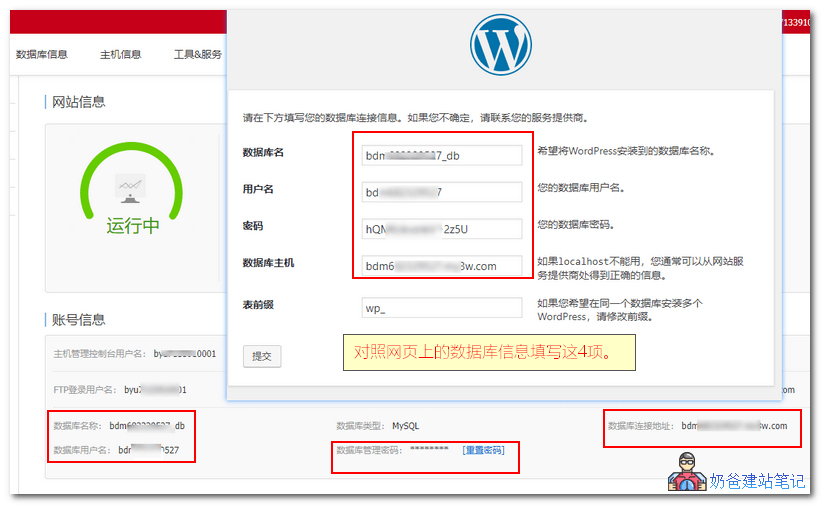
インストール中にデータベース情報を入力する必要があります。以下の図を参照し、Alibaba Cloud仮想ホスト管理パネルに表示される情報に従って入力し、インストールを実行してください。
すぐに、あなたのWordPressサイトのインストールが完了します。
四、関連記事
WordPressのインストールが完了したら、以下の記事も参考にされることをお勧めします。