
WordPressテーブルプラグインは、サイトコンテンツに頻繁に表を挿入するサイト管理者にとって、効率を大幅に向上させるツールです。Naibaはここで、非常にコンパクトでレスポンシブレイアウトをサポートするWordPressテーブルプラグイン:Responsive Data Table
プラグイン紹介
Responsive Data Tableは、デスクトップとモバイルデバイス向けのレスポンシブ構造のデータテーブルを管理するためのシンプルなWordPressプラグインです。ショートコードを使用して、ページ、投稿、ウィジェットにデータテーブルを簡単に埋め込むことができます。列ヘッダーを複数のサブヘッダーに分割できます。異なるカラー組み合わせを持つ複数のテーブルを単一ページで使用できます。WordPress管理画面で表形式でテーブルデータを簡単に編集できます。
インストール方法
1. 下のボタンをクリックしてプラグインをダウンロードするか、WordPress管理画面で直接「Responsive Data Table」を検索してください。
2. プラグインをインストールして有効化します。
3. Responsive Data Tableの設定に入り、新しいテーブルデータを作成します。
4. 投稿作成時にショートコードを使用して呼び出します。
使用方法
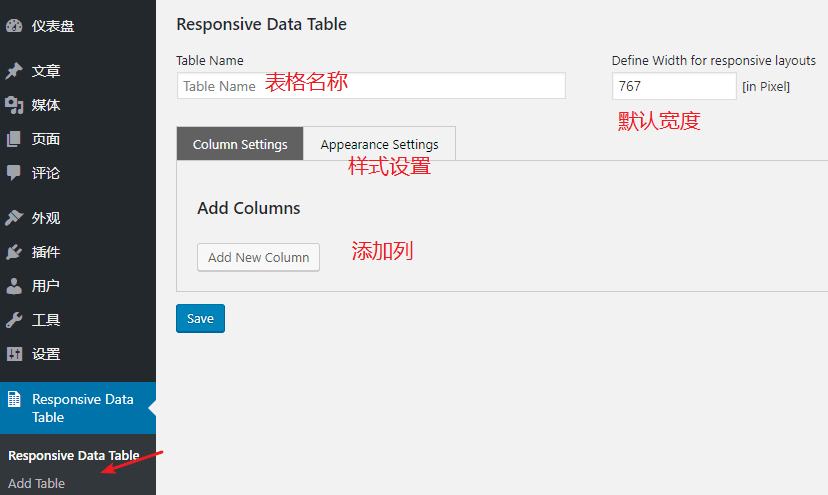
プラグインを有効化した後、設定画面に入り、「Add Table」をクリックし、以下の図に従って必要な内容を入力します。
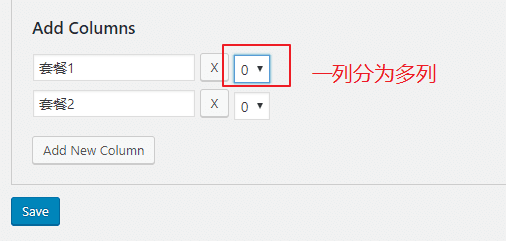
異なる列数を設定する必要がある場合は、下の「X」の後で、個別に分割する列数を選択します。
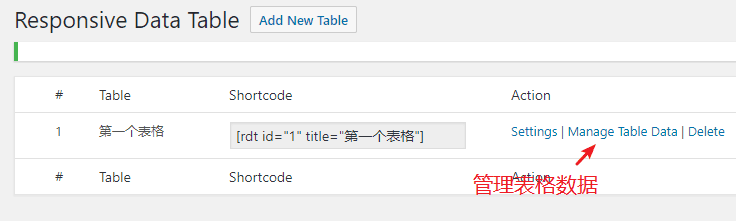
保存が完了したら、プラグインのホームページに戻り、「Manage Table Data」をクリックして、テーブルデータを管理します。
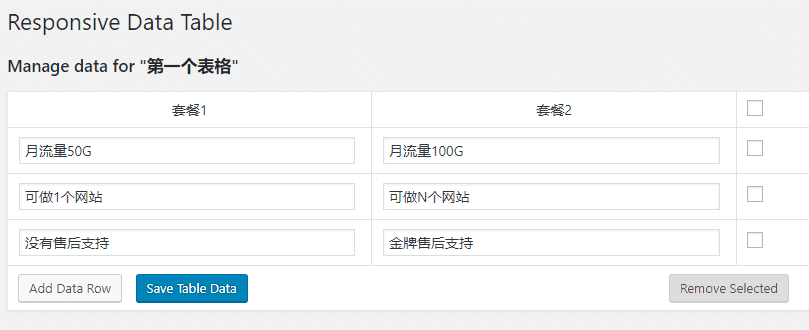
ここでは、各テーブルセルにデータを入力でき、いつでも変更可能で、サイトのフロントエンドもそれに応じて表示されます。
デモ効果
テーブルの色とスタイルは調整可能です。以下のデモ内容はデフォルトのスタイルです。
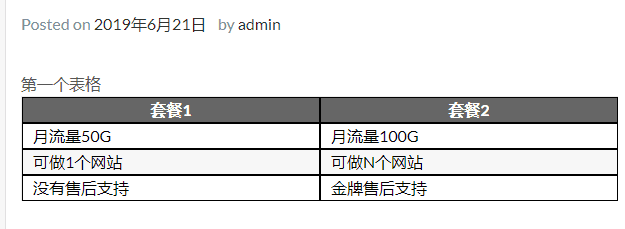
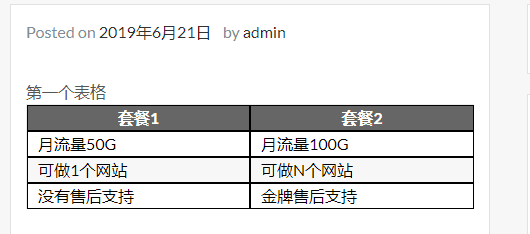
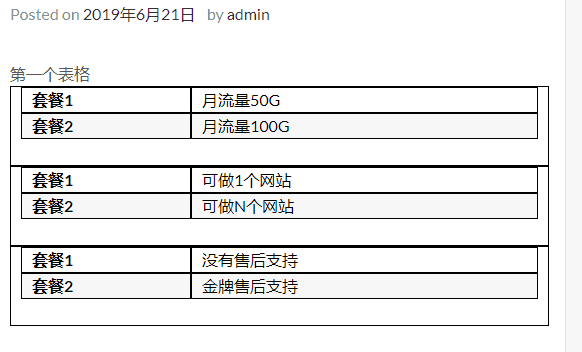
その他の類似プラグイン
もしこのWordPressテーブルプラグインに満足できない場合、以下にいくつかの人気WordPressテーブルプラグインを紹介します。ご自身でテストしてみてください。
TablePressダウンロード数No.1のWordPressテーブルプラグイン