WordPressや他のウェブサイトプログラムに触れて間もない場合、いくつかのサイトの問題に遭遇する可能性が高いです。例えば503 Service Unavailable。サイト503エラー。Naibaはここで、初心者の方々にWordPressサイトで503エラーが発生する原因とその対処法を共有します。
503エラーとは何ですか?
503 Service Unavailableは、直訳すると「サービス利用不可」です。これはHTTPステータスコードの一つで、サーバーが一時的にリクエストを処理できないことを示します。
これは、サーバーがメンテナンスや過負荷によりダウンしていることが原因である可能性があります。このエラーはWordPressサイト自体に固有のものではなく、どのブラウザやOSで動作するどのサイトでも発生する可能性があります。
„503 Service Unavailableエラー“を引き起こす問題は多岐にわたります。サーバー関連の場合もあれば、CMS(例:WordPress)関連の場合もあります。そのため、このエラーの修正や回避方法を説明する前に、WordPressサイトにおける原因を見てみましょう。
WordPressが503エラーを表示する一般的な状況
WordPressで503サービス利用不可エラーが発生する原因は複数あります。通常、最も一般的なケースは以下の通りです:
1.サーバーの性能不足またはシャットダウン
共有ホスティングを使用している場合、通常、サイトのトラフィックが大きいときやサーバーリソースの使用率が高いときに503エラーが発生する可能性があります。サーバーがメンテナンス中のときも、503エラーが発生する可能性があります。
2. 誤ったPHPスクリプト
この状況は通常、WordPressテーマまたはWordPressプラグインを変更したときに発生し、誤ったコード形式がサイトの503エラーを引き起こす可能性があります。
3. カスタムスクリプト
最近WordPressサイトにカスタムスクリプトを追加した場合、これも503エラーが返される原因となる可能性があります。
4. サイトがDDoS攻撃を受けた
あなたのサイトがDDoS攻撃の被害を受け、トラフィックで溢れた場合、サイトはしばらくの間アクセス不能になります。
WordPressサイトの503エラーを修正する方法
503エラーの原因が分析できたので、次は原因に応じて対処すれば問題を解決できます。
以下の操作を行う前に、必ずサイトデータをバックアップして、予期せぬデータ損失を防いでください。
1. プラグインを無効化する
プラグインをインストールした直後に503エラーが発生した場合、ほぼ間違いなくその新しくインストールしたプラグインが原因です。そのプラグインを無効化するだけで解決します。
「503エラーで管理画面にアクセスできないのに、どうやってプラグインを無効化するんだ?」と疑問に思うかもしれません。
心配しないでください。このような場合、FileZillaなどのFTPソフトウェアを使用して、アップロードしたプラグインフォルダを削除またはリネームすることで、プラグインを無効化できます。
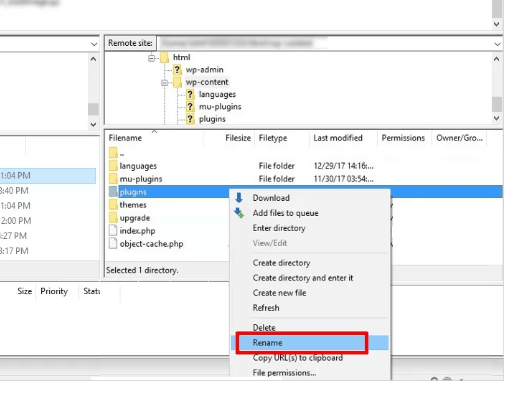
簡単な方法として、サイトのルートディレクトリにあるwp-contentフォルダ内のpluginsフォルダをリネームすることもできます。
アップロードしたプラグイン名がわかっている場合は、pluginsフォルダ内で該当のプラグインフォルダを見つけ、削除またはリネームします。
2. 現在のWordPressテーマを無効化する
テーマの変更が原因で503エラーが発生した場合は、上記のプラグイン無効化と同様に、現在のテーマを直接無効化します。
方法は同じくFTPソフトウェアを使用し、サイトフォルダにログイン後、wp-content/themesフォルダを見つけ、先ほどアップロードしたテーマフォルダを削除またはリネームします。
するとWordPressはデフォルトテーマを使用します。デフォルトテーマがインストールされていない場合は、手動でデフォルトテーマをアップロードしてください。
3. WordPressカスタムコードをデバッグする
カスタムコードの追加が原因で503エラーが発生した場合。FTPソフトウェアで追加したコードを削除するか、サイトの設定ファイルにデバッグ情報を追加して、問題の箇所を特定します。
WordPressにデバッグ情報を追加する方法は、サイトのルートディレクトリにあるwp-config.phpを開き、„That’s all, stop editing! Happy blogging near the end of the file.“という行の上に以下のコードを追加します。
@ini_set( ‘display_errors’, 1);
ファイルを保存したら、サーバーにアップロードして元のファイルを置き換えます。
その後、ウェブページをリフレッシュすると、サイトのフロントエンドに具体的なエラー情報レポートが表示されます。エラー情報に従って修正するだけです。
修正が完了したら、wp-config.phpに追加したコードを削除することを忘れないでください。
4. サーバー事業者に連絡する
サイトが攻撃を受けて503エラーが発生した場合は、サービスプロバイダーに連絡して設定をアップグレードするか、保護を強化すれば問題は解決します。
もちろん、何もせずに攻撃が終わるのを待つこともできます。自然に回復します。
以上が、NaibaがWordPressで503エラーに遭遇した際の一般的なトラブルシューティングの考え方です。それでもサイトが503のままなら、お気軽にNaibaまでご連絡いただき、原因を一緒に検討しましょう。
もしあなたもどうやってウェブサイトを作るかに興味があれば、ここをクリックしてゼロからサイト構築チュートリアル