
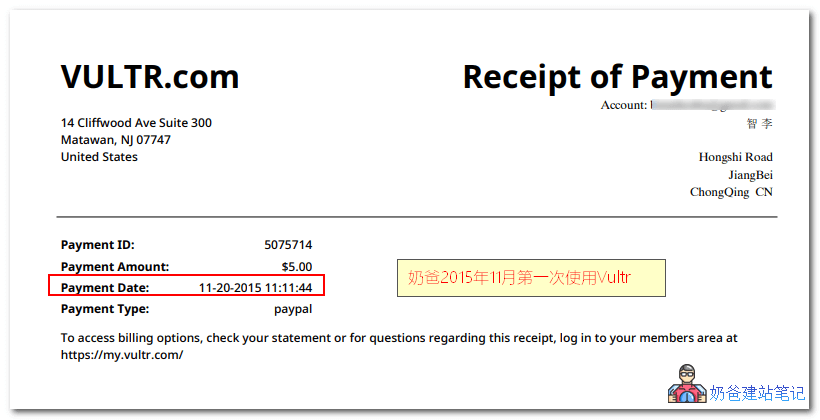
Vultr 是一家成立于 2014 年的一线老牌云服务器提供商,全球布局了 30 多个机房。奶爸从 2015 年建站初期就在使用,时至今日已经整整陪伴了我 10 多年。
在这个遍地都是“10美元包年”廉价小鸡的时代,很多人会觉得 Vultr ($5/月起步)的价格太贵了。但奶爸想要强调的是——一分钱,一分货。廉价商家的超售、宕机、跑路风险,对于真正打算做长期项目的人来说是致命的。
在服务器预算省下来的钱,往往会在网站宕机抢修、SEO 排名掉落、用户流失上成倍地还回去。
选择 Vultr 这样的靠谱大厂,你买到的不仅仅是计算资源,更是不被打扰、不需操心运维的安心感。稳定的基础设施能让你把 100% 的精力都用在跑通业务、搞定流量和内容创作上。这也是为什么 2026 年,我依然把它作为外贸独立站、中大型博客、严肃商业项目的首选推荐。
Vultr的优势
1. 极致的服务稳定与性能表现
奶爸在Vultr购买的服务器在线时间最久的一台接近4年的时间没有重启过(配置为1核CPU 1G内存,跑的WordPress + WooCommerce网站),最终重启还是因为Vultr官方硬件维护,可见其机器的稳定性。
对于要盈利的网站(例如企业官网)最重要的一点是稳,三天两头打不开网站或者服务器卡顿,只会得不偿失。
虽然现在低价VPS很多(例如10美元一年),你要相信一分钱一分货,VPS和电脑一样都是比拼的硬件,Vultr都是采用的新硬件,便宜VPS几乎都是老掉牙的硬件配置。(参考后面Vultr评测部分)
2. 机房遍布全球,助力外贸出海
Vultr 目前在全球拥有 30+ 骨干机房节点,遍布美洲、欧洲、澳洲、亚洲。这极其利于 外贸网站建设。
- 如果你的客户在北美:选纽约或硅谷。
- 如果你的客户在欧洲:选德国法兰克福或伦敦。 让服务器靠近你的客户,能极大缩短网站加载延迟,直接提升成单率!
(注:国内直连 Vultr 普通线路的速度中规中矩。如果你是做中文网站且不愿意备案后使用国内主机,对速度要求极苛刻,更建议购买 BandwagonHost 搬瓦工 CN2 GIA/AS9929 线路的机器,贵,但是国内秒开。)
3. 按小时计费,不花一分冤枉钱
Vultr 采用的是按时计费 (Hourly Billing) 模式。 类似于手机充值,用几小时扣几次钱,把机器删了(Destroy)就立刻停止扣费。这对新手极度友好!测试练手、跑个临时脚本、或者万一开出来的 IP 被墙了,直接删掉重开一台新机器,损失可能只有 0.01 美元不到。
而且,Vultr 支持支付宝付款,对没有双币信用卡的国内站长来说门槛极低。
Vultr评测,正规业务如何挑选VPS
为了让大家理解何为一分钱一分货,几美元一年的VPS和几美元一月的VPS性能差距到底如何,奶爸特意找到了自己6美元一年的Dedirock机器和6美元一月的Vultr做对比测试。(这里测试选的低配置,对于正规公司业务来说,奶爸认为你购买一个月付在15美元内的VPS合情合理且负担得起的成本。)
---------------------基础信息查询--感谢所有开源项目----------------------
 CPU 型号          : QEMU Virtual CPU version 2.5+
 CPU 核心数        : 1
 CPU 频率          : 2200.000 MHz
 CPU 缓存          : L1: 32.00 KB / L2: 4.00 MB / L3: 16.00 MB
 AES-NI指令集      : ❌ Disabled
 VM-x/AMD-V支持    : ❌ Disabled
 内存              : 388.54 MiB / 1.44 GiB
 Swap              : 78.21 MiB / 2.00 GiB
 硬盘空间          : 6.49 GiB / 24.44 GiB
 启动盘路径        : /dev/vda1
 系统在线时间      : 104 days, 19 hour 59 min
 负载              : 0.61, 0.27, 0.10
 系统              : Debian GNU/Linux 12 (bookworm) (x86_64)
 架构              : x86_64 (64 Bit)
 内核              : 6.1.0-39-cloud-amd64
 TCP加速方式       : cubic
 虚拟化架构        : KVM
 NAT类型           : Full Cone
 IPV4 ASN          : AS36352 HostPapa
 IPV4 位置         : Los Angeles / California / US
------------------------CPU测试--通过sysbench测试-------------------------
 -> CPU 测试中 (Fast Mode, 1-Pass @ 5sec)
 1 线程测试(单核)得分: 		553 Scores
--------------------内存测试--感谢lemonbench开源----------------------------
 -> 内存测试 Test (Fast Mode, 1-Pass @ 5sec)
 单线程读测试:		9624.65 MB/s
 单线程写测试:		9497.32 MB/s
----------------------磁盘fio读写测试--感谢yabs开源-----------------------
Block Size | 4k            (IOPS) | 64k           (IOPS)
  ------   | ---            ----  | ----           ----
Read       | 18.83 MB/s    (4.7k) | 241.41 MB/s   (3.7k)
Write      | 18.84 MB/s    (4.7k) | 242.68 MB/s   (3.7k)
Total      | 37.67 MB/s    (9.4k) | 484.10 MB/s   (7.5k)
           |                      |
Block Size | 512k          (IOPS) | 1m            (IOPS)
  ------   | ---            ----  | ----           ----
Read       | 577.90 MB/s   (1.1k) | 748.36 MB/s    (730)
Write      | 608.60 MB/s   (1.1k) | 798.20 MB/s    (779)
Total      | 1.18 GB/s     (2.3k) | 1.54 GB/s     (1.5k)
---------------------自动更新测速节点列表--本脚本原创----------------------
位置		 上传速度	 下载速度	 延迟
Speedtest.net	 253.57Mbps	 822.97Mbps	 1.22ms
联通上海5G	 13.90Mbps	 38.44Mbps	 178.40ms
电信Suzhou5G	 1.18Mbps	 34.42Mbps	 139.87ms
移动Suzhou	 0.39Mbps	 0.09Mbps	 243.75ms
------------------------------------------------------------------------
 总共花费      : 4 分 15 秒
 时间          : Fri Mar 20 17:00:45 CST 2026
------------------------------------------------------------------------
---------------------基础信息查询--感谢所有开源项目----------------------
 CPU 型号          : Intel Core Processor (Skylake, IBRS)
 CPU 核心数        : 1
 CPU 频率          : 3791.996 MHz
 CPU 缓存          : L1: 32.00 KB / L2: 4.00 MB / L3: 16.00 MB
 AES-NI指令集      : ✔ Enabled
 VM-x/AMD-V支持    : ❌ Disabled
 内存              : 214.17 MiB / 954.93 MiB
 Swap              : 0 KiB / 3.03 GiB
 硬盘空间          : 6.14 GiB / 29.48 GiB
 启动盘路径        : /dev/vda2
 系统在线时间      : 0 days, 0 hour 4 min
 负载              : 0.22, 0.13, 0.06
 系统              : Debian GNU/Linux 12 (bookworm) (x86_64)
 架构              : x86_64 (64 Bit)
 内核              : 6.1.0-43-amd64
 TCP加速方式       : bbr
 虚拟化架构        : Microsoft Hyper-V
 NAT类型           : Port Restricted Cone
 IPV4 ASN          : AS20473 The Constant Company, LLC
 IPV4 位置         : Elk Grove Village / Illinois / US
------------------------CPU测试--通过sysbench测试-------------------------
 -> CPU 测试中 (Fast Mode, 1-Pass @ 5sec)
 1 线程测试(单核)得分: 		607 Scores
--------------------内存测试--感谢lemonbench开源----------------------------
 -> 内存测试 Test (Fast Mode, 1-Pass @ 5sec)
 单线程读测试:		11666.30 MB/s
 单线程写测试:		10061.02 MB/s
----------------------磁盘fio读写测试--感谢yabs开源-----------------------
Block Size | 4k            (IOPS) | 64k           (IOPS)
  ------   | ---            ----  | ----           ----
Read       | 131.03 MB/s  (32.7k) | 626.61 MB/s   (9.7k)
Write      | 131.38 MB/s  (32.8k) | 629.91 MB/s   (9.8k)
Total      | 262.42 MB/s  (65.6k) | 1.25 GB/s    (19.6k)
           |                      |
Block Size | 512k          (IOPS) | 1m            (IOPS)
  ------   | ---            ----  | ----           ----
Read       | 652.88 MB/s   (1.2k) | 684.04 MB/s    (668)
Write      | 687.57 MB/s   (1.3k) | 729.60 MB/s    (712)
Total      | 1.34 GB/s     (2.6k) | 1.41 GB/s     (1.3k)
---------------------自动更新测速节点列表--本脚本原创----------------------
位置		 上传速度	 下载速度	 延迟
Speedtest.net	 1110.89Mbps	 6717.59Mbps	 1.01ms
------------------------------------------------------------------------
 总共花费      : 3 分 28 秒
 时间          : Gum Cig 20  9:26:38 saaku UTC 2026
------------------------------------------------------------------------
上面的一大堆参数可能你看不大懂,我们让豆包帮忙分析一下这两台机器的性能。
核心性能实测差距
1. CPU:算力与指令集天差地别
- Dedirock:QEMU 虚拟 CPU,AES-NI/VM-x 全关闭,单核跑分 553,频率 2.2GHz,算力孱弱且不支持加密加速。
- Vultr:Intel Skylake 物理级 CPU,AES-NI 开启,单核跑分 607,频率 3.79GHz,运算更快、兼容加密业务。
2. 内存:容量虚标不如带宽实在
- Dedirock:标称 1.5G,读写速度 9624/9497 MB/s,Swap 占用高,实际可用内存紧张。
- Vultr:标称 1G,读写速度 11666/10061 MB/s,内存带宽更高,程序响应更流畅。
3. 磁盘:差距最悬殊,决定业务流畅度
- Dedirock:4K 读写仅 18.83MB/s,IOPS 4.7k,小文件读写极慢,建站 / 跑服务会严重卡顿。
- Vultr:4K 读写 131.03MB/s,IOPS 32.7k,性能是年费机的 7 倍,NVMe 硬盘高 IOPS 支撑高并发。
4. 网络:国内访问可用性判若两机
- Dedirock:洛杉矶普通线路,联通下载 38.44Mbps、电信 34.42Mbps,移动仅 0.09Mbps 近乎断流,延迟 139-243ms,TCP 为 cubic 无加速。
- Vultr:芝加哥优质带宽,本地测速万兆级,三网访问均衡,开启 BBR 加速,延迟更低、丢包更少。
5. 稳定性与虚拟化:超售 vs 纯净资源
- Dedirock:KVM 虚拟化但严重超售,开机百天负载偏高,IP 风险高、无正规售后。
- Vultr:Hyper-V 虚拟化,无超售,新开机负载极低,IP 纯净,支持小时计费与工单售后。
$6 / 月贵在哪里?溢价全是硬价值
- 硬件不缩水:物理级 CPU、开启硬件加速、NVMe 高 IO 硬盘,无虚标无阉割。
- 网络独享:优质带宽 + 三网优化,BBR 加速,移动 / 电信 / 联通均可用,无高峰期断流。
- 无超售保障:杜绝 “邻居抢资源”,长期高负载不宕机,适合 7×24 小时业务。
- 正规服务:老牌商家、工单售后、IP 纯净、退款政策完善,合规性拉满。
- 长期稳定:次年不恶意涨价,无跑路风险,生产环境放心用。
正规业务 VPS 挑选指南
- 拒绝超低价年费机:低于 $10 / 年基本为超售机,硬件 / 网络大幅缩水,业务必崩。
- 核验核心硬件:必须开启 AES-NI,4K 磁盘 IOPS≥10000,内存读写≥10000MB/s。
- 网络必测三网:联通 / 电信 / 移动下载均≥10Mbps,延迟 < 180ms,支持 BBR 加速。
- 选正规老牌商家:优先 Vultr、DigitalOcean 等,有售后、SLA 保障、IP 纯净。
- 匹配业务场景:玩具 / 测试可选廉价年费;建站、API 服务、跨境业务必选月付正规机。
- 虚拟化优先:选 KVM/Hyper-V,避开 OpenVZ 等易超售架构。
总结
$6/年的VPS是“能用就行”的测试玩具,完全撑不起正规业务;$6 / 月的 VPS 贵的每一分钱,都花在性能、网络、稳定与合规上。
做正规业务别贪低价,选月付正规机,才能避免宕机、IP 被墙、售后失联的坑。(奶爸还碰到过商家机房起火导致我损失两台VPS数据的情况,从此正规业务再也不放小商家了。)
Vultr 购买与部署实战指南
下面我们将分步骤教您如何从零开始在 Vultr 部署强大的 WordPress 网站。
步骤一:注册并获取 Vultr 新人体验金
点击下面的按钮去注册,可以获得300美元的试用金。(只能是没有在Vultr注册过的用户才能获得这300美元,需要使用信用卡或者PayPal付款,试用金有效期30天)

注册后需要验证邮箱,自己去邮箱里面验证一下,如果没有收到就检查垃圾邮箱或者换一个邮箱重新注册。
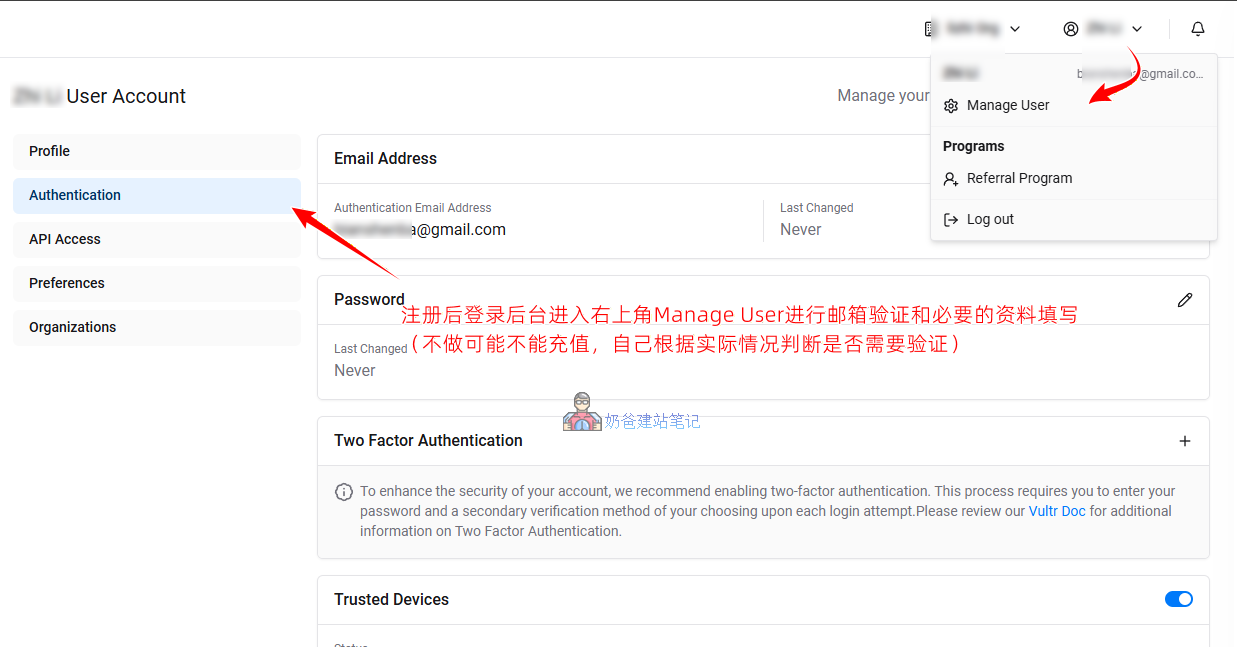
验证完毕邮箱后,然后在右上角用户组织下面菜单的Make a Payment选择一种支付方式充值10美元(充值后才会赠送体验金。)
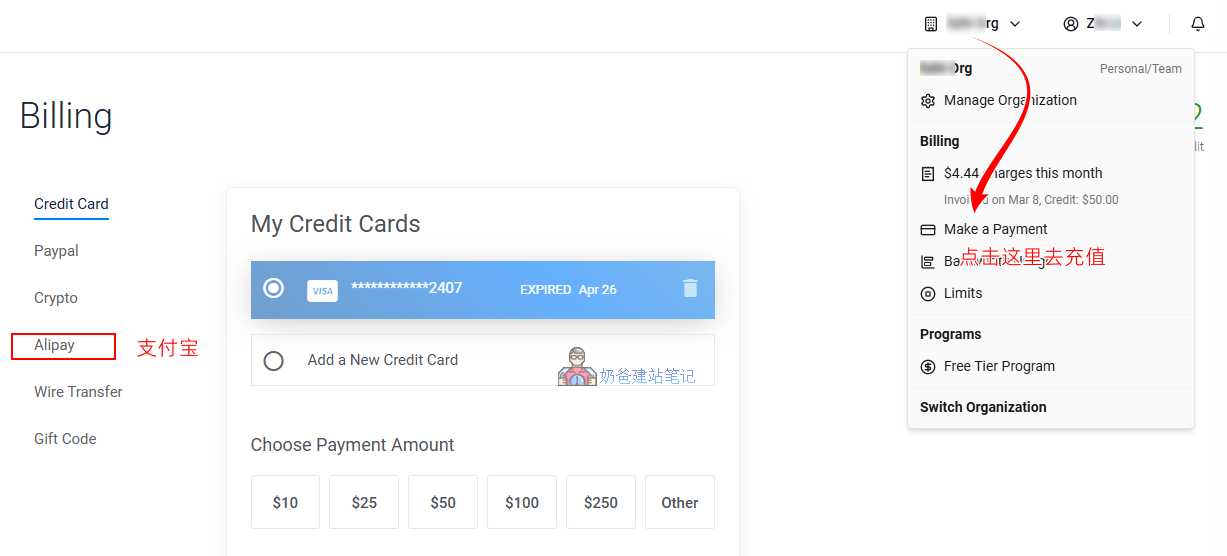
国内付款方式支持支付宝,你要体验金的话只能用信用卡和PayPal支付才送,体验金的有效期为30天。
步骤二:创建(Deploy)属于你的服务器
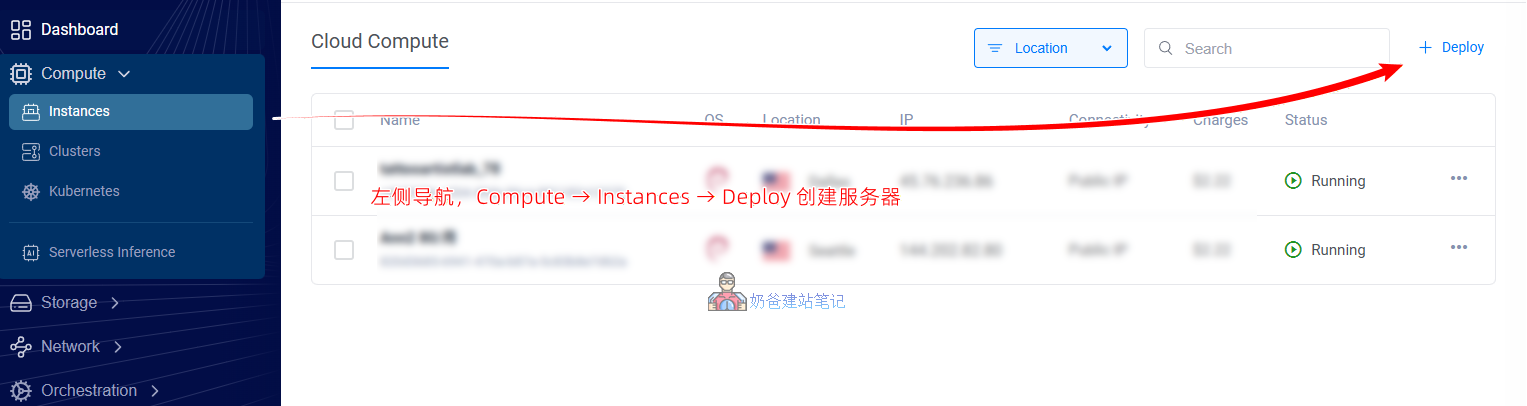
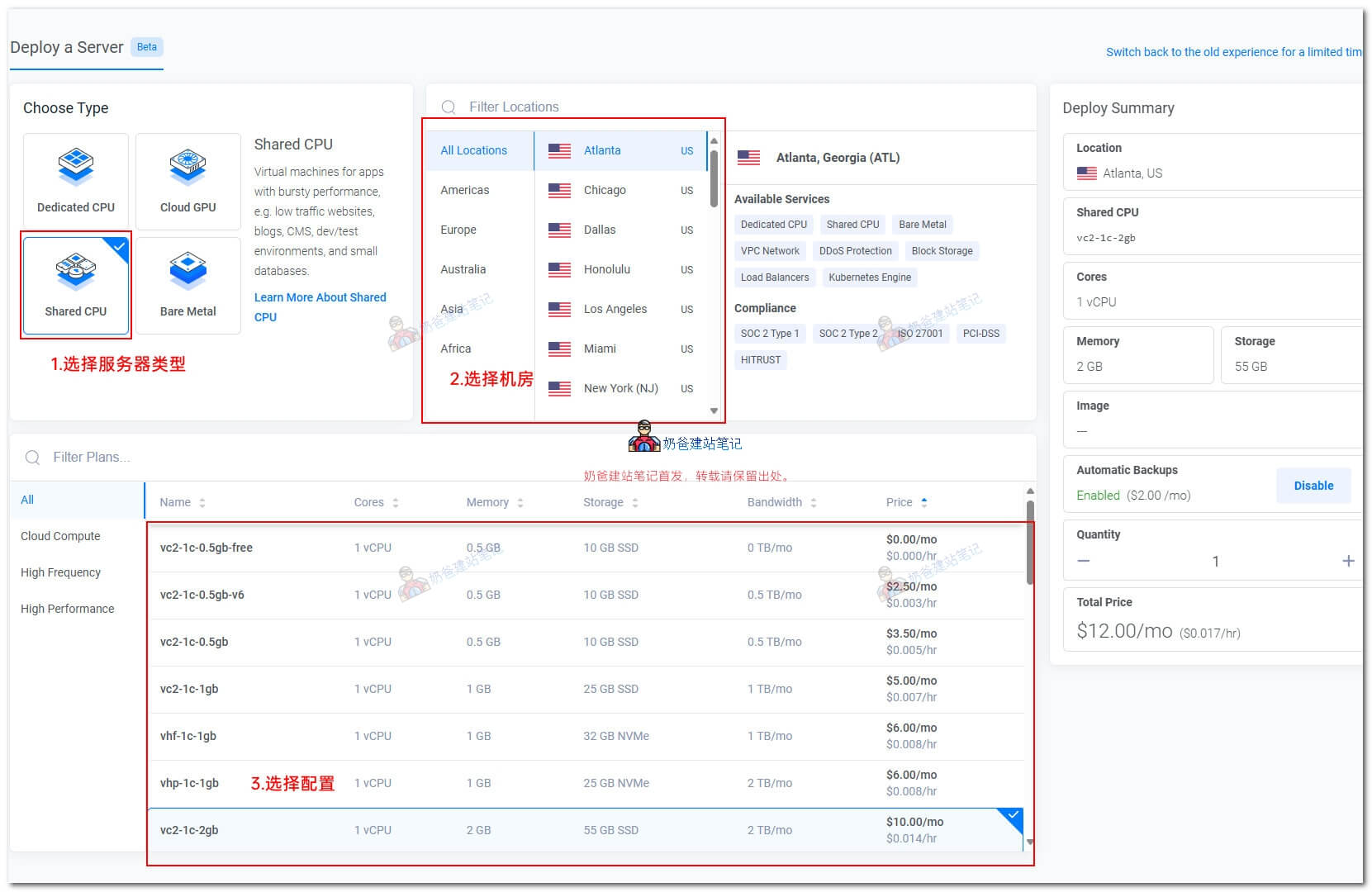
- 点击左侧 Compute下面的 Instances,再点击右侧的 Deploy+ 进行服务器创建。
- 选择类型 (Type):选 Shared CPU – High Frequency 下面的机型,性能更好(运行 WordPress,建议至少起步 1 CPU / 1GB 或 2GB 内存)。
- 选择机房 (Location):选离你网站用户最近的机房
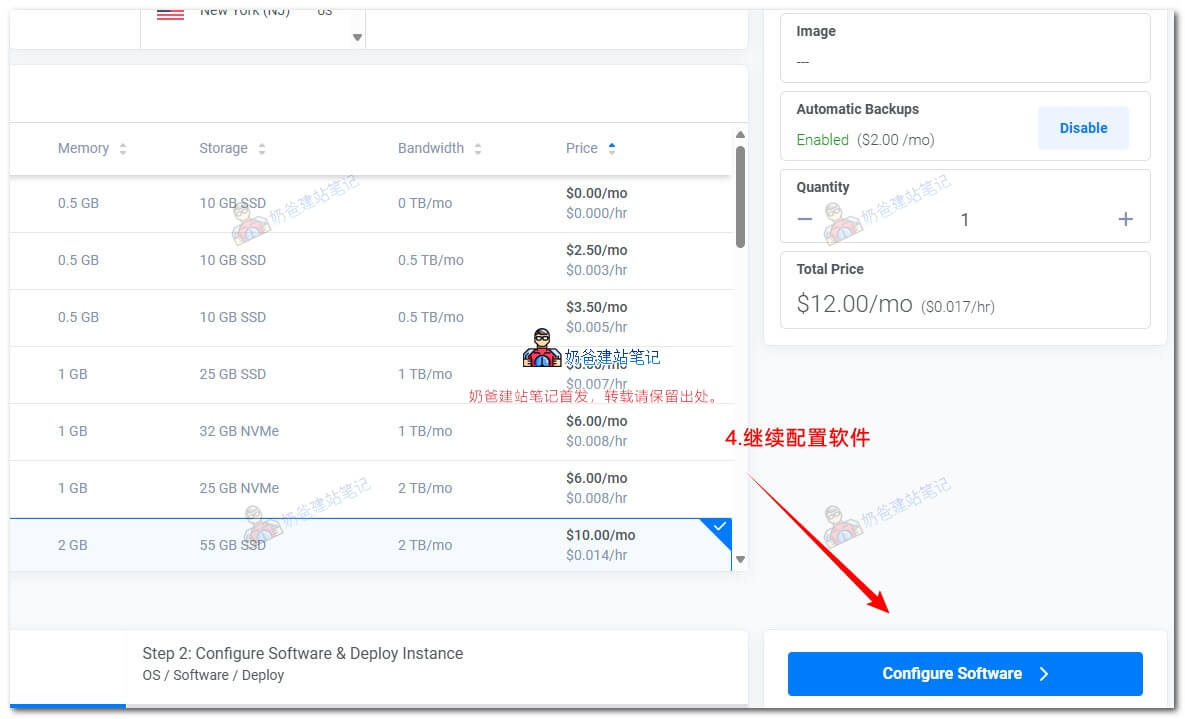
- 附属功能配置:Automatic Backups (自动备份) 如果预算够强烈建议开启(想要省钱也可以用宝塔或者插件自动备份),点击Configure Software按钮。
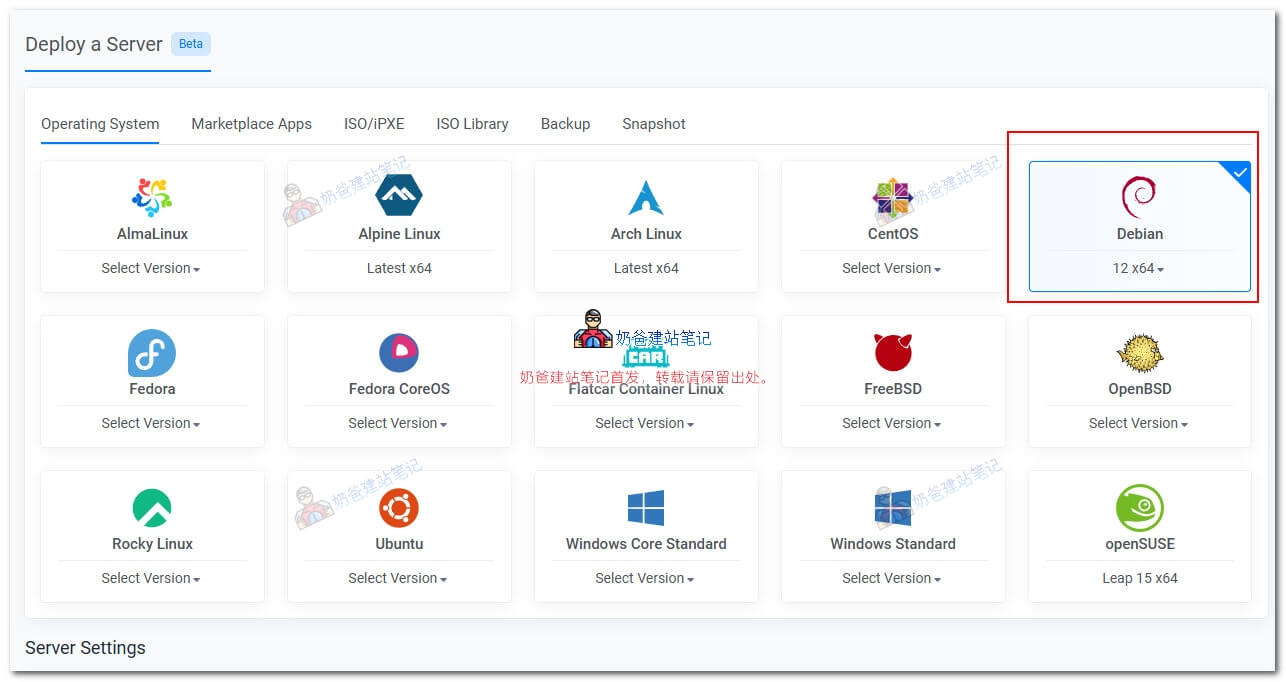
- 选择系统 (Operating System):推荐选择 Debian 12 x64(目前极其稳定且宝塔良好支持,不推荐直接选Marketplace Apps里面的OpenLiteSpeed WordPress)。
- 其他信息留空,点击Deploy按钮部署。
为什么不推荐直接选Marketplace Apps里面的OpenLiteSpeed WordPress?
- 选择这种方式部署WordPress虽然快捷,但是网上对应的帮助文档较少,出问题后无法获得教程帮助。
- 通过安装宝塔面板的方式,管理服务器更加方便,网上教程资源也更丰富。
- 通过安装宝塔面板的方式,可以在同一台服务器安装多个网站。
步骤三:连接服务器(SSH)
服务器创建完毕后,我们就可以来开始给服务器安装网站环境了。(广告时间:下面的步骤你如果自己不愿意操作,奶爸收费198元帮你弄的妥妥的。有需要欢迎联系。)
首先,给电脑上装上管理软件:#建站# 免费的VPS管理软件Xshell6/Xftp6中文版 (Mac操作系统的朋友,直接使用系统自带的终端就行了,教程我没Mac没写)
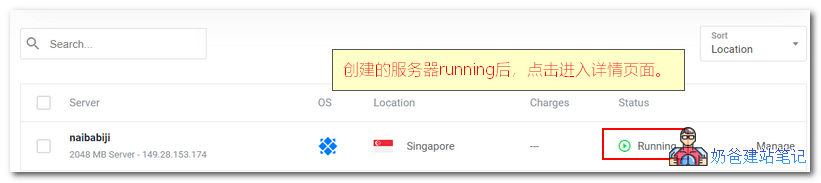
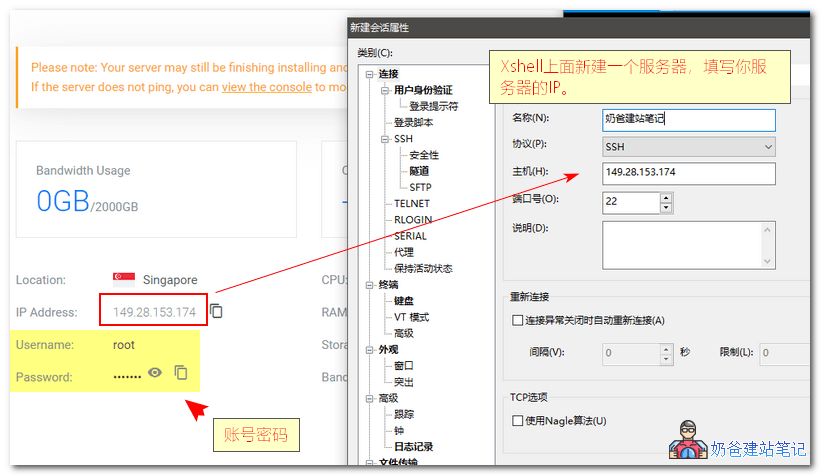
点击进入你创建的服务器详情页面后,在Xshell软件上面点击创建,然后填写上你的服务器IP到主机栏。
点击连接后出现下图,点击接受并保存。
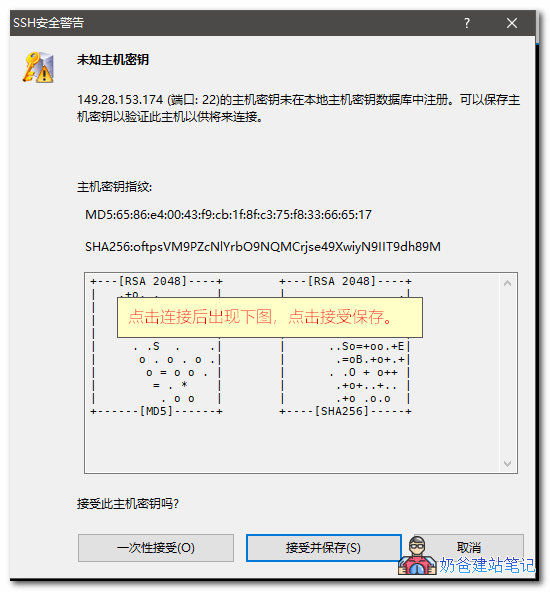
注:如果你的一直没有出现这个提示,可以尝试下ping服务器ip,如果ping不通,那么多半是被墙了,自己把服务器destroy删除了重新创建一个就可以了(先创建,后删除,避免开出同一个ip)。有些时候可能连续创建十几个都没有一个通的,属于正常情况,因为Vultr家确实被封了很多。
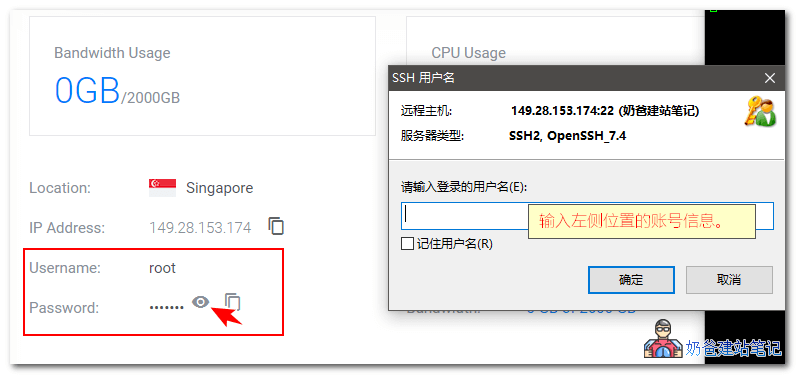
接着输入网站页面上的账号信息,就可以连接上VPS了。如下图:
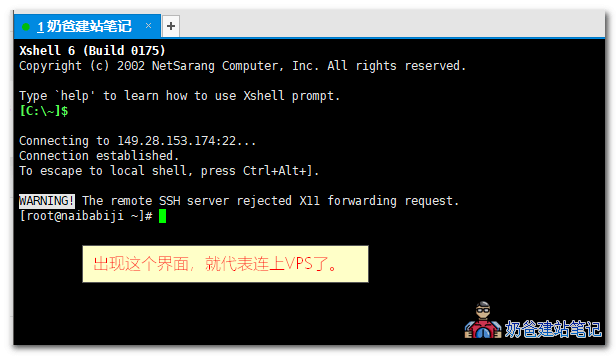
出现上图这样的界面,就代表已经连接上VPS了,接下来我们安装网站环境。
步骤四:安装宝塔面板 (2026最新环境要求)
宝塔面板是来辅助我们管理服务器和网站的一款工具,网上相关教程比较多,具体安装方法如下:
首先,点击下方按钮去注册一个宝塔账号备用(右上角免费注册按钮)
注册完毕宝塔账号,接着回到xshell软件的界面,复制下面的命令,然后在xshell里面右键,粘贴(没有执行的话就回车一次)
准备安装WordPress网站?强烈建议使用WP Panel面板替代宝塔面板,更简单,针对WordPress建站优化,新手轻松管理服务器。(安装教程,也就是把下面的这个宝塔安装命令更换为WP Panel安装命令。)
if [ -f /usr/bin/curl ];then curl -sSO https://download.bt.cn/install/install_panel.sh;else wget -O install_panel.sh https://download.bt.cn/install/install_panel.sh;fi;bash install_panel.sh ed8484bec
如下图(文字教程看不大明白的,可以参见视频教程):
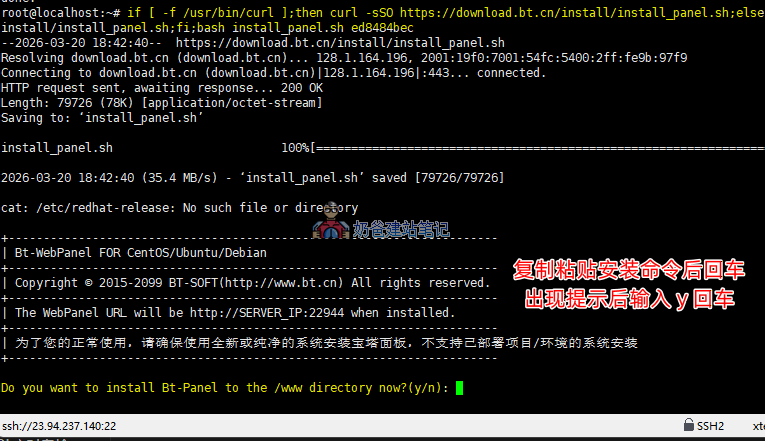
出现下面这条提示的时候,输入y回车。
Do you want to install Bt-Panel to the /www directory now?(y/n):(输入y回车)
接着继续等待,直到出现下图的界面。
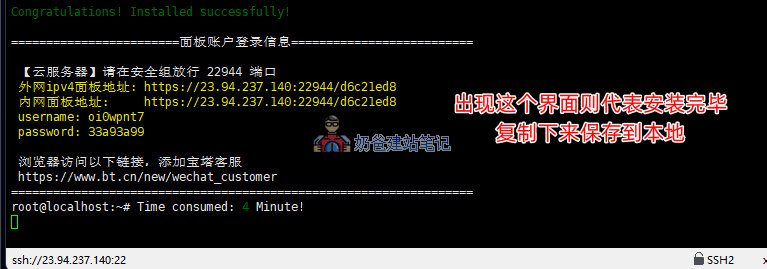
把上面的信息复制到本地保存好,以后会经常用到。
用浏览器打开上图中的网址,如果出现“你的连接不是专用连接”界面,点击高级,继续访问,然后输入用户名和密码进入宝塔后台。

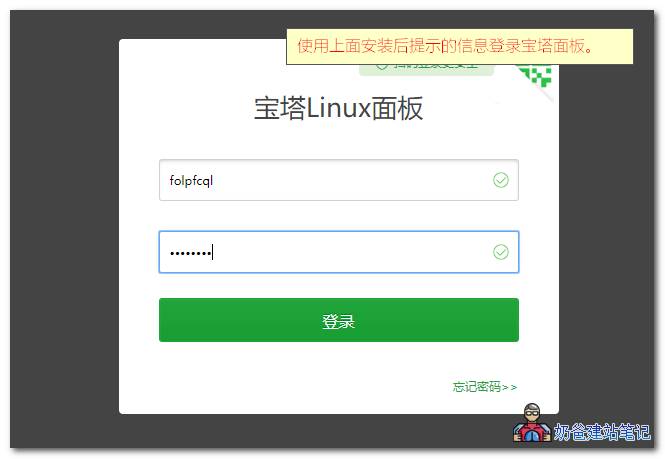
同意协议后登录宝塔面板后台,进入后台会要求你登录宝塔账号,登录我们前面提前注册的宝塔账号即可。
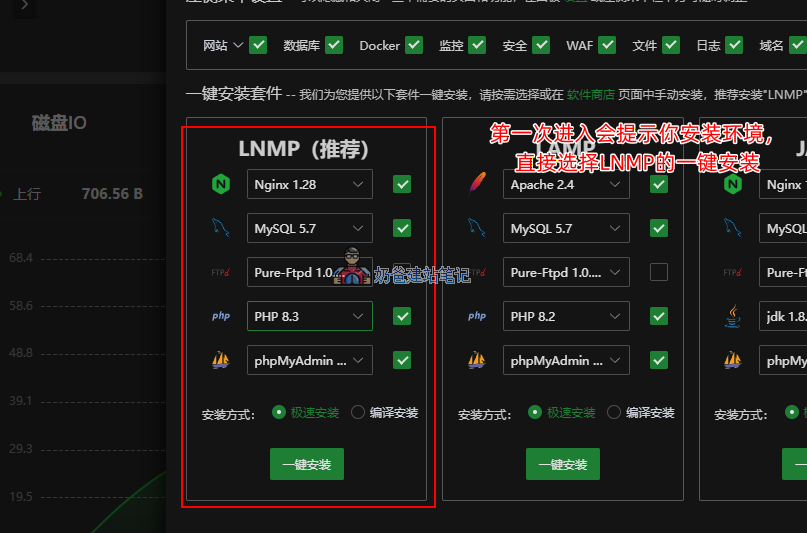
登录成功后,会弹出上面图片这样的安装套件选择,PHP版本建议选择8.3,然后一键安装。
安装过程会持续一段时间,期间你可以去做其他的事情,等待安装完毕
步骤六、安装WordPress网站
①,下载WordPress安装包
可以选择本地上传,也可以直接服务器下载,我们这里选择用宝塔面板远程下载。首先进入网站根目录,操作方法见下图:
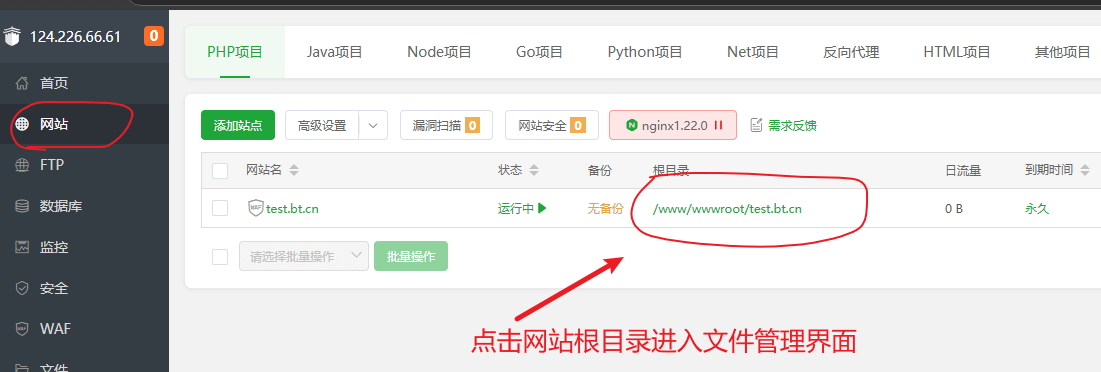
接着选择从url下载,如下图:
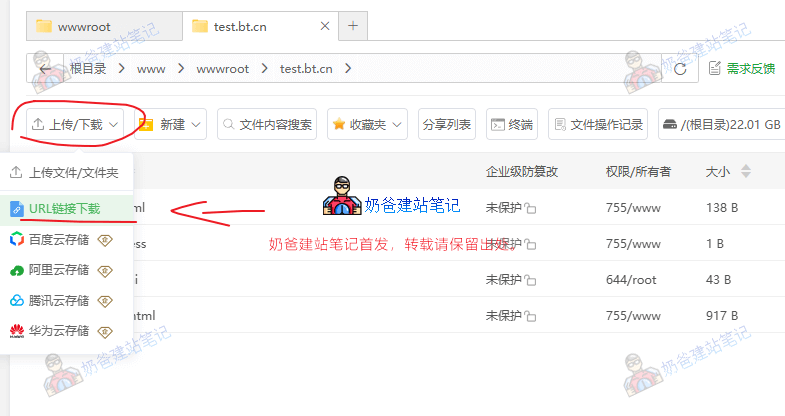
WordPress新版安装包下载地址:https://cn.wordpress.org/latest-zh_CN.zip
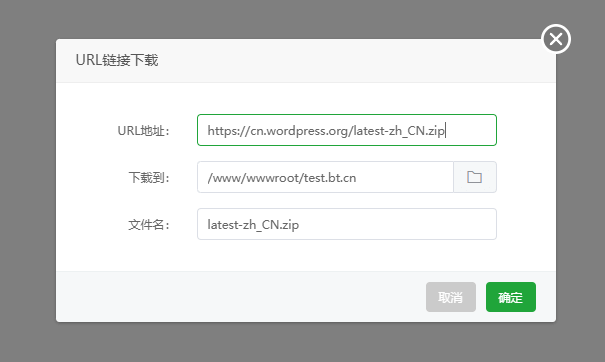
复制上面WordPress安装包网址进行下载,下载完毕后,点击压缩包后面的解压按钮,如下图:
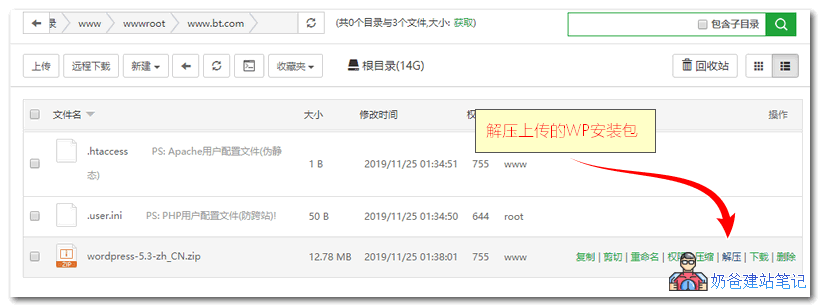
解压窗口直接点击“解压”。
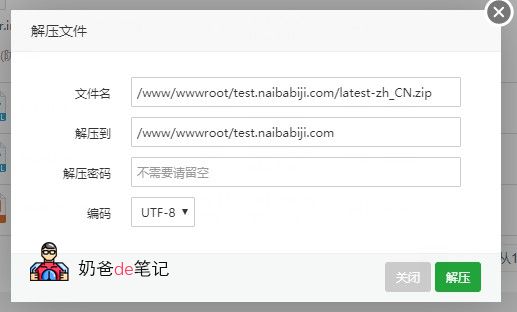
很快就会解压完毕,出现一个WordPress的文件夹,如下图:
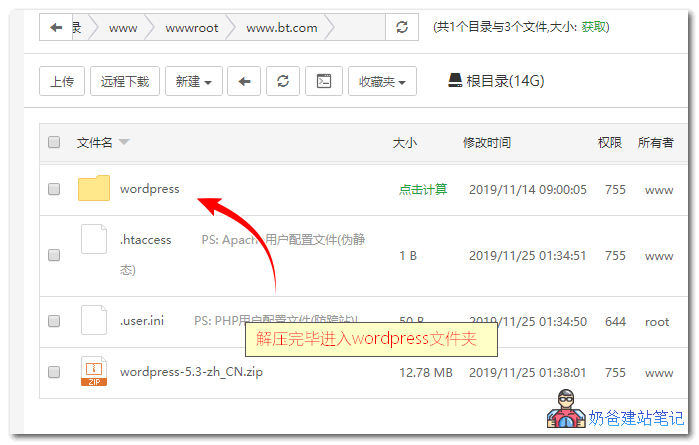
点击wordpress文件夹进入
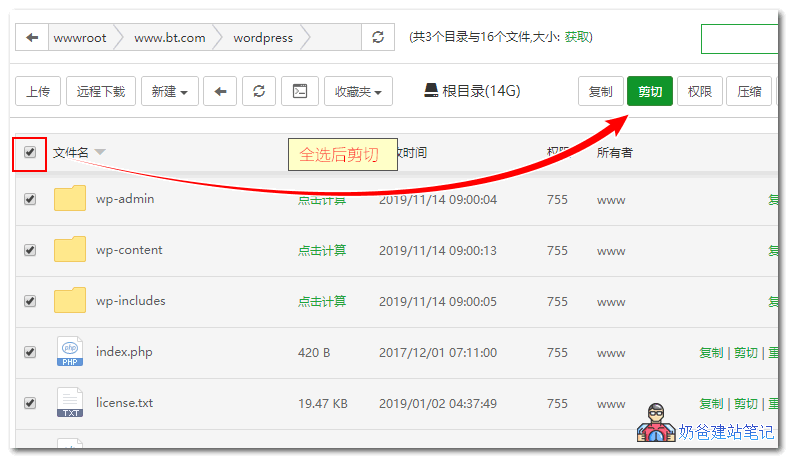
勾选文件名前面的框实现全选文件,然后点击右上角的剪切。
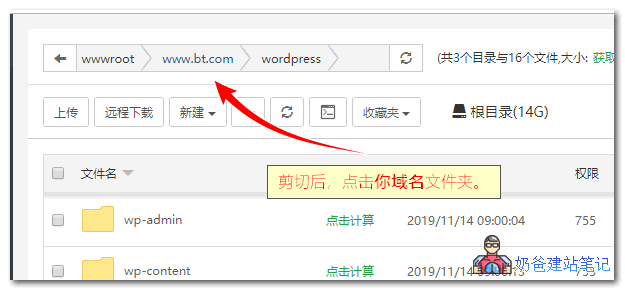
然后点击你域名(下图红色箭头处)回到你域名文件夹.
选择粘贴所有
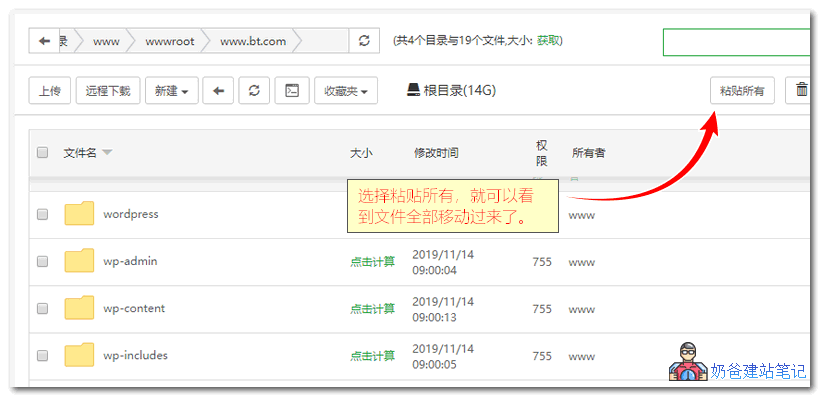
最后你宝塔面板文件界面就是下图这个样子的。
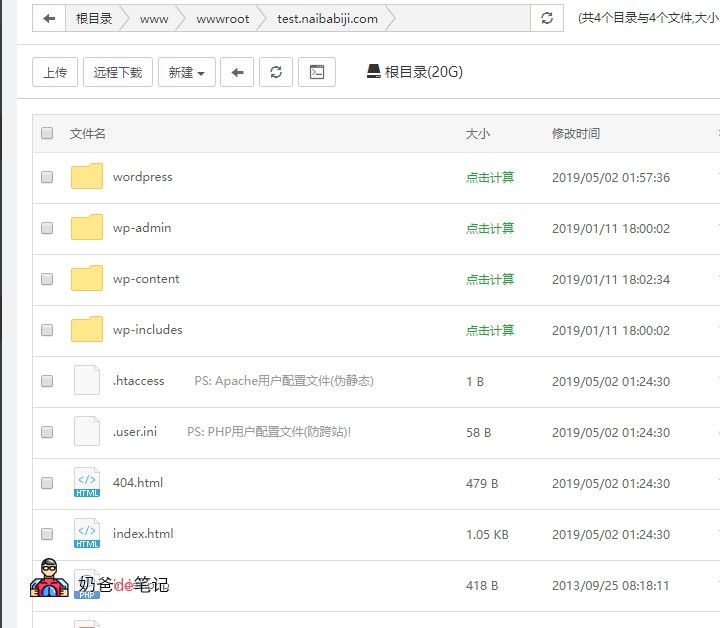
接下来我们就可以开始搭建网站了。
②,从浏览器安装网站
现在打开你绑定的域名,会出现下图界面。点击“现在就开始”

在下图界面输入对应的数据库名,数据库用户名和数据库密码,然后点击提交。
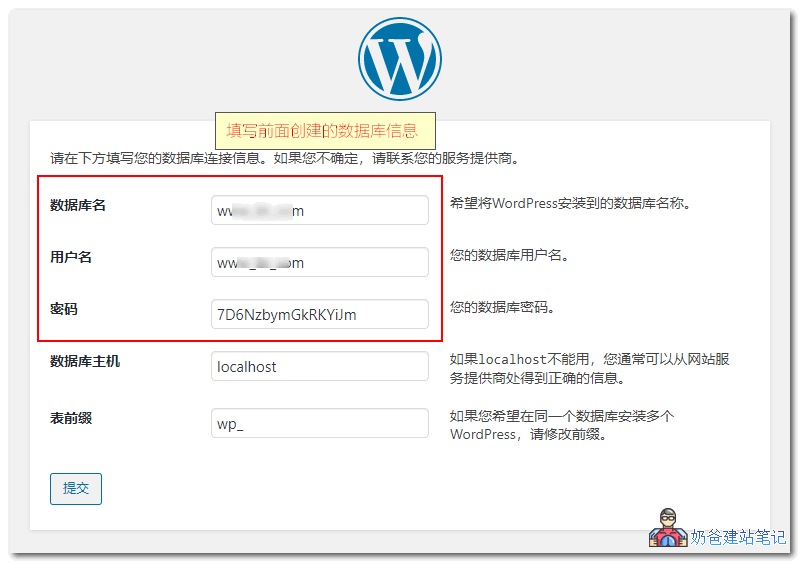
数据库没错的话就会出现下图界面,点击现在安装。

很快就会出现下图界面,要你自己设置站点标题、用户名、密码和邮箱信息。设置完毕后点击“安装WordPress”
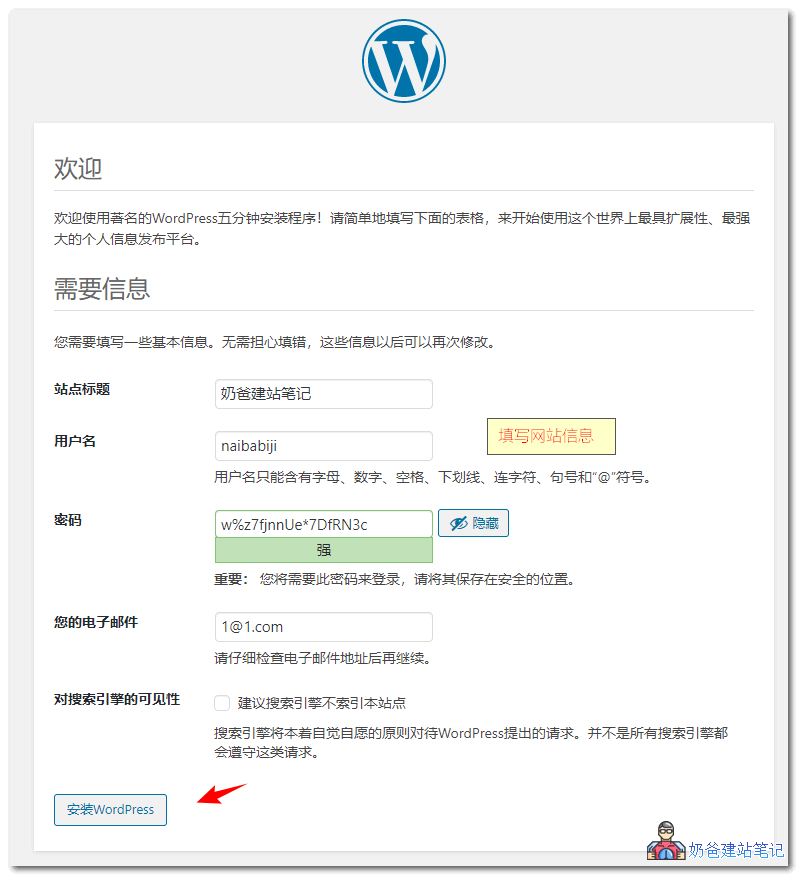
成功,可以登录了。

到这里,使用vultr搭建一个网站的教程就完毕了。
剩下的工作就是你去修改主题模板和细节设置,最后填充网站内容就可以了。
还有不明白的地方,可以通过文章末尾二维码同奶爸联系。你也可以直接使用奶爸外贸网站搭建服务。
常见问题 (FAQ)
Vultr 怎么算钱?不想用了怎么停止扣费?
Vultr 充值后余额在账户里,你只要保持服务器存在(不管你是开机还是关机 Stop 状态),都会持续计时扣费。 如果你测试用完了,或者这个项目失败了不想续租,必须去面板内点击 Server Destroy(销毁),彻底抹除这台机器后,它才会停止从你的余额里扣钱!关机是不管用的!
用 Vultr 可以搭建梯子吗?
技术上没有任何问题,老手都是这么干的。 强烈警告:绝不建议把你正规的 WordPress 业务网站和“梯子”服务建在同一台 Vultr 服务器上!因为梯子极容易被封IP,这样国内就没办法访问你服务器上的网站了。
Vultr哪个机房的速度国内访问最快?
通常来说,洛杉矶的速度会快一点,不过具体要根据你自己的网络(电信/联通或者移动)来实地测试,可以参考:vultr那么多机房,怎么测试哪个机房速度最快 – 奶爸建站笔记
Vultr如何重装系统和升级配置
Vultr重装系统和升级配置请参见:https://blog.naibabiji.com/skill/vultr-reinstall.html
Aloha, makemake wau eʻike i kāu kumukūʻai.
Aloha, ʻaʻohe oʻu kumukūʻai. Makemake au e ʻike i ka mea hana kolo āu e hoʻohana nei e hele mai ai i kaʻu pūnaewele ʻōlelo Kina a waiho i kēia manaʻo.
vultr会封号吧,现在忘记密码的邮件都收不到了
这么多年我的号还没被封,如果你号被封了,应该先考虑自己有没有做违反他们规定的事情。
我装完了,发现在安装主题的时候出现问题了。说是:安装失败:无法创建目录。/wp-content/upgrade,请问这个问题应该怎么样解决呢
不是严格按照教程做的吧,出现这个提示一般是文件夹权限没有设置正确。
我重新再做一次,这次确实有点偷工减料了。我第一次做的时候,是严格按照流量做,没有出现问题。这次问题很大,把VPS重新装系统了,再开始做一遍。感谢大佬的回复和这么详细的资料。
好像没说SSL。我的网址已经被浏览器提示不安全了。
教程里面设置伪静态规则那个界面有一个ssl选项,申请免费的就可以了。
vultr服务器怎么泛播啊
你指的是cdn?那个域名dns解析过去就行了。
对,好的,谢谢解答