
WordPressにWooCommerceショッピングプラグインをインストールした後、オンラインストアに告知(プロモーション情報など)を設定したい場合は、テーマカスタマイズで設定できます。
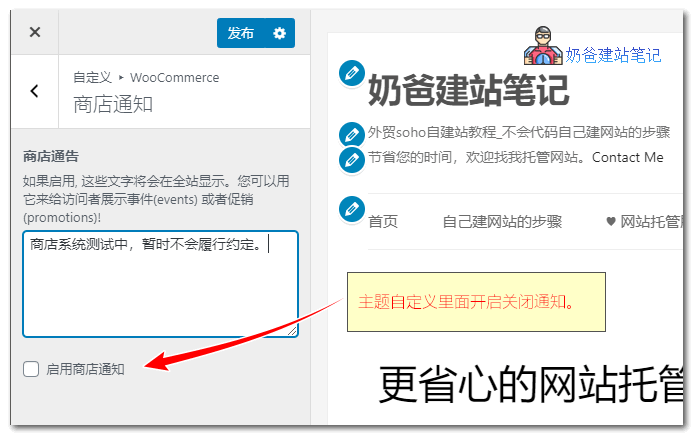
具体的な手順:
1. WordPress管理画面で「外観」→「カスタマイズ」を選択;
2. 「WooCommerce」セクションに切り替え、「ストアのお知らせ」を選択;
3. お知らせを入力し、「ストアのお知らせを有効にする」にチェックを入れます。
WordPressにWooCommerceプラグインをインストールした後、オンラインストアにセール情報などのお知らせを設定したい場合は、テーマカスタマイズで設定できます。 具体的な手順: 1. WordPress管理画面で「外観」→「カスタマイズ」を選択; 2. 「WooCommerce」セクションに切り替え、「ストアのお知らせ」を選択…
WordPressにWooCommerceショッピングプラグインをインストールした後、オンラインストアに告知(プロモーション情報など)を設定したい場合は、テーマカスタマイズで設定できます。
具体的な手順:
1. WordPress管理画面で「外観」→「カスタマイズ」を選択;
2. 「WooCommerce」セクションに切り替え、「ストアのお知らせ」を選択;
3. お知らせを入力し、「ストアのお知らせを有効にする」にチェックを入れます。