
私たちは外国貿易向け独立サイト構築通常WooCommerceを使用して製品を販売します。販売に関わるため、在庫情報が必要になります。本記事では、NaibaがWooCommerceで製品在庫を設定する方法と、製品購入ページに在庫数量を表示する方法を紹介します。
在庫の設定方法
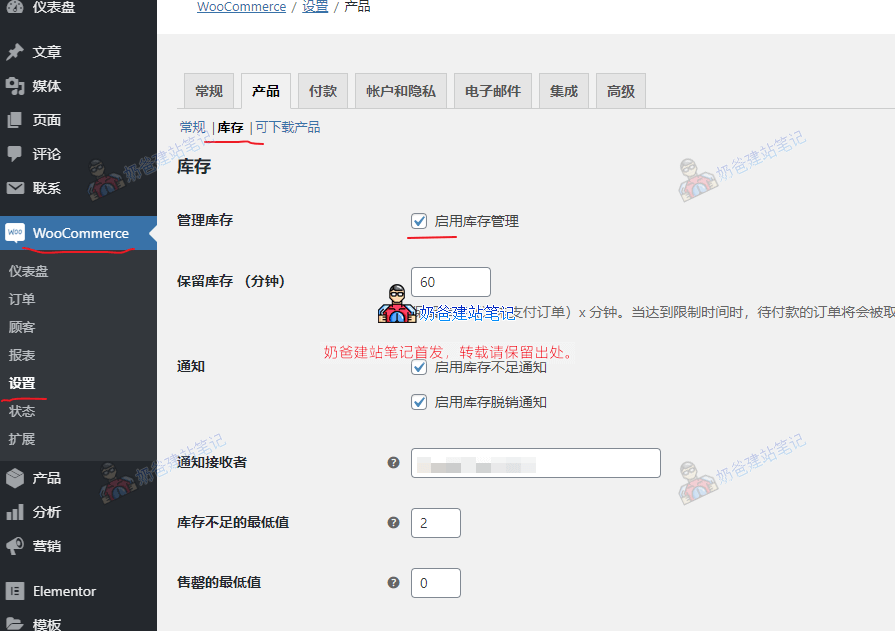
まず、サイト管理画面にアクセスし、WooCommerce の設定を見つけて、商品設定ページに切り替え、在庫設定を見つけます。
在庫管理を有効にチェックし、在庫保持期間を設定して、設定を保存します。
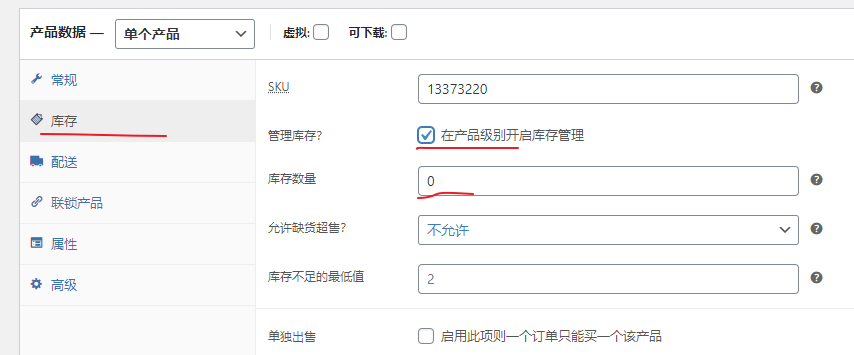
次に、製品設定ページに移動し、製品の在庫設定タブを見つけて、「在庫管理」にチェックを入れます。
下に在庫数を入力します。
これで操作が完了し、WooCommerceの在庫が設定されました。次に、在庫データをサイトの製品ページに表示する方法を見ていきます。
製品ページでの在庫情報表示
在庫を設定した後、サイトのフロントエンドで製品の在庫を表示し、ユーザーが商品の残り数量を知ることができるようにしたい場合、プラグインとコードの2つの方法で実現できます。
方法一、Woocommerce Show Stockプラグインを使用
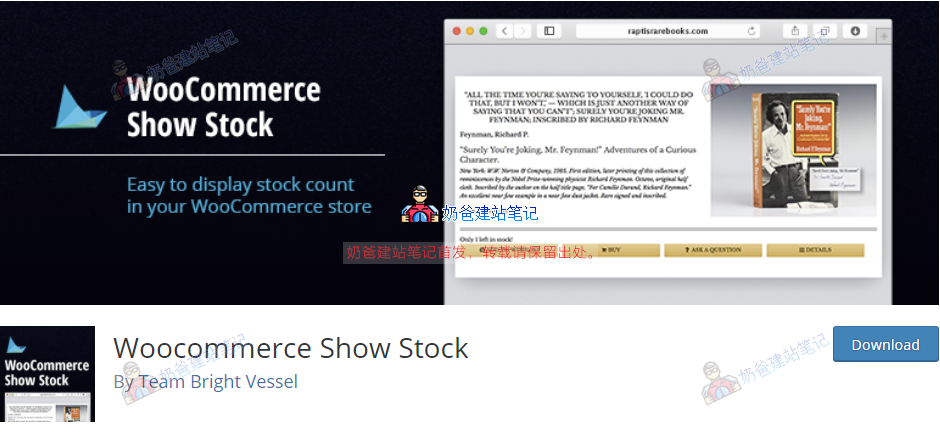
サイトの管理画面のプラグインから直接「Woocommerce Show Stock」を検索してインストールできます。
インストール後、WooCommerceの在庫設定画面に移動し、一番下に在庫表示情報の設定があります。在庫表示を有効にした後、表示位置を設定して保存します。
方法二、コードを追加して実装
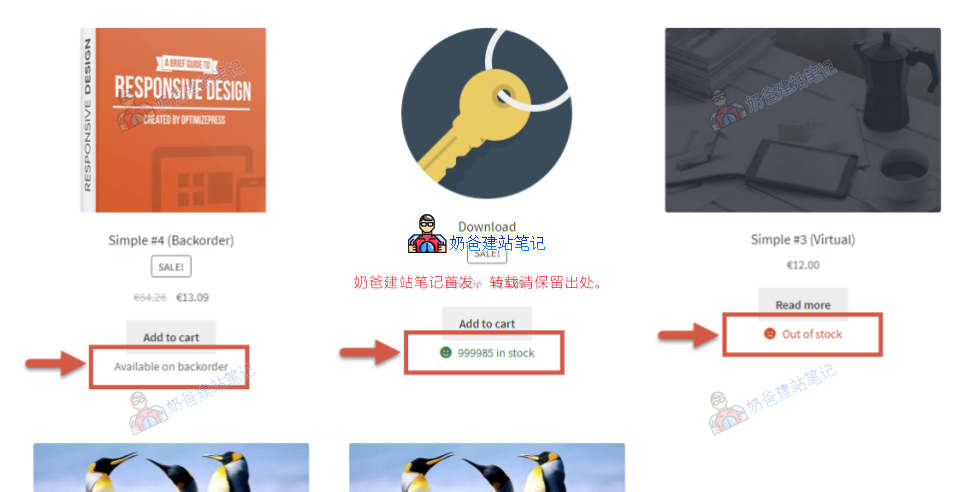
サイトのテーマのfunctions.phpファイルに以下のコードを追加すると、製品アーカイブページで在庫情報を表示できます。
add_action( 'woocommerce_after_shop_loop_item', 'bbloomer_show_stock_shop', 10 );

function bbloomer_show_stock_shop() {
global $product;
echo wc_get_stock_html( $product );
}
コード出典:https://businessbloomer.com/woocommerce-add-stock-quantity-on-shop-page/