
このWooCommerceチュートリアルでは、Naibaが商品ギャラリーに小さな動画を追加する方法を教えます。淘宝の商品ページのような表示形式です。動画アドレスはYouTubeの外部リンクアドレスを呼び出し、サーバーリソースを浪費せず、サイト速度を低下させません。
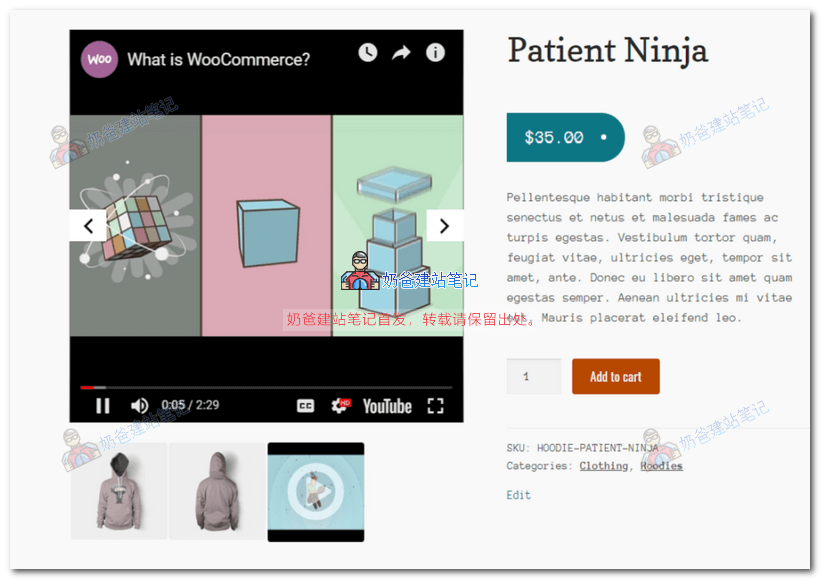
実装方法:
1、WooCommerce動画ギャラリープラグインをダウンロードし、インストールして有効化します。
2、商品編集ページに入り、ページの最下部にYouTubeのURLアドレスが表示されます。
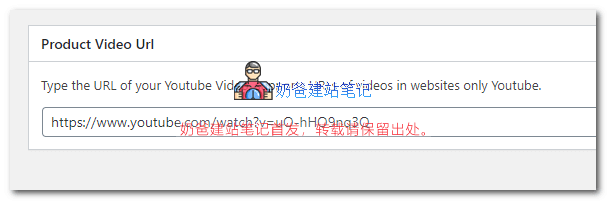
3、YouTubeにアップロードした動画のアドレスを挿入し、商品情報を更新すると、フロントエンドで効果を確認できます。
その他の説明:
プラグインをインストールした後、WooCommerce設定で動画の表示形式を設定する必要があります。各記事のギャラリーには1つの動画のみアップロード可能で、動画はYouTubeの外部リンクのみ対応しています。
この記事で紹介する動画プラグインは無料ですが、基本的な製品表示動画の機能を満たしています。より良いものを求める場合は、有料プラグインの購入を検討してください。