
ホーム WooCommerceチュートリアル 標準記事

標準記事

プラグイン不要でWooCommerce注文をエクスポートするチュートリアル

WordPressでECサイトを構築した後、商品の注文をエクスポートする必要が生じることがあります。多くの人がプラグインを探してインポートしようとしますが、実際にはプラグインなしでWooCommerceの注文をエクスポートできます。この記事では具体的な手順を紹介します。方法1:WooCommerce分析パネルからエクスポート WooCommerce…

2022年10月9日公開 約1分で読めます
免插件导出WooCommerce订单教程

WordPressでECサイトを構築した後、何らかの必要から商品注文をエクスポートする必要が生じることがあります。多くの人がプラグインでのインポートを探していますが、実際にはプラグインなしでWooCommerceの製品注文をエクスポートできます。本記事では具体的な手順を共有します。

方法1:WooCommerce分析パネルからエクスポート

WooCommerce管理メニュー内に「分析」があり、分析の下の注文タブをクリックします。
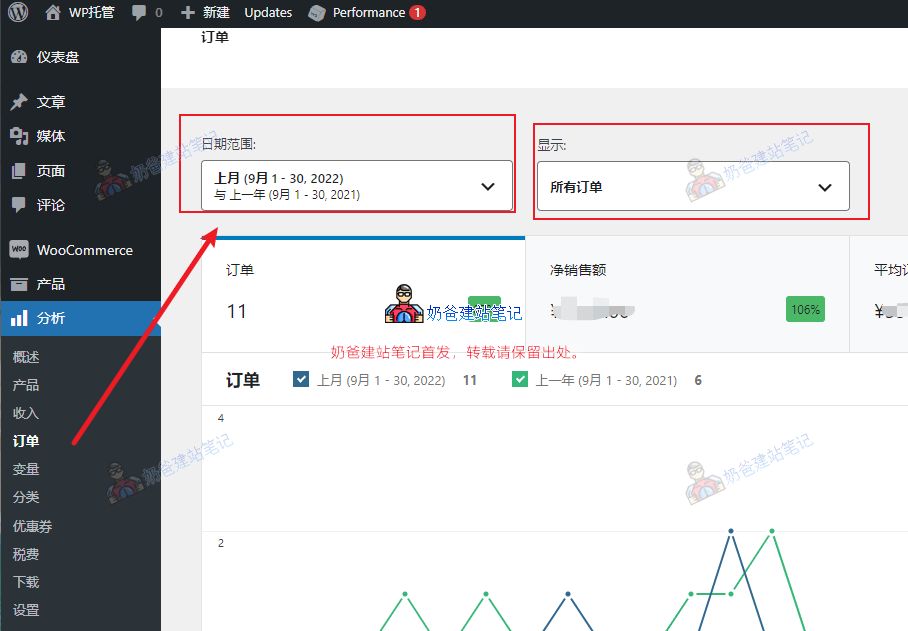
WooCommerce订单列表

注文画面では、日付範囲や注文条件(例えば特定のクーポンを使用した注文、特定の製品の注文など)を選択でき、フィルタリング後にエクスポートできます。
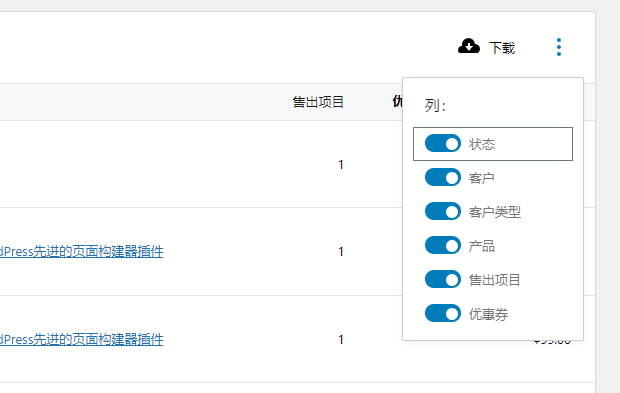
导出WooCommerce订单

次に、注文リストの右側にダウンロードボタンがあるので、横の三点をクリックすると、エクスポートする列のオン/オフを切り替えられます。

ダウンロードボタンをクリックすると、注文リストがCSV形式でコンピュータにダウンロードされます。

方法2:WooCommerceエクスポート機能を使用

WordPressの管理メニューの「ツール」下にエクスポートボタンがあり、クリックするとエクスポートする項目(例えば注文)を選択できます。
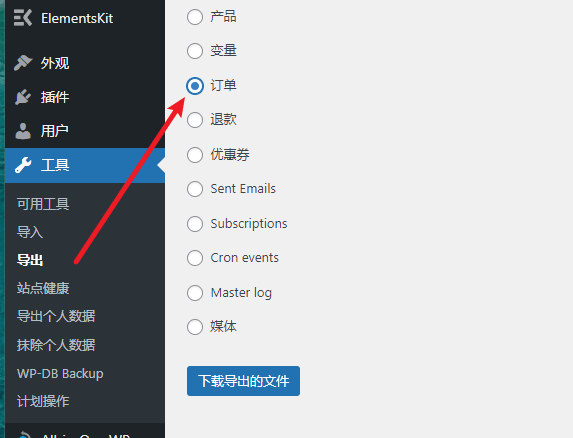
导出Woocommerce订单

こちらでエクスポートされるデータはXML形式で、あるサイトの注文データを別のサイトにインポートする場合に適しています。

以上が、プラグインなしでWooCommerceの注文をエクスポートする2つの方法です。

1.9/5 - (9 votes)
前の記事 Elementorエラー„Uncaught SyntaxError: Identifier “a’ has already been declared (at instant-page.min.js„ 同じタイムラインの近くのコンテンツを読み続ける。 次の記事 WooCommerceのカテゴリー説明にHTMLコードと画像を挿入できるようにする 次の関連チュートリアルや経験を表示する。

AIサイト構築アシスタント

🤖
こんにちは!私はNaibaサイト構築ノートのAIアシスタントです。何かお手伝いできることはありますか?
クイックコンサルティング: