
海外のブラックフライデーがもうすぐです。ほとんどのECサイトがブラックフライデーにセールを実施します。ブラックフライデー期間中にサイトで割引キャンペーン(例:全品10%オフ)を実施したい場合、クーポンによる自動割引を利用すると、商品価格を変更するよりもはるかに便利です。
デフォルトではWooCommerceのクーポン設定後、訪問者にいくらのクーポンコードを入力すれば割引価格になるかを伝える必要がありますが、クーポンコードを自動適用できれば、ユーザー体験はさらに向上します。
ここでNaibaがおすすめするのは、Auto Coupons for WooCommerceというプラグインです。状況に応じて自動的にクーポンを適用してくれます。
まず、以下のリンクをクリックしてプラグインをダウンロードし、インストールしてください。
次に、WooCommerce管理画面のクーポン設定でクーポンを作成します。
クーポン追加画面の下部に「Auto Apply」オプションがあるので、チェックを入れてください。
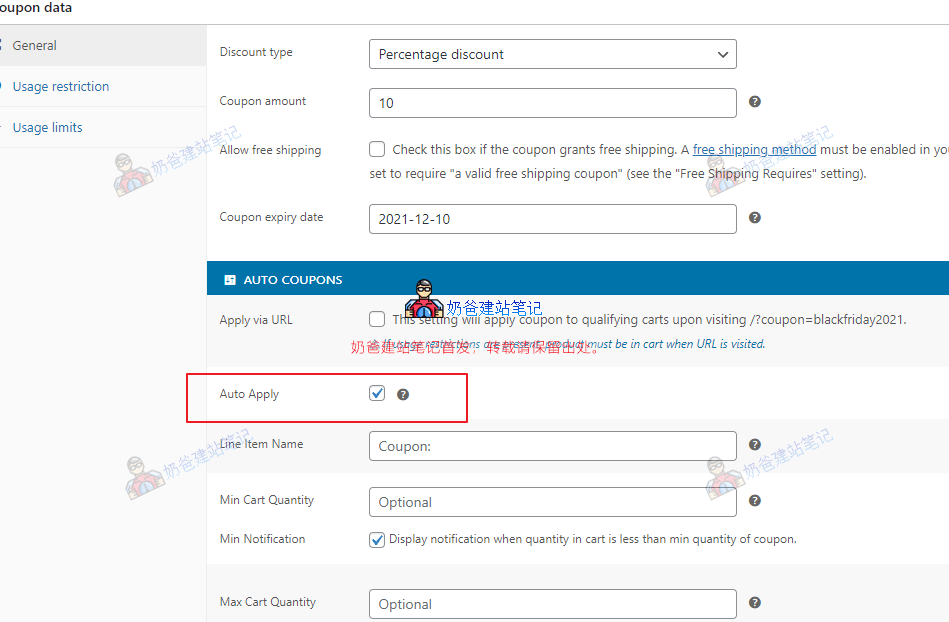
この設定を行うと、ユーザーがフロントエンドで注文する際、カートの金額に自動的にクーポンが適用され、時間と手間が省け、複雑な手順も不要で、素晴らしいです。