WordPressテーマの選択とインストールは、WordPressサイトの作成と管理における重要なステップの一つです。このプロセスでは、ユーザーは自身のサイトに適したテーマを選択し、インストールと設定を行う必要があります。WordPressのエコシステムは成熟しており、多くの無料および有料のテーマが提供されていますが、自分に合ったテーマを選ぶことは容易ではなく、特に初心者の場合、間違ったテーマを選ぶと後のサイト構築が非常に面倒になります。
テーマの種類と特徴を理解する
テーマを選択する前に、ユーザーは異なる種類のテーマとその特徴を理解する必要があります。WordPressテーマは通常、無料テーマと有料テーマの2種類に分けられます。無料テーマは通常、基本的な機能と特性を持っていますが、有料テーマは通常、より多くの機能と特性を備えており、より良い技術サポートと更新サービスを提供します。
ユーザーはWordPress公式テーマディレクトリまたはサードパーティのテーママーケットプレイスを通じてテーマを閲覧・選択できます。テーマを選択する際には、自身のウェブサイトの種類、スタイル、機能要件を考慮し、サイトに適したテーマを選ぶ必要があります。
国内テーマと海外テーマ
中国国内のWordPressコミュニティは以前ほどの活気はなく、現在国内でWordPressテーマを開発している会社や個人は少なく、Naibaが知る限り、会社として運営・開発を続けているのは闪电博のみで、他はほとんどが小規模チームまたは個人の作者です(Naiba自身も初心者向けのテーマ領航テーマ)。
を開発しました)。国内製テーマは通常、高速です。これは、国内サーバーでは一部の海外リソースが利用できないため、国内製テーマの開発時には国情に合わせた最適化と高速化が考慮されているからです。
国内製テーマと比較して、海外製テーマはより数が多く、デザイン性に優れています。もし外国貿易向け独立サイトを作成する予定であれば、当然、海外製テーマを選択する方が外国人ユーザーの審美眼や習慣により合致します。
海外製テーマは通常、ページビルダーをサポートしており、自分でページデザインをカスタマイズできます。しかし、一定の審美眼やビルダーの操作スキルがなければ、理想的な仕上がりにならない可能性があり、学習コストは国内製テーマよりも高くなります。
どこでテーマを見つけるか?
無料テーマ
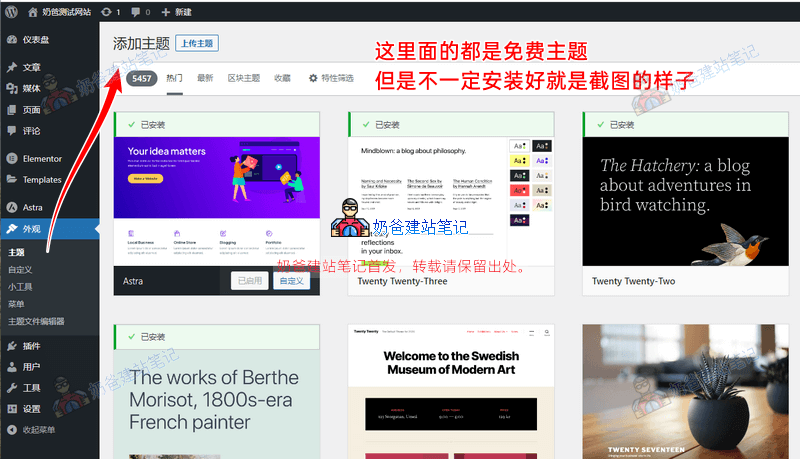
ユーザーはWordPress管理画面の„外観“機能からテーマをダウンロードしてインストールできます。„外観“機能内で„新規追加“オプションを選択し、検索または自身のテーマファイルをアップロードしてインストールできます。
WordPress管理画面のこれらのテーマは無料でインストールできますが、一部のテーマには追加料金が必要な有料版(プレミアム版)もあります。
同時に、一部のテーマはインストール後、スクリーンショットと同じインターフェースを表示するために自分で設定を行う必要があります。
WordPress管理画面のテーマから無料テーマを探す以外に、検索エンジンを使ってオンラインで探すこともできます。ただし、無名のサイトが提供するテーマにはリスクがある可能性があるため、注意して扱うことをお勧めします。
有料テーマ
有料テーマには二つのケースがあります。一つは有料テーママーケットプレイスに出店する場合、もう一つは自分でサイトを構築して販売する場合です。これは、外国貿易業界におけるAlibabaへの出店と独立サイトの違いに似ています。
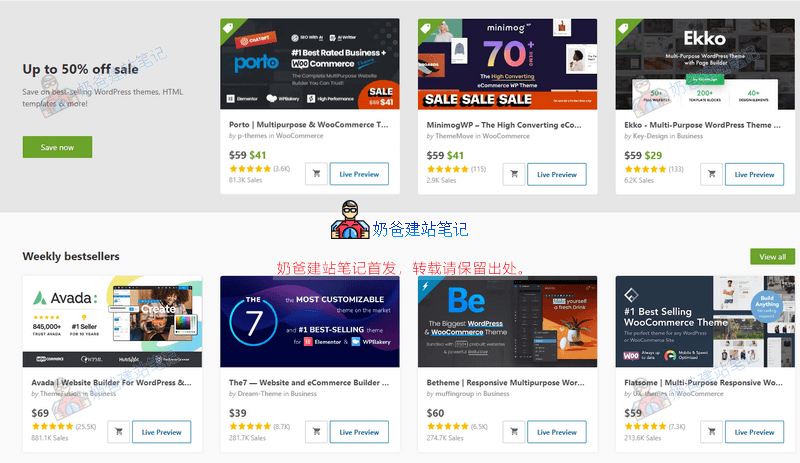
Themeforestは現在最大のWordPress有料テーママーケットプレイスで、多くの優れたテーマが販売されています。通常の価格は59ドル前後で、テーマは一度購入すれば生涯使用できますが、ほとんどのテーマは6ヶ月間のサポートを提供しており、サポートを継続するには更新料が必要です。
関連記事:Themeforestから高級WordPressテーマを購入する方法 - 図解チュートリアル、Themeforestで購入したプレミアムテーマのキーをアクティベートするチュートリアル
他には、自社の公式サイトで販売されているテーマがあります。例えば:Astra、Divi、Oceanwp、Blocksy、Kadencewpなど。
NaibaはAstraとBlocksyを購入しました。必要な方は低価格で購入できます。Diviは見た目が良いかもしれませんが、初心者には扱いにくい可能性があるため、慎重に検討することをお勧めします。
どのビルダーをサポートするテーマを選ぶか
テーマがどのビルダーをサポートしているかは、初心者の方にとって非常に重要なことです。Naibaは、Elementorをサポートするテーマを選ぶことをお勧めします。他のビルダーに比べて、初心者の学習コストが比較的低いためです。詳細はelementorチュートリアル。
を参照してください。もちろん、Elementorを熟練して使用している場合は、有料テーマを購入する必要はなく、無料テーマとElementorまたはElementor Proを組み合わせることで、素晴らしいサイトを構築することもできます。
初心者で有料テーマにお金をかけたくない場合は、まず無料テーマとElementor無料版の組み合わせで練習してみて、自分でデザインするのがどうしても難しいと感じたら、優れた有料テーマを選んでデモをインポートした後、修正する方が便利です。
WordPressテーマのインストール方法
WordPressテーマのインストール方法は非常に簡単です。WordPress管理画面にログインし、テーマメニューに切り替えて、テーマを追加を選択します。
無料テーマの場合は、テーマの検索機能を使って、インストールしたい無料テーマを見つけ、インストールボタンをクリックします。インストールが完了したら、有効化します。
有料テーマの場合は、まず有料テーマを購入し、圧縮ファイルを入手します。その中にあるテーマの圧縮ファイルを見つけ、WordPress管理画面のテーマ、テーマのインストール、テーマのアップロードから、テーマの圧縮ファイルをアップロードしてインストールし、有効化します。
この方法以外にも、ファイルマネージャーやFTPを使って、テーマファイルをサーバーの対応するフォルダに直接アップロードする方法もありますが、この方法は面倒で、現在はほとんど使用されていません。
ここで注意が必要なのは、テーマのインストールが完了しても、テーマの外観がデモで見たものと異なる場合があることです。これは、テーマのDemoファイルをまだインポートしていないためです。テーマのチュートリアルに従ってDemoデータをインポートすると、デモと同じ効果が得られます。テーマによってインポート方法が異なるため、テーマのドキュメントを参照する必要があります。どうしてもインポートできない場合は、Naibaに有料で依頼。
カスタムテーマ
することができます。カスタマイズテーマ、つまりデザインテーマでは、ユーザーはカスタマイズ設定を通じて、テーマをさらに調整・最適化することができます。例えば、Astraテーマでは、サイト全体の背景、フォント、色、間隔などを簡単に変更することができます。
また、自分でテーマをデザインすることも可能です。これらの有料テーマの多くは、ページビルダープラグインと連携して使用されるため、ページをデザインするには、ページビルダープラグインの習熟も必要です。
初心者にとっては、テーマのデモから自分に合ったものを探し、自分のサイトにインポートし、デモのテキストや画像を置き換え・修正する方が、自分でページをデザインするよりもはるかに簡単です。
例えば、Naiba サイト構築ノートのサイト全体はAstraテーマを使用していますが、Astraテーマのデモライブラリには同じ外観のものは見つかりません。これはNaibaが自分でDIYデザインしたためです。慣れてくれば、自分でもデザインできるようになります。
要するに、テーマの選択とインストールは、WordPressサイトの作成と管理における重要なステップの一つです。ユーザーは自分のサイトに適したテーマを選択し、インストール、有効化、設定を行い、サイトのデザインと機能要件を実現する必要があります。