
外国貿易ユーザー自分でサイト構築その後、ほとんどの人は直接ThemeForestから高級WPテーマを購入することを検討します、そしてSlider Revolutionは多くのテーマに付属するスライダープラグインです。ここではNaibaがSlider Revolutionを使用してスライダーの画像とテキストボタンのリンクアドレスを変更する方法。
1. WordPress管理画面左側のナビゲーションメニューからSlider Revolutionを見つけ、編集したいスライドテンプレートを選択して入ります。
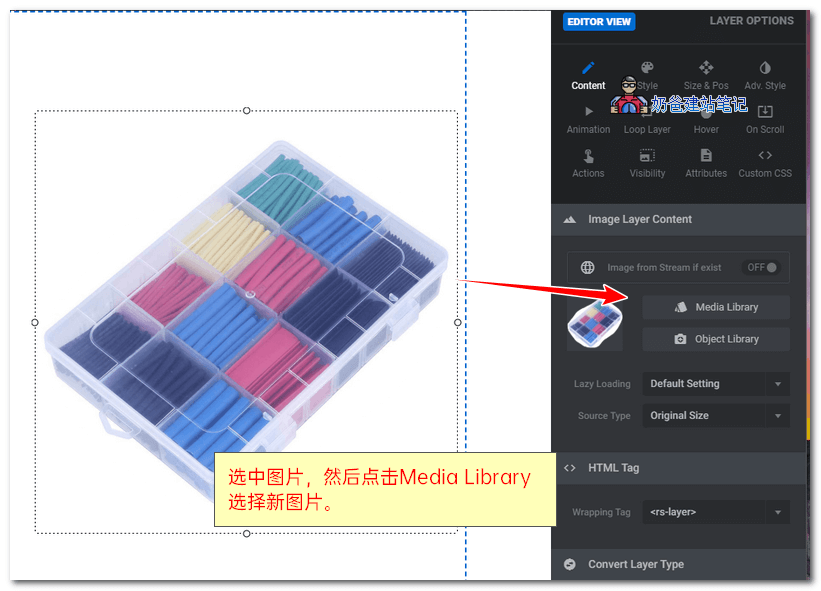
2. 置き換えたい画像をクリックし、画面右側のImage Layer ContentエリアでMediaLibraryボタンをクリックすると、他の画像に置き換えられます。
3、画像、テキスト、またはボタンのリンクやクリックアクションを変更したい場合は、リンクを追加したい要素を選択し、Actionsボタンをクリックするとオプションがポップアップ表示されます。
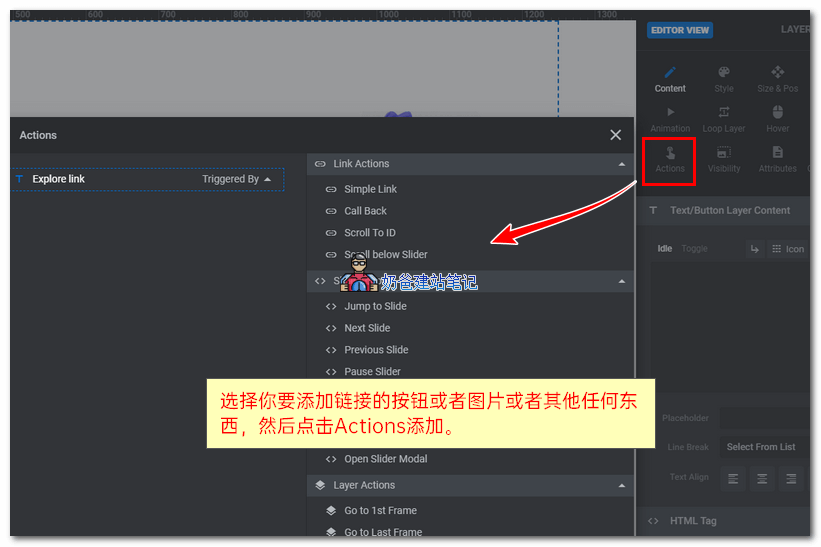
その中で、Simple Linkは最もよく使われるリンク機能です。クリックして遷移先のURLを追加してください。
すべての変更が完了したら、Slider Revolutionのスライドを更新します。サイトのフロントエンドで変更結果を確認できます。