現在、ますます多くの外国貿易事業者が、自分でサイト構築自分でサイトを構築する際に、Elementorを使用してウェブページをデザインすることを選択しています。Elementorは比較的シンプルで、コードの知識がなくてもウェブデザインを変更できるからです。しかし、Elementorを使用する際に、一部の機能にまだ慣れていない方もいます。例えば、Elementorビルダーでウェブページをデザインする際、多くの背景画像とテキストを使用しますが、画像の背景とテキストの中央揃えをどのように変更すればよいのでしょうか?方法は以下の通りです:
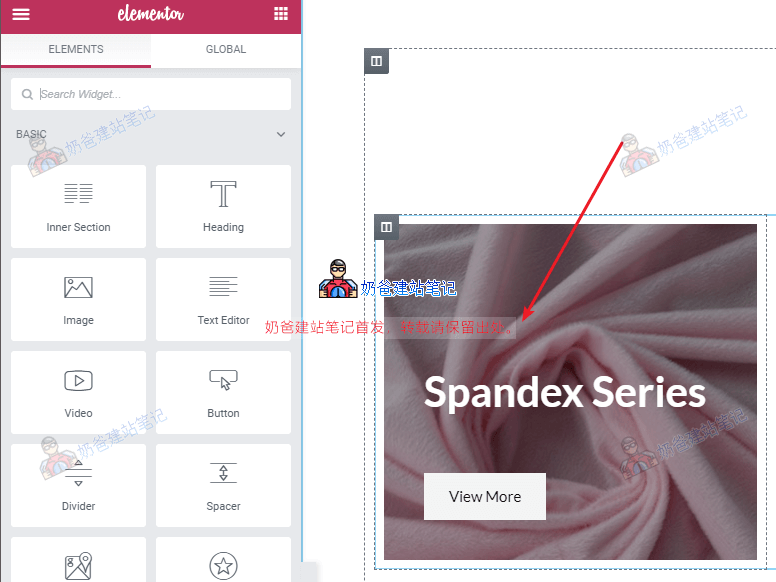
上の画像で、画像をクリックすると、左側のナビゲーションバーに何の変化もないことがわかります。これは、この部分がImage画像機能で追加されたものではなく、columnの背景を使用しているためです。
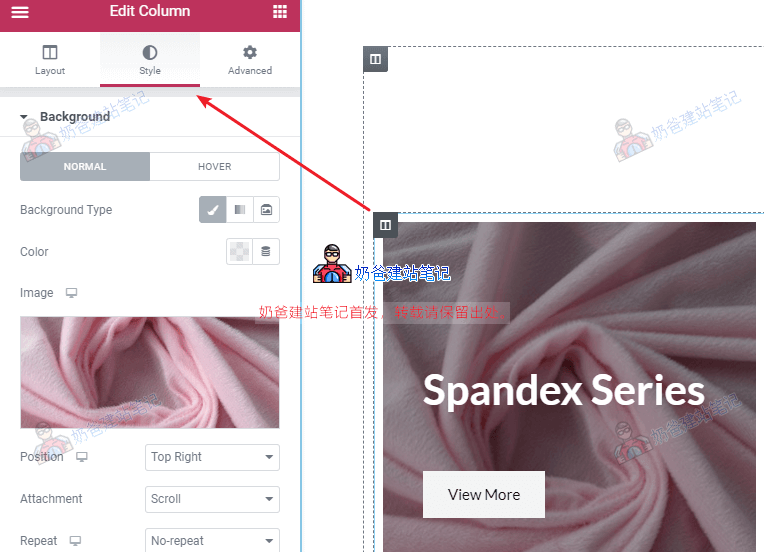
左上のバーアイコンをクリックし、style画面に切り替えると画像が表示されます。
画像をクリックすると別の画像に置き換えられます。
テキストやボタンなどを中央揃えにするにはどうすればよいですか?
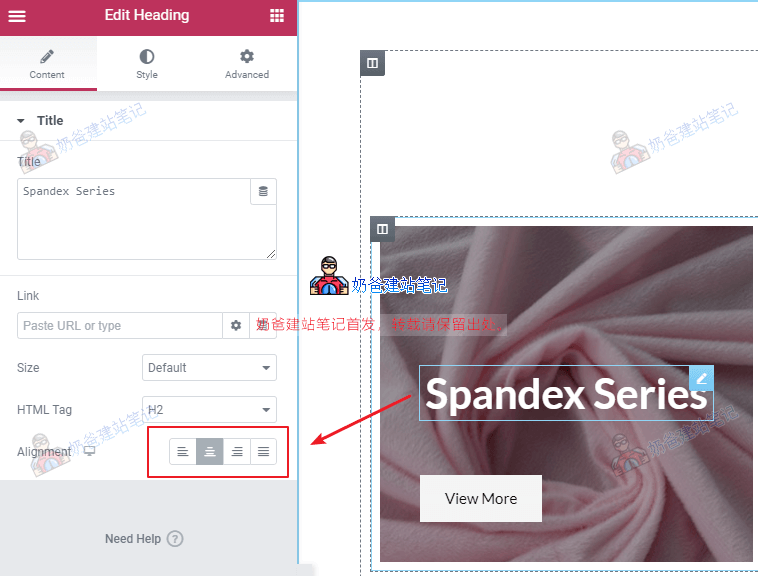
変更したいテキストまたはボタンをクリックすると、左側にAlignmentオプションが表示され、表示を中央揃えまたは左揃えに制御できます。
すべての変更が完了したら、ページを更新するだけです。
最後に、Elementorを使用していると、一部の機能はPro版でのみ使用可能であることに気づくでしょう。こちらをクリックして公式サイトで購入1つ。
より詳細を見るElementor チュートリアル