
私たちはWordPressでサイト構築を完了した後サイトを構築した後、記事の公開が必要になります。記事を公開する前に、いくつかの基本概念を理解する必要があります。それがカテゴリー、タグ、ページ、そして特集です。
以下、Naibaがこれらの用語と具体的な役割を説明します。
用語解説
カテゴリ、タグ、ページは、WordPressがデフォルトで提供する機能です。
特集機能は、デフォルトのWordPressにはありませんが、プラグイン、コードの修正、ページの使用によって自分で作成できます。
カテゴリー
簡単な例を挙げると、カテゴリーはあなたの記事の分類です。例えば、Naiba サイト構築ノートのサイト構築の知識、Google SEOつまり、カテゴリです。
カテゴリーの役割は、記事を分類整理することです。例えば、技術ログ、ソフトウェアダウンロードなど。
カテゴリーは管理画面の「投稿」メニューから追加します。デフォルトの「未分類」カテゴリーは削除できませんが、編集して別の名前に変更することはできます。
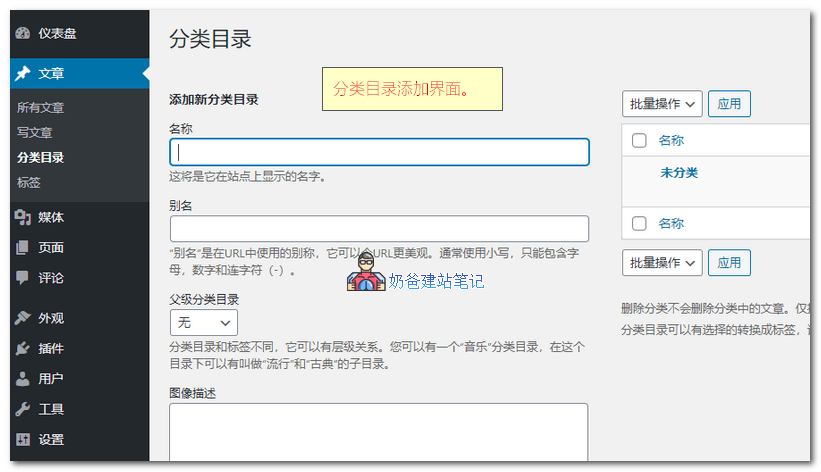
カテゴリのスラッグは、英語またはローマ字で記述することをお勧めします。日本語は避けてください。URLが見苦しくなります。
カテゴリーを追加した後、WordPress管理画面で記事を投稿する際にカテゴリーを選択できます。下図参照:
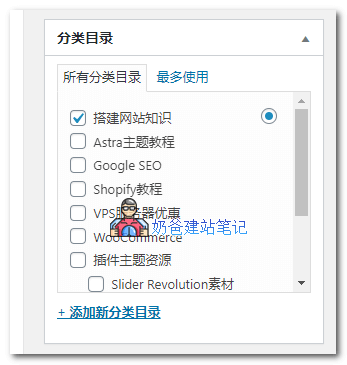
Gutenbergエディターを使用している場合、インターフェースは上の画像と異なりますが、画面右側のサイドバーにあるので、探してみてください。
カテゴリーを選択しない場合、デフォルトの「未分類」に分類されます。
タグ(Tags)
タグについては、人によって理解が異なりますが、主な役割はカテゴリに似ていますが、タグで結びつける点が異なります。例を挙げると理解できるかもしれません。
例えば、2つの記事を公開したとします:
- WordPressホームページで特定のカテゴリーの記事を表示から除外する3つの方法(経験・テクニックカテゴリーに投稿された)
- WordPress最新版 中国語簡体字版 ローカルダウンロード_インストールパッケージプログラム(リソースカテゴリーに投稿された)
しかし、両方の記事は実際にはWordPressについて言及しているため、両方の記事にWordPressのタグを追加し、タグを通じてWordPressに関連するすべてのコンテンツを集約し、カテゴリーのような効果を生み出すことができます。デモ:WordPress(Naiba サイト構築ノートは当初タグを使用していましたが、後に非表示にして廃止しました。タグの使用が悪いわけではなく、自身のサイト計画の問題です。)
固定ページ(Pages)
ページは通常、比較的独立したコンテンツ、例えば「About」やサービスページなどを記述するために使用されます。Naiba 外国貿易向け独立サイトサービスつまり、ページを使用しています。
ページで公開されたコンテンツは、サイトの最新記事一覧には表示されません。
シリーズ
海外ではシリーズと呼ばれます。Naiba サイト構築ノートのシリーズプラグインを使用して実現します。WordPress内に新しい投稿タイプを登録するようなものです。記事を投稿する際にチェックを入れることができます(カテゴリーを選択するように、ただし機能はタグと同じです)。
特集コンテンツが通常変更されない場合は、ページ機能を使用して、関連する記事をまとめることができます。
特集コンテンツに新しい記事を追加し続ける場合は、特集プラグインを使用するか、自分でコードを書き換えてTAGを呼び出すことで実現できます。
それらの違い
サイトで最も数が多いのは記事です(WordPressでECサイトを運営している場合は、製品が最も多いかもしれません)。
記事を使用するには、カテゴリ機能を使用する必要があるため、カテゴリは必ず設定しなければなりません。
タグは、カテゴリを補助するためのもので、異なるカテゴリの記事をまとめるのに適しています。
ページは通常、比較的独立したコンテンツに使用されます。特集は自分で作成する必要があります。
1つの記事に複数のカテゴリとタグを設定できますが、ページにはカテゴリ選択肢がありません。
すべての記事はデフォルトでサイトの最新記事一覧に表示されますが、ページと特集は最新記事一覧には表示されません。
どう計画して使用するか
では、記事のカテゴリー、タグ、ページ、特集はどのように使うのでしょうか?
例えば、デザインブログを作り、デザインチュートリアルやデザインリソースを共有したいとします。
では、記事カテゴリは以下の2つの分類に分けられます。
- 分類方法1:CorelDRAW、Photoshop、Illustrator、InDesign、CAD、リソースダウンロードなどのカテゴリー。
- 分類方法2:グラフィックデザイン、インテリアデザイン、エクステリアデザイン、インダストリアルデザイン、リソースダウンロードなどのカテゴリー。
そして、カテゴリの下に対応する記事を投稿します。その後、タグの形式でコンテンツを結びつけます。
例えば、Photoshopの記事を投稿する場合、平面デザインに分類するなら、記事にPSのタグを追加します。逆も同様です。
疑問に思うかもしれません。
では、サイト上でリソースダウンロードの記事を表示したくない場合はどうすればいいですか?
簡単です。ホームページでの表示を直接非表示にすればいいです。方法はこちらを参照してください:WordPressでサイトのホームページまたはカテゴリーページから特定の記事を非表示にする方法
では、特集とページはどう使えばいいですか?
簡単です。ページの基本として「About」ページを作成し、サービスを提供しているならサービスページを作成します。
特集プラグインをインストールしても構いませんし、インストールせずにページを使って自分で特集を作成することもできます。
例自分でサイトを構築する手順ページを使って特集を作成し、サイト構築に必要な記事をすべてつなぎ合わせたものが特集ページです。
記事リストを自動更新したい場合は、特集プラグインまたはTAG呼び出しを使用します。例:宝塔パネル使用チュートリアルこの特集の効果です。