ステップ 1
適切なプランを選ぶ
開くHostinger 公式サイトその後、自分に合ったプランを選択してください。通常、中央に表示される推奨プランがコストパフォーマンスに優れており、購入期間が長いほど価格が低くなります。自分の状況に応じてプランと購入年数を選んでください。

Hostinger チュートリアル / WordPress ホスティング
このページは、すでに Hostinger を選んだ、または選びかけている初心者向けの購入、インストール、設定チュートリアルです。まだ Hostinger、SiteGround、ChemiCloud、VPS の間で迷っている場合は、まず WordPress ホスティングの比較記事をご覧ください。
ページ操作
ブラウザのセキュリティ制限により、ウェブページから直接ブックマークに追加することはできません。以下の方法で手動で現在のページをブックマークしてください:
微信を開いてスキャンし、QRコードをスキャンして現在のページを表示します。
Hostinger は、低コストで WordPress を始めたい、管理画面が中国語に優しく、支払いがスムーズな初心者に適しています。本番プロジェクトでは、リソース制限、バックアップ、更新料、移行に注意してください。
新しいウィンドウで Hostinger 公式サイトを開き、本記事の手順と照らし合わせながら、初回購入価格、更新価格、支払い方法、データセンター、返金ポリシーを確認することをお勧めします。
まだいくつかの WordPress ホストの間で迷っているなら、まずはこちらをご覧くださいWordPress ホスティングのおすすめ;すでに Hostinger を検討している場合は、以下の購入・インストール手順に進んでください。
| タイプ | Hostinger が適しているか | 理由 |
|---|---|---|
| 個人ブログ・学習サイト | 対象 | 価格の敷居が低く、管理画面は従来の仮想ホストよりも初心者に適しています。 |
| 小規模企業サイト | 対象 | トラフィックと機能が複雑でなければ、Hostinger は低コストのスタートプランとして利用できます。 |
| 海外向け展示サイト | 検討可能 | 予算が限られている外国貿易初心者に適していますが、サーバー所在地、画像最適化、バックアップ、問い合わせの安定性に注意が必要です。 |
| 重要な業務サイト | 慎重に | 低価格だけを見ず、本番プロジェクトではリソース、バックアップ、カスタマーサポート、更新料を評価してください。 |
| サーバーを完全に制御したい方 | おすすめしない方 | Hostinger ホスティングは VPS ではなく、自由度と基盤の制御が異なります。 |
まだ Hostinger、SiteGround、ChemiCloud、VPS の間で迷っている場合は、まずホスティング比較ページに戻ってください。
おすすめプランSiteGround は、管理画面の使いやすさ、サポート、本番プロジェクトの安定性を重視するユーザーに適しています。
自由なルートVPS は自由度が高いですが、パネル、環境、セキュリティ、バックアップ、パフォーマンスを自分で処理する必要があります。

初年度のキャンペーン価格だけを見ないでください。Hostinger は低価格帯と中国語対応に優れ、SiteGround は手間いらずの体験と本番プロジェクトのサポートに優れています。
| 比較項目 | Hostinger | SiteGround |
|---|---|---|
| 対象ユーザー | 予算に敏感で、中国語インターフェースとよりスムーズな支払いを希望する初心者 | 予算がより豊富で、サポートと WordPress ツールの充実度を重視する初心者 |
| 主な強み | 価格が低い、hPanel がモダン、中国語サポートが充実 | Site Tools が充実、WordPress ツールセットが整備、本番プロジェクトで安心 |
| 購入前の注意点 | 低価格プランのリソース、バックアップ、更新、長期購入年数 | 初年度割引と更新料金の差、プランリソース、現在のキャンペーン |
| 続行すべきケース | Hostinger を選ぶ方向で、購入とインストールを完了したい方 | SiteGround を選ぶ方向で、購入・インストール手順をご覧になりたい方 |
Hostinger の公式サイトのキャンペーンや管理画面は頻繁に変わります。以下では安定した購入ロジックを保持しています。具体的な価格や購入フローは、実際のオンライン画面をご確認ください。
開くHostinger 公式サイトその後、自分に合ったプランを選択してください。通常、中央に表示される推奨プランがコストパフォーマンスに優れており、購入期間が長いほど価格が低くなります。自分の状況に応じてプランと購入年数を選んでください。
プラン選択後、カートページに移動します。このページでは無料ドメインを選択したり、クーポンコードを入力できます。まだドメインを登録していない場合は、ついでに取得してください。すでに登録済みの場合は無料ドメインは不要です。付与されるドメインの差額は後の更新料金で回収されるため、もらわなくても惜しくはありません。クーポンコードは„COUPONSPAGE“と入力できます。

Hostinger は中国語ユーザーにとって比較的使いやすく、一般的な利点は中国語インターフェースとローカライズされた支払い体験です。支払い方法、クーポンコード、税金はチェックアウトページが基準となります。支払い後は、ログインメール、注文情報、更新日を保存してください。

購入が完了したら、Hostinger の hPanel にアクセスします。時期によって管理画面のガイドが変わる場合がありますが、主な目的は新しいサイトを作成し、WordPress をインストールし、ドメインをバインドすることです。
| 購入項目 | 確認すべきこと | なぜ重要か |
|---|---|---|
| プロモーションコード | ページに割引が自動表示される場合は、割引後の合計金額を確認します。利用可能なクーポンコードがある場合は、併用できるかどうかも確認します。 | 広告価格だけを見ず、チェックアウト時に価格、期間、割引条件が異なる場合があることに注意しましょう。 |
| 支払い方法 | Hostinger は Alipay に対応しています。また、クレジットカード/デビットカード、PayPal、銀聯などが現在利用可能かどうかも確認してください。WeChat Pay はサポートされていません。 | 地域、通貨、アカウント状態によって表示される支払い方法が異なる場合があります。最終的にはチェックアウトページの表示に従ってください。 |
| サーバー所在地 | よくある選択可能なリージョンには、アメリカ、ヨーロッパ、シンガポール、インド、インドネシア、ブラジルなどがあります。具体的には現在のパッケージと hPanel の表示に準じます。 | ターゲット顧客がどこにいるかで、より近いデータセンターを優先的に選びましょう。 |
| 更新料金 | 更新は通常、元の価格の請求書に基づいて計算され、最終的には Hostinger の実際の請求書が基準となります。 | 最初に 4 年プランを購入した場合、期限が切れる前にサイトがまだ運用中であれば、更新、アカウント変更、または他のサービスプロバイダーへの移行を決定してください。 |
当サイトの紹介リンクから Hostinger にアクセスすると、私がコミッションを受け取る場合がありますが、購入コストが増えることはありません。購入前に、公式サイトに表示されている現在の価格、更新料金、返金ポリシーをご確認ください。
支払い成功後、Hostinger 管理画面にログインし、hPanel のガイドに従ってサイトを作成し、WordPress をインストールしてください。Hostinger は不定期にインターフェースを変更するため、ボタンの文言が変わっている場合は、„サイト作成、WordPress 選択、管理者設定、ドメイン紐付け“の流れに従って進めてください。
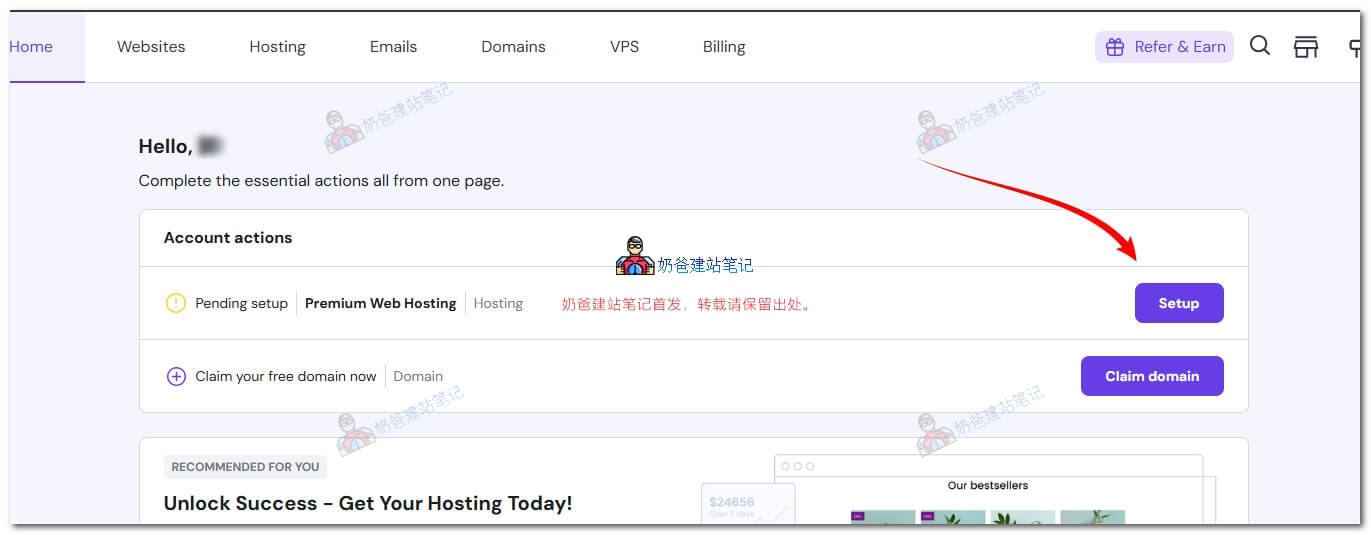
支払い成功後、システムがサービスを開通します。Hostinger 管理画面にログインすると、購入したホスティングプランが表示されます。Hostinger は不定期にリニューアルするため、表示される画面がスクリーンショットと若干異なる場合がありますが、同じロジックで Setup をクリックして設定を開始してください。
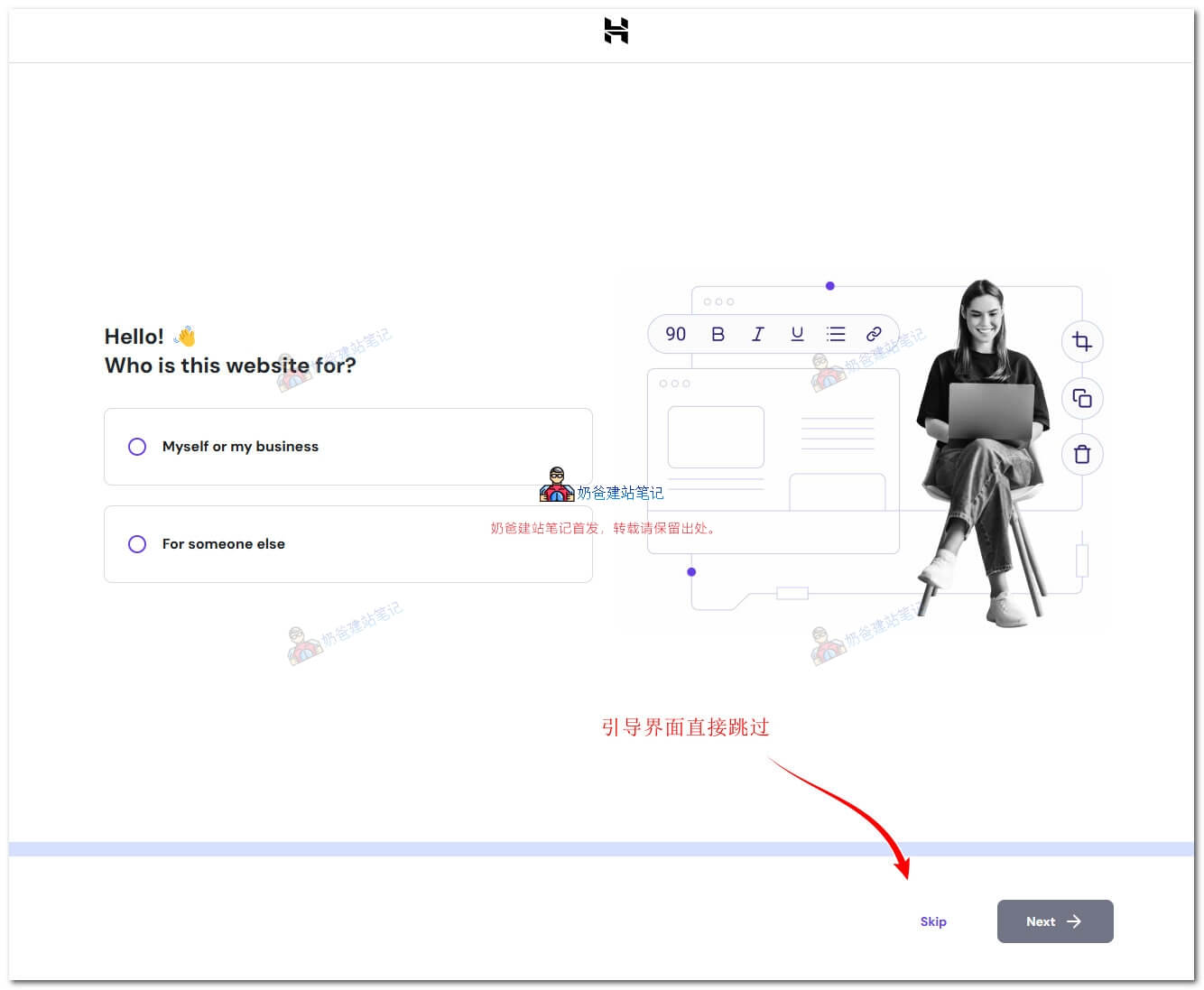
ガイド画面で「Who is this website for?」と聞かれても、そのままスキップしてください。この質問は WordPress のインストールに影響しません。
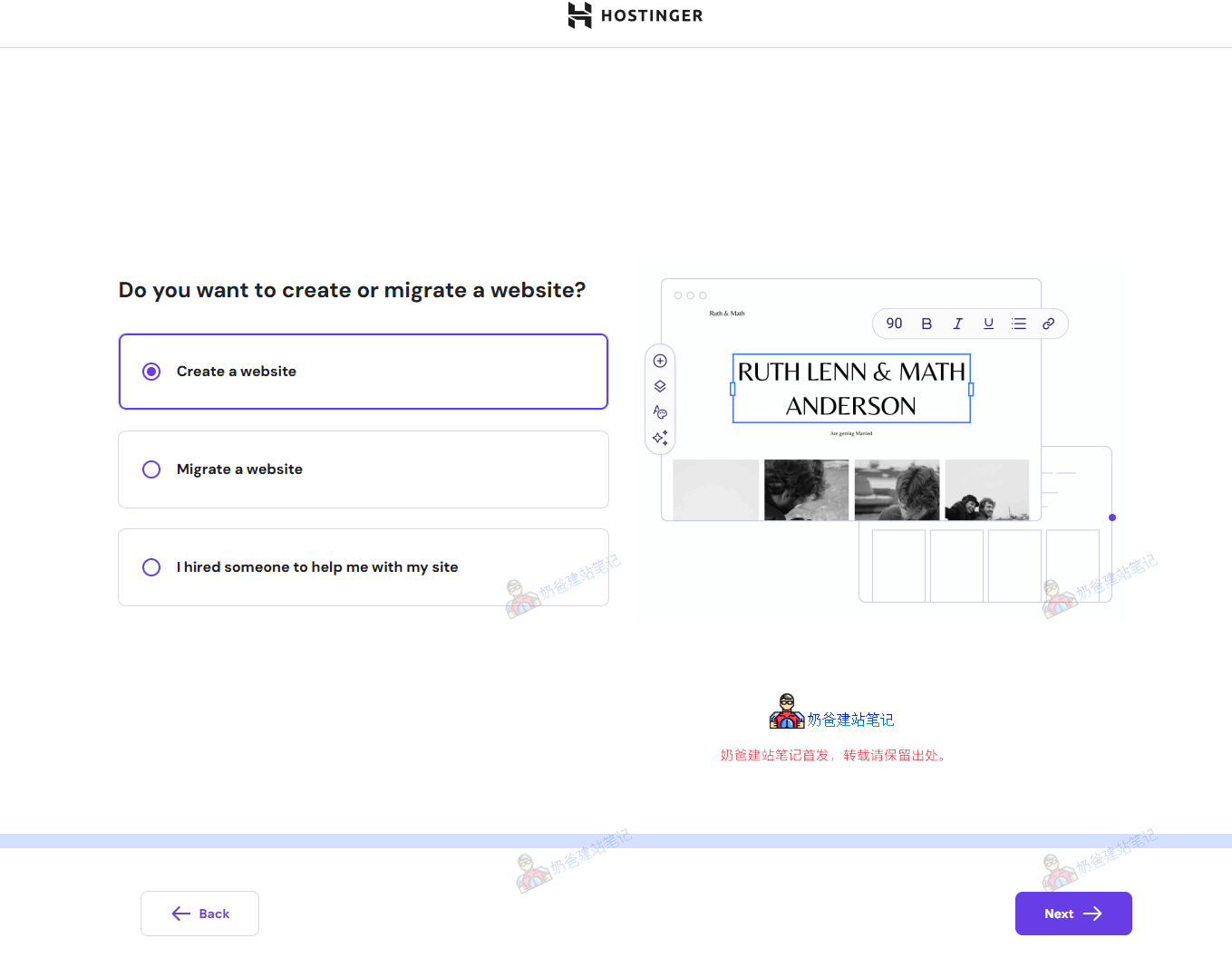
新しいサイトを作成するを選択してください。他のサーバーからサイトを移行する場合は、サイト移行を選択できますが、自動移行は必ずしも安定しているとは限らないため、本番サイトでは事前にバックアップを取ることをお勧めします。
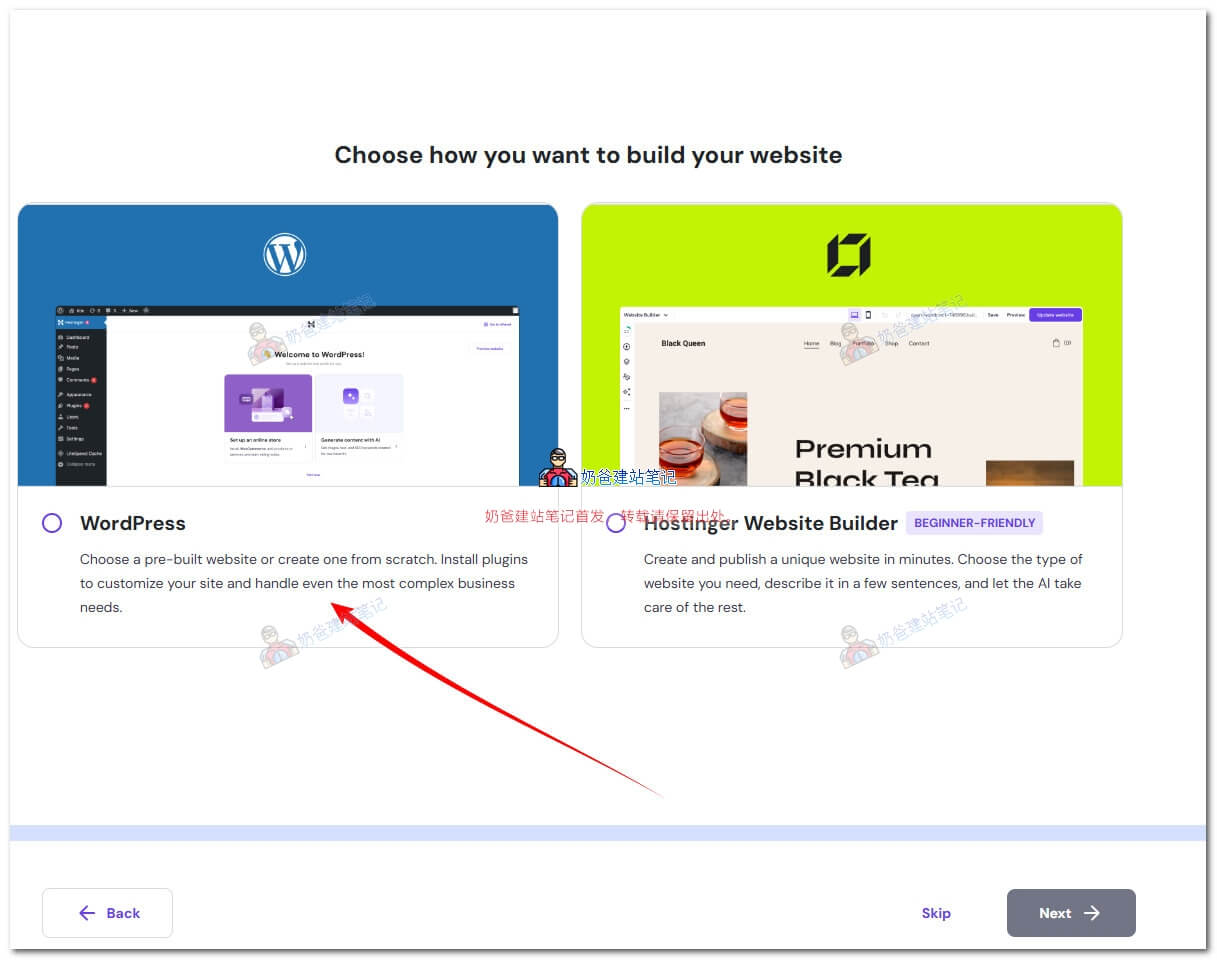
サイトプログラムは WordPress を選択してください。一般的な表示サイト、ブログ、外国貿易向け独立サイトは、まず WordPress で構築できます。
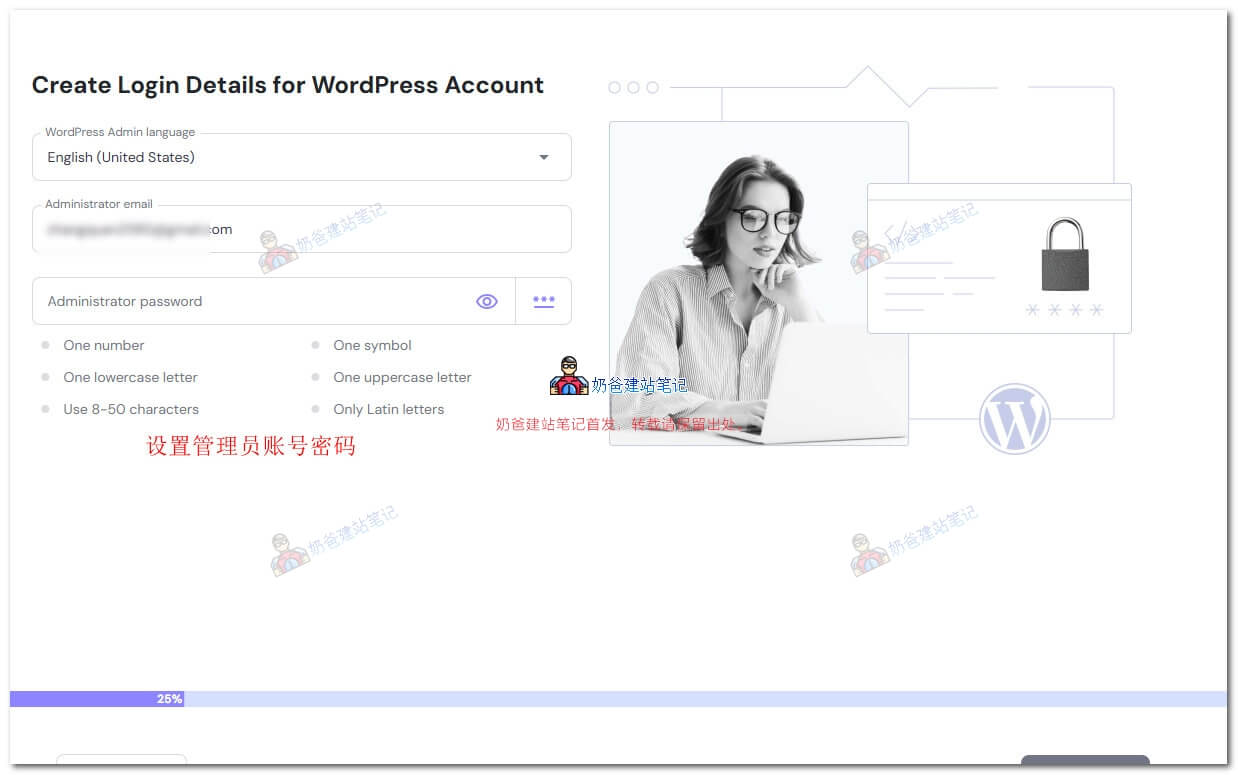
サイト管理者が使用するメールアドレスとパスワードを入力します。メールアドレスは長期間受信可能なものにし、パスワードは簡易すぎないように設定してください。今後のログイン URL は通常、ドメインの後に /wp-admin/ を付けたものになります。
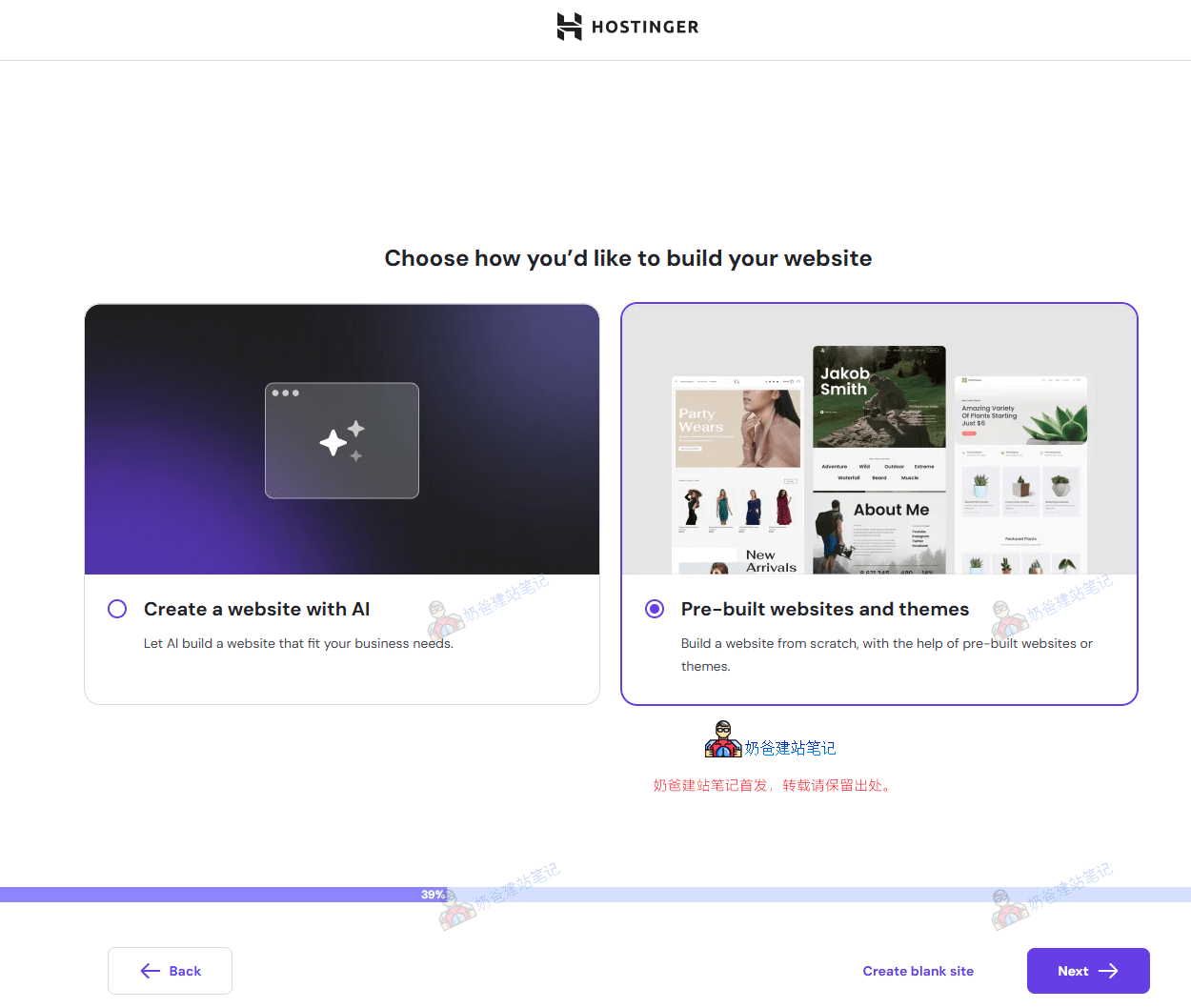
AI サイト構築は選択しないでください。AI はまだ万能ではありません。「website and themes」を選択し、まず標準の WordPress サイトをインストールすることをお勧めします。
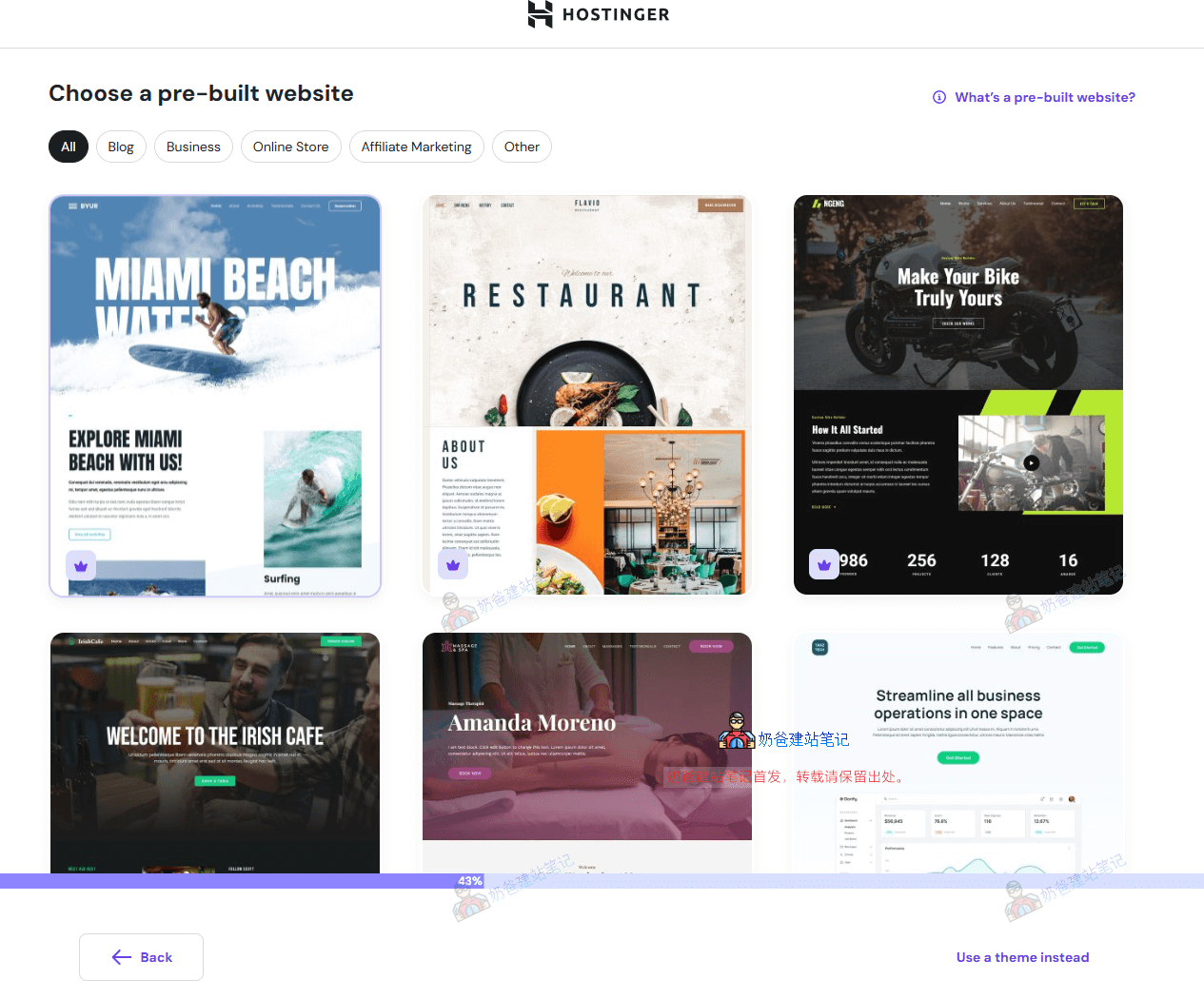
右下の「use a theme instead」を選択してください。テーマは後で WordPress 管理画面からいつでも変更できるので、インストール段階で悩みすぎないでください。
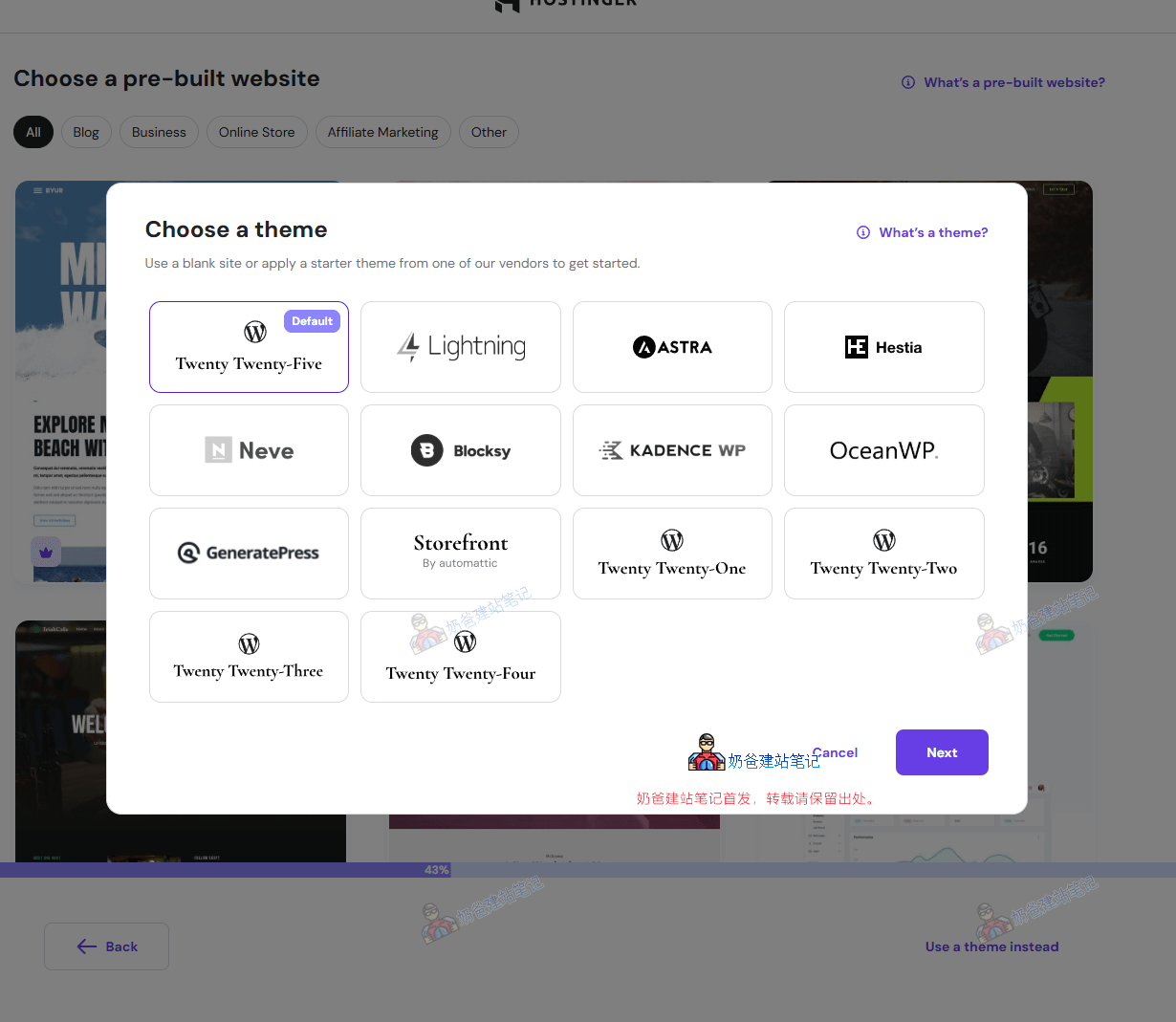
デフォルトの最初のテーマを選択してください。WordPress のインストール完了後、サイトの目的に応じてテーマ、ページ、コンテンツ構成を再計画します。
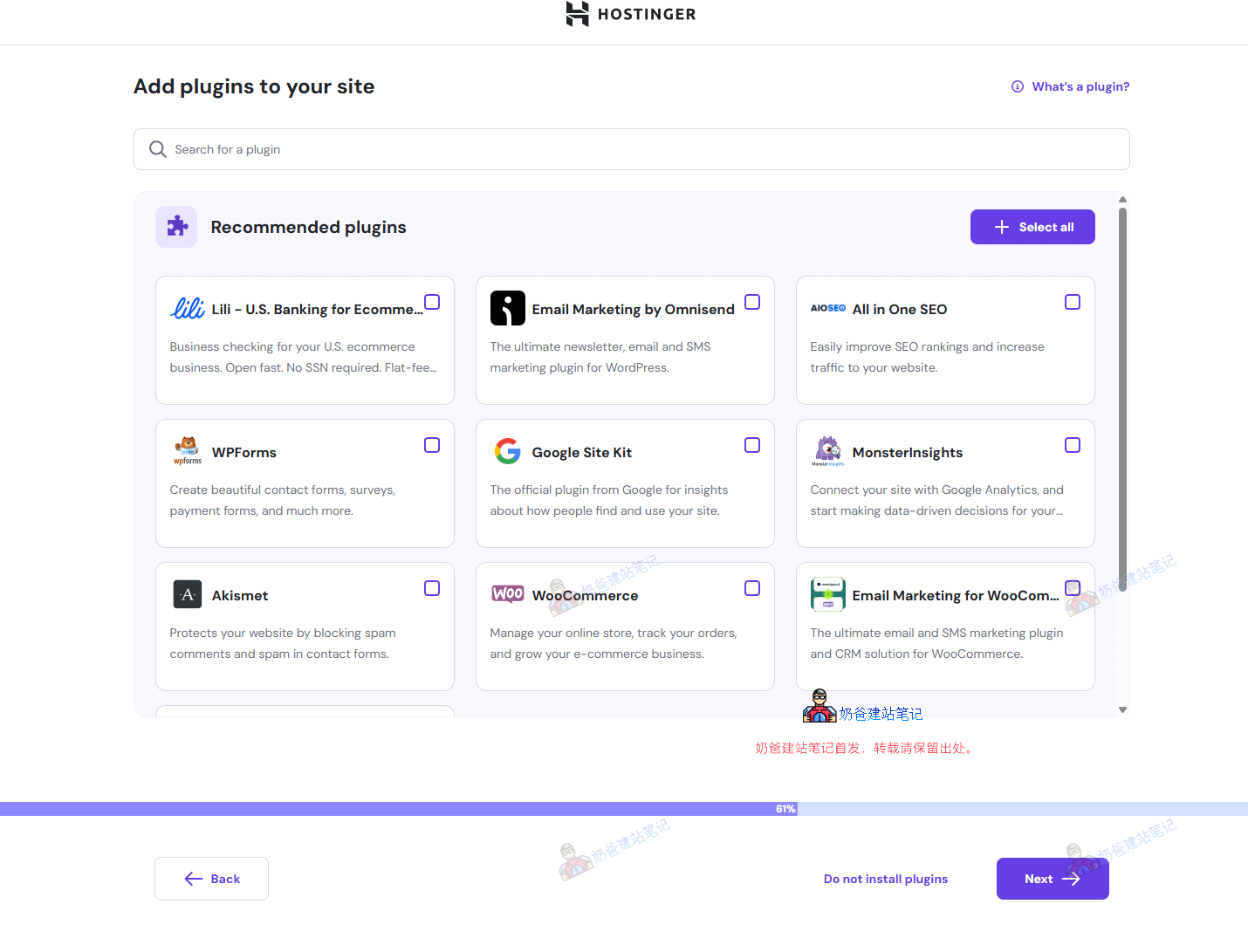
インストール手順で推奨されるプラグインはすべて選択しないでください。新しいサイトはまずクリーンな状態を保ち、WordPress に正常にアクセスできるようになってから必要に応じてプラグインをインストールしてください。
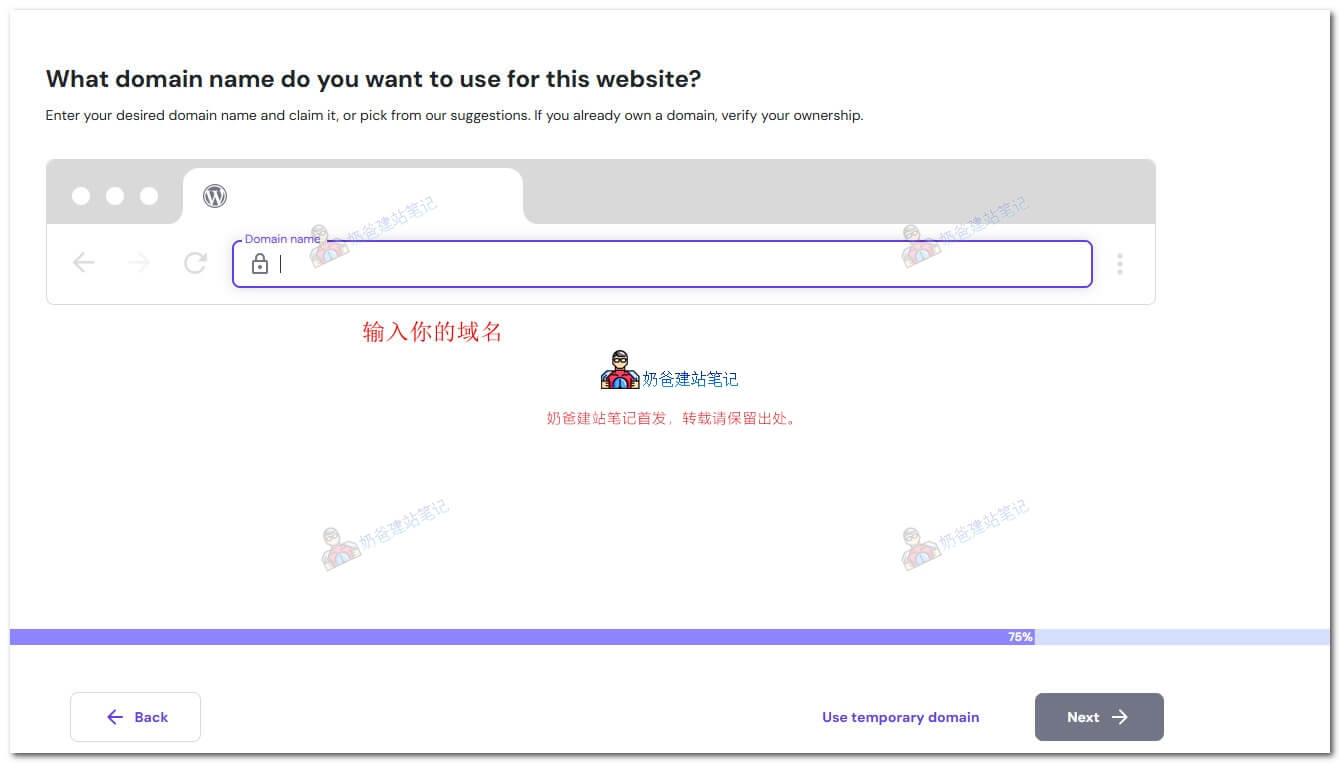
事前に登録済みのドメインを入力します。まだ登録していない場合は、まずドメイン登録チュートリアル、または Hostinger で直接登録するか、パッケージに付属する無料ドメインを受け取ることもできます。
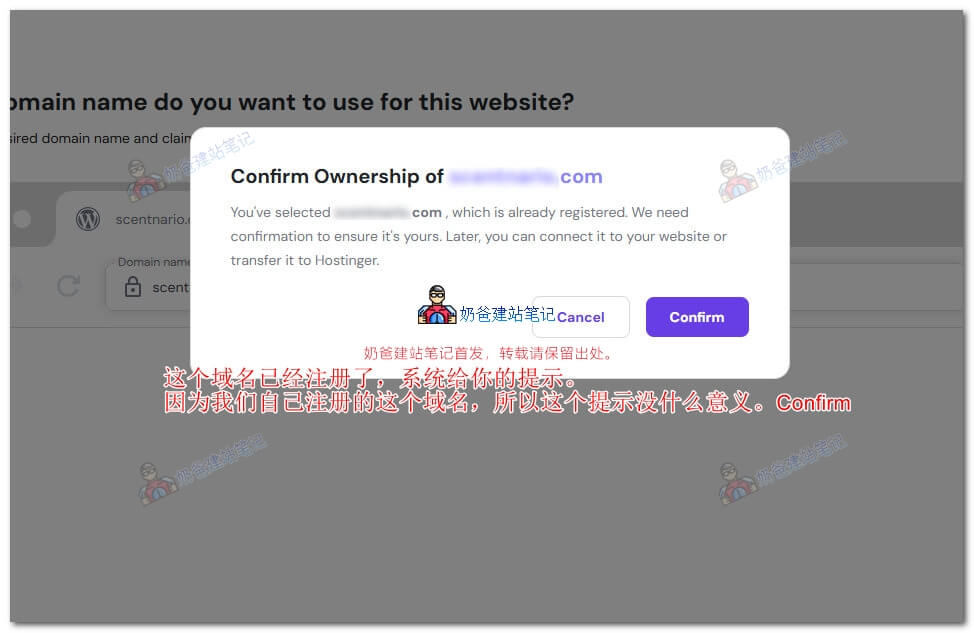
既に登録済みのドメインを入力した場合、Hostinger はそのドメインが登録済みであることを通知する可能性があります。そのまま Confirm をクリックして続行してください。
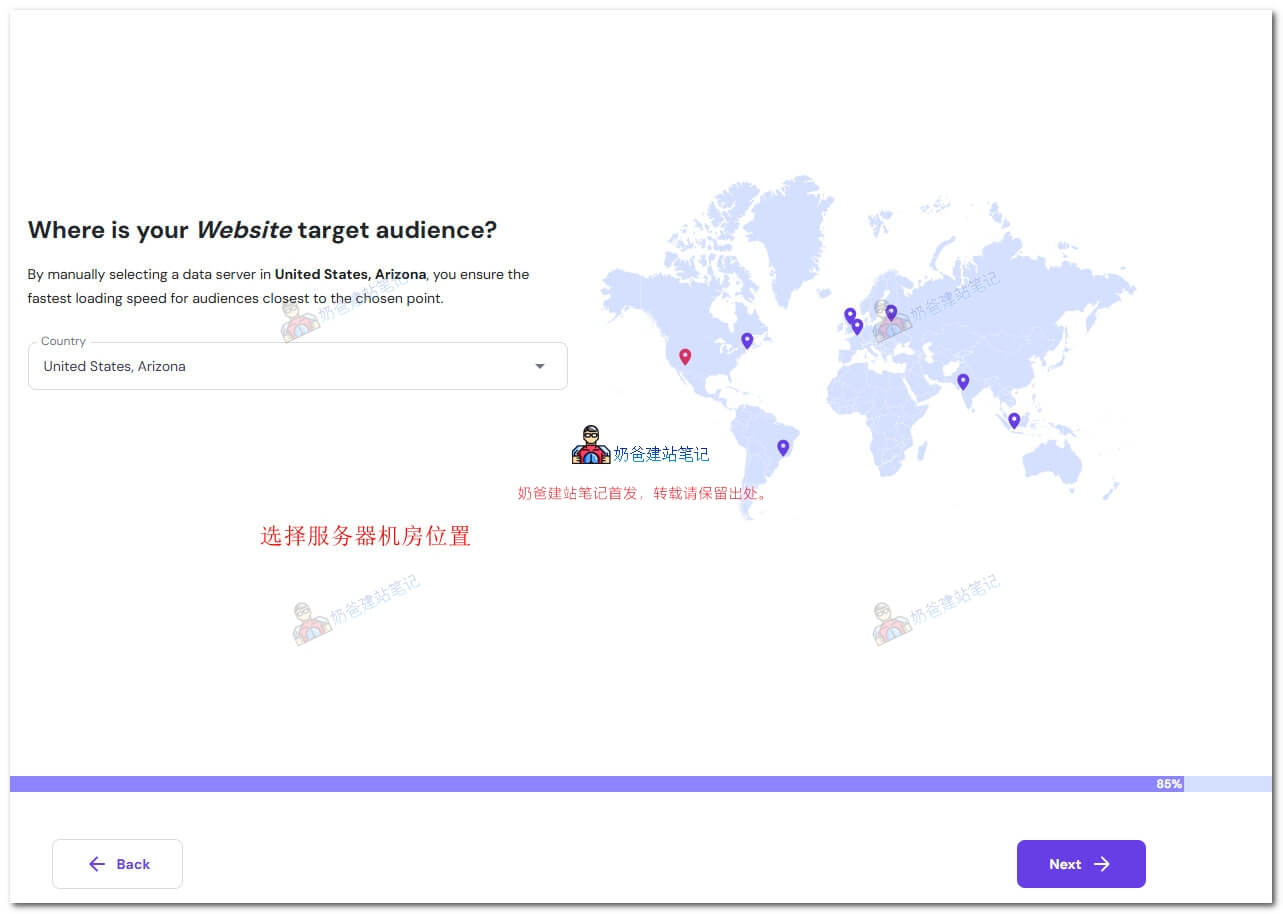
サーバーの場所を選択する際は、通常、ターゲット顧客に近い地域を選びます。海外向けサイトは主要顧客市場を基準に、中国語ユーザー向けのサイトはアクセス速度と备案(ICP登録)の境界も考慮してください。
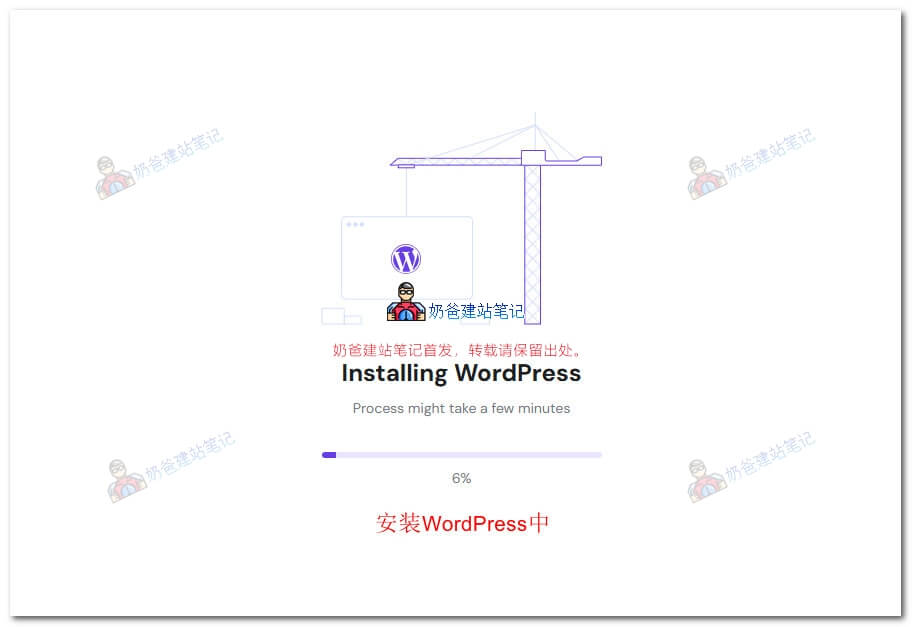
送信後、システムが WordPress をインストールするのを待ちます。インストール完了後、hPanel または WordPress 管理画面に戻り、ドメイン解決、SSL、基本設定を続けて行います。
WordPress のインストール完了後、ドメインが正しくサイトにアクセスできるようにし、HTTPS を有効にする必要があります。初心者はまず Hostinger のガイドに従って Nameserver を変更してください。ドメイン、DNS、および更新の基本については、まずこちらをご覧ください。英語ドメインの登録と DNS 設定ガイド。
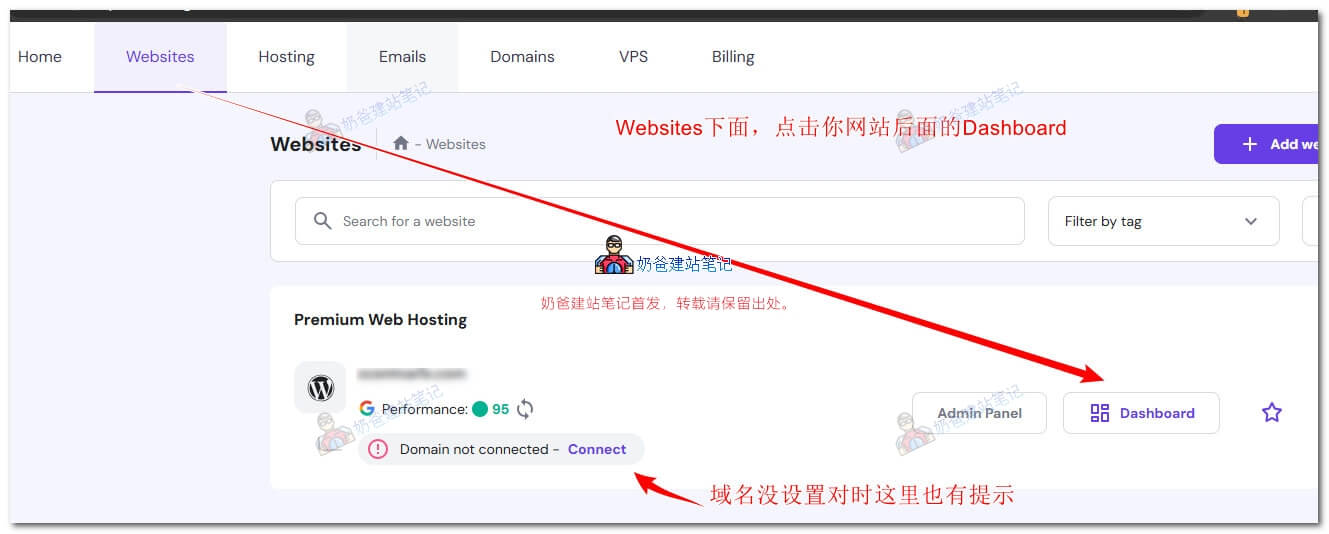
WordPress インストール後、ドメイン解決を行う必要があります。そうすることで、他人がドメイン経由でサイトにアクセスできるようになります。Hostinger 管理画面の上部で Websites を選択し、サイト一覧の後ろにある Dashboard をクリックします。
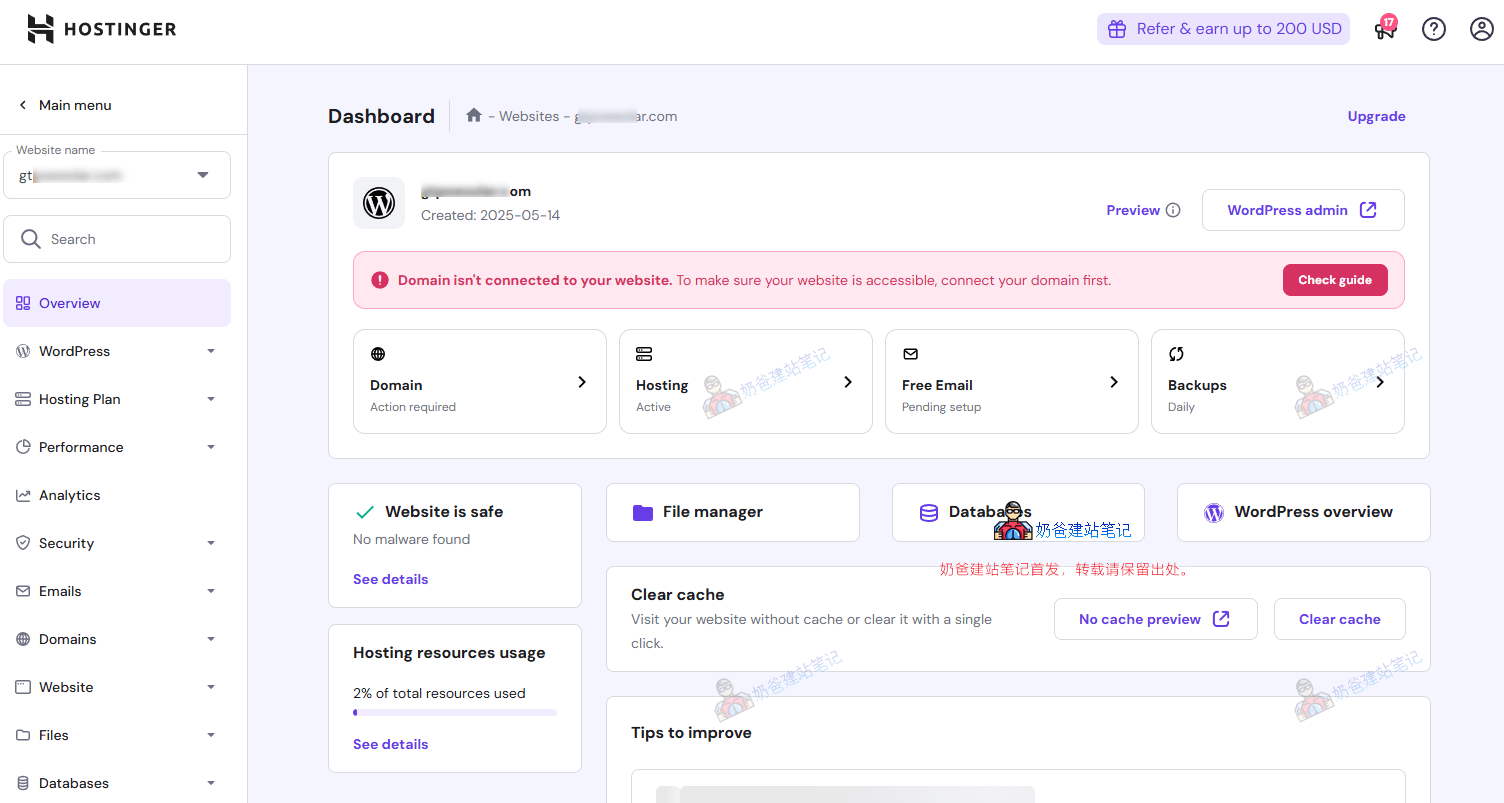
ダッシュボード画面の上部に赤い通知がある場合は、Check guide をクリックして DNS 設定のヘルプを参照できます。
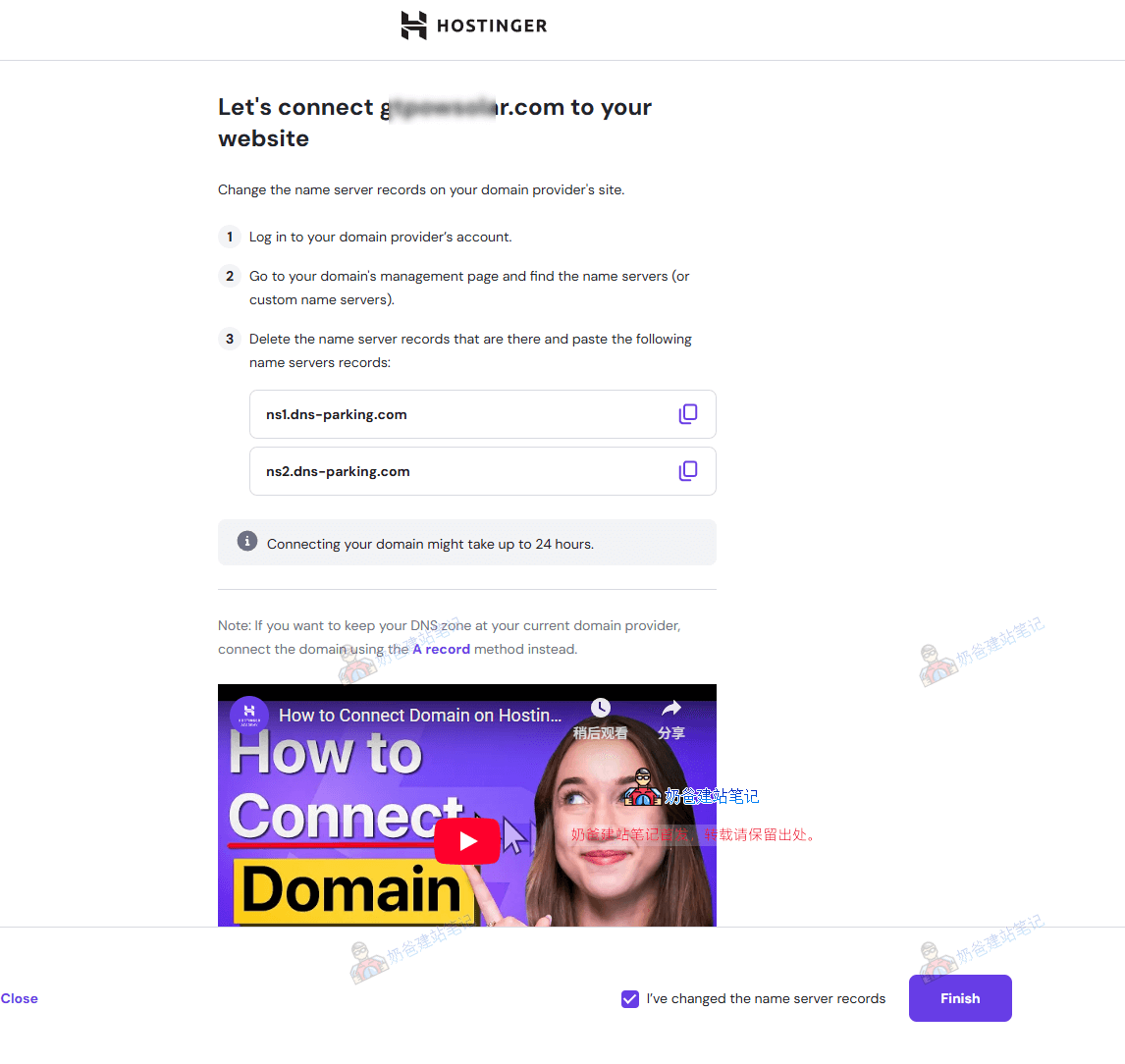
このヘルプは通常、ドメインの DNS を Hostinger のネームサーバーに直接変更するよう促します。初心者にとって、DNS サーバーの変更は一度だけ行えばよく、以降の解決は Hostinger が処理してくれるため、手間が省けます。
Hostinger は SSL 証明書のワンクリックインストールをサポートしていますが、ドメイン解決が有効になってからインストール可能です。有料の SSL 証明書を購入した場合は、手動で証明書をアップロードしてインストールすることもできます。
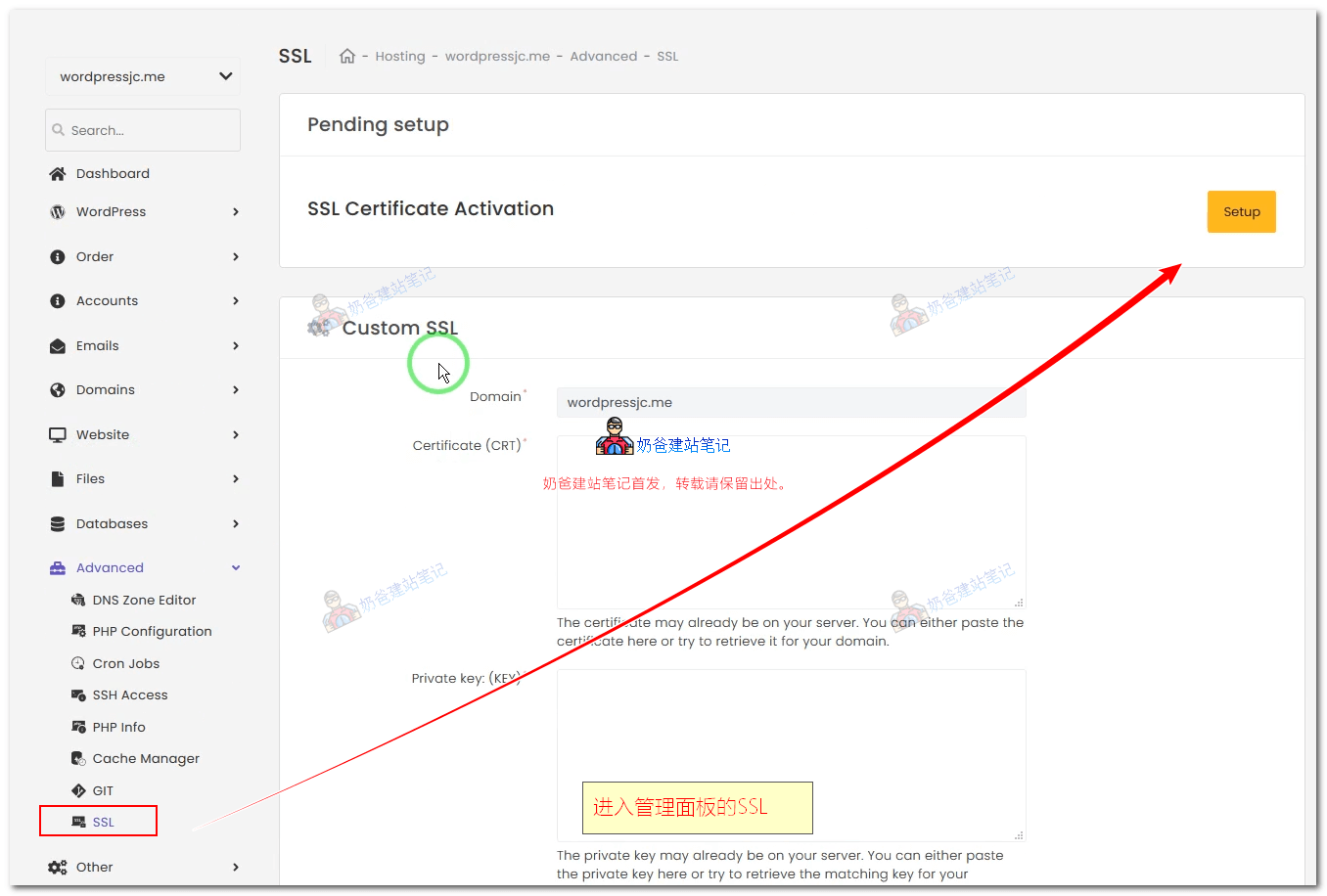
Setup をクリックした後、表示される画面で SSL を有効化します。時期によってボタンの文言が変わる場合がありますが、ロジックは現在のサイトに対して SSL を有効にすることです。
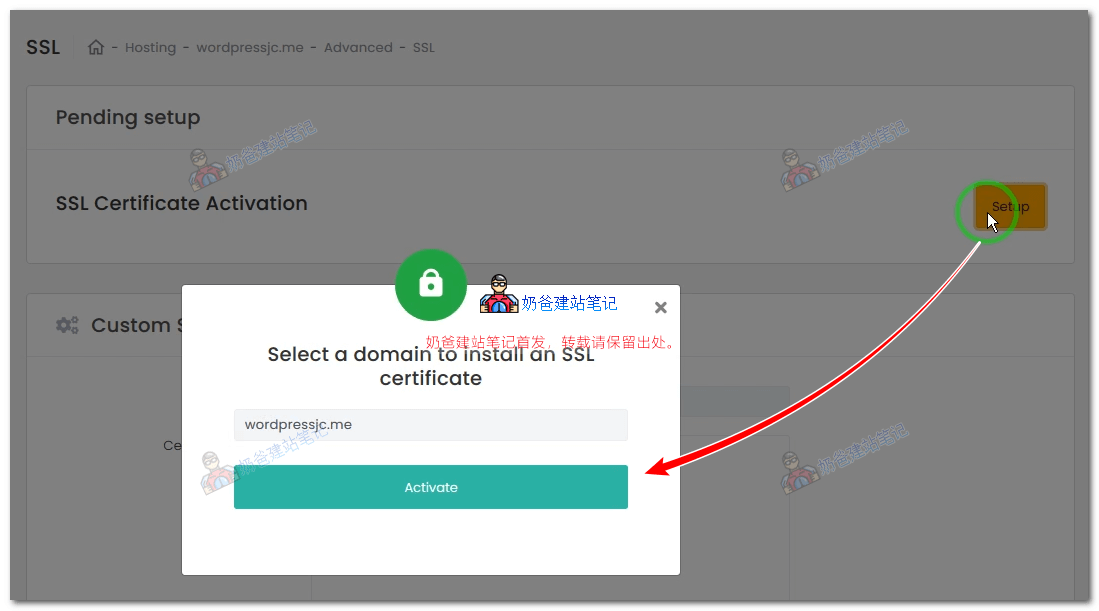
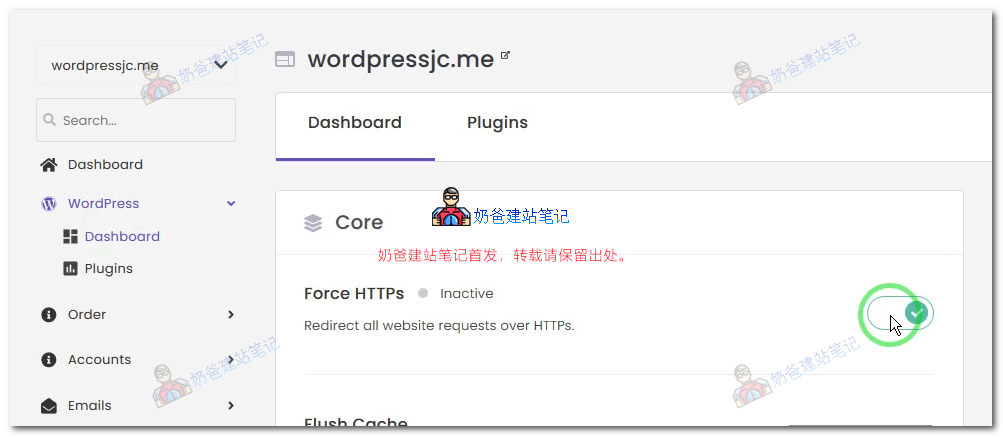
SSL 証明書の有効化に成功したら、WordPress メニューに戻り、HTTPS リダイレクト機能を有効にして、http を自動的に https にリダイレクトします。
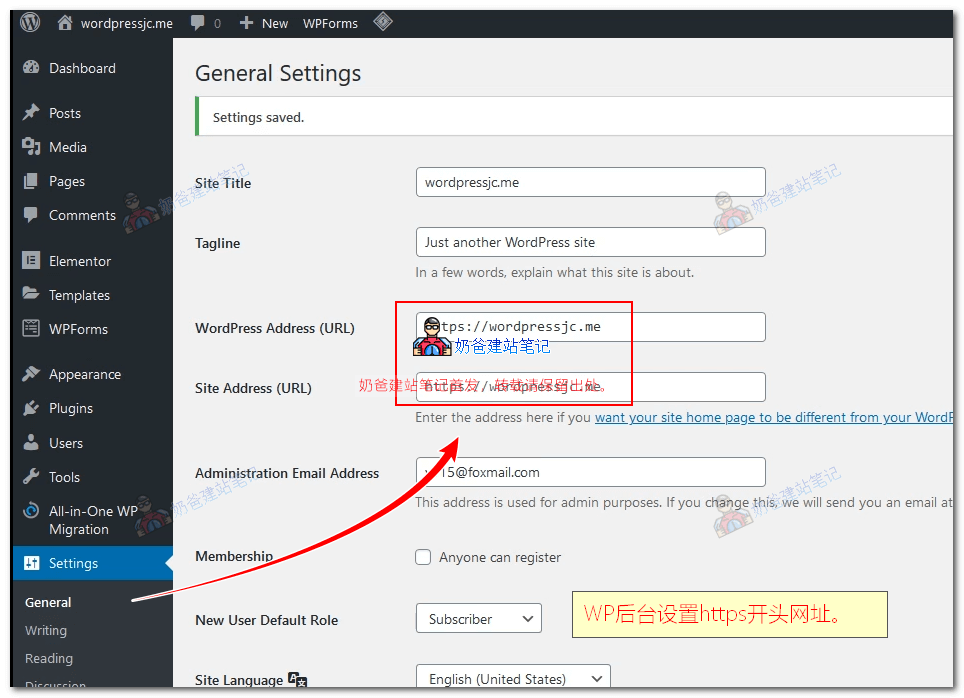
サイトを再度開き、https でアクセスできることを確認します。次に WordPress 管理画面に入り、一般設定でサイトアドレスが https で始まっていることを確認します。
A レコード方式で解決する場合、レコード値は通常 Hostinger 製品詳細の Website IP Address を入力します。IP が見つからない場合は、優先的に Hostinger の解決ウィザードに従うか、サポートに問い合わせて確認してください。
SSL が有効になったら、サイトを再度開いて https でアクセスできることを確認し、WordPress 管理画面でサイトアドレスを https で始まるように設定します。これで、Hostinger でホスティングを購入し、WordPress をインストールし、ドメインを解決し、SSL を有効にする基本フローが完了しました。
サイトが開けるからといって、正式に公開できるとは限りません。まずこれらの基本項目を確認してから、ページの装飾、コンテンツ作成、SEO を続けてください。外国貿易サイトの場合は、引き続き外国貿易向け独立サイトの計画、公開後に進めるGoogle SEO。
管理者メールとパスワードを保存し、HTTPS で管理画面に正常にログインできることを確認する。
テーマ、プラグイン、ページ編集の前に、バックアップと復元の場所を確認しておきましょう。
低価格プランでは、プラグイン、アニメーション、大きな画像を詰め込みすぎないようにしましょう。
WordPress をインストールしたらすぐにテンプレートをいじらず、まずサイトの目的、カテゴリ、コンバージョンパスを決めましょう。
これらの質問は主に、初めて Hostinger を購入・使用する WordPress 初心者から寄せられるものです。
予算に敏感で、中国語インターフェースと低い敷居を求める初心者に適しています。ただし、本格的な業務サイトでは、リソース、バックアップ、更新、カスタマーサポート、そしてサイト成長後の移行能力を考慮する必要があります。
絶対的に優れているものはありません。Hostinger は低価格と中国語フレンドリーに重点を置き、SiteGround は手間いらずで本格的なプロジェクトサポートに重点を置いています。予算、メンテナンス能力、プロジェクトの重要性が異なるため、選択も異なります。
はい。hPanel は通常 WordPress インストールガイドを提供しており、手順に従ってサイトを作成し、管理者アカウントを設定し、ドメインをバインドして SSL を有効にするだけです。
外国貿易向け展示サイトや小規模ビジネスサイトに使用できます。外国貿易サイトでは、ターゲット顧客の所在地、画像最適化、問い合わせフォーム、メール、SEO、およびその後のメンテナンスにも注意する必要があります。
長期プランは通常月額料金が安くなりますが、一括支払い額が大きくなります。購入前に、このサイトを継続して管理するかどうかを判断し、更新料金と返金ポリシーを確認してください。
Hostinger は Alipay に対応していますが、WeChat Pay には対応していません。支払い方法は地域、通貨、アカウント、キャンペーンによって異なる場合があります。購入前に Hostinger のチェックアウトページで実際に表示される方法を確認してください。Alipay が利用できない場合は、クレジットカード/デビットカード、PayPal、銀聯などをご確認ください。
Hostinger の更新料金は実際の請求書に基づきますが、通常は定価です。ただし、最初に 4 年プランを購入し、期限前にサイトがまだ運用中であれば、新しいアカウントを登録するか、他のサービスプロバイダーに変更することもできるため、更新料金をあまり心配する必要はありません。実際には、ほとんどのサイトは 4 年も経たずに閉鎖されるため、4 年後の更新料金について心配する必要はほとんどありません。
Hostinger は中国語ユーザーに比較的優しく、中国語のインターフェースとヘルプリソースがありますが、具体的なカスタマーサービスの言語と応答体験は変わります。公開レビューでは、Hostinger は主に 24/7 オンラインチャット、メール、またはチケットサポートを提供し、電話サポートはありません。重要な問題については、英語のスクリーンショット、注文番号、エラー情報を保存しておくことをお勧めします。
まずはチュートリアルに従って自分で操作することをお勧めします。プラン選択、hPanel インストール、ドメイン解決、SSL、管理画面ログイン、ページ計画の問題が発生した場合は、私に連絡して、単発サポートかサイト構築伴走が適しているか判断してください。
Naiba、私はクロスボーダーECを始めようとしています。HostingerにはWordPressプランの他にWooCommerceプランもありますが、購入する価値はありますか?それともWordPressをインストールした後、自分でWooCommerceを探してインストールした方が良いですか?
単なるプラグインの違いです
もし最初にHostingerの4年プランを購入し、途中でプランをアップグレードしたい場合、どのように計算されますか?
カスタマーサポートに連絡して差額を支払う
独立サイトを始めたばかりで、今後たくさん売れるかわからないのですが、サーバーはスターターで十分でしょうか?
Eコマースの場合は、サーバーを安すぎるものにしないでください。
SiteGroundの価格が更新されました。あなたの情報は古いです!
ご連絡ありがとうございます。
サイト構築完了後、管理画面のプラグインにある【Hostinger】プラグインは削除できますか?削除すると、サイトやHostingerで購入した製品に何か影響がありますか?よろしくお願いします。
削除可能です。影響はありません。