WordPressでサイトを構築する後、どのようにWordPressを最適化してサイトの表示速度を速くするのでしょうか?サイトにキャッシュを追加することが最も一般的な最適化手段の一つです。
WordPressのキャッシュプラグインで最もよく使われるのはWP Super Cacheですが、Naibaサイト構築ノートでは現在WP Rocketを使用しています。本記事で紹介するBreezeキャッシュプラグインは、Cloudways(WordPressホスティング会社)が提供する無料のWordPressキャッシュプラグインです。SiteGroundの最適化プラグインが自社ホスティングでのみ使用可能なのとは異なり、Breezeプラグインはどのようなホスティング環境でも、WordPressで構築されたサイトであればインストールしてキャッシュとサイト速度の最適化が可能です。
Breeze機能紹介
Breezeの使用は簡単で、インストールしてすぐに使用できます。デフォルト設定のままでも問題ありませんが、自分で設定したい場合は、以下の画像のようにいくつかの変更を加えることもできます。

デフォルトでキャッシュシステムのチェックがオンになっており、キャッシュ機能が有効になっています。
1440はデフォルトのキャッシュクリア時間で、1日です。サイトの更新頻度が高い場合は、キャッシュを小さくすることを検討してください。
ファイルを縮小すると、サイトのアクセス速度が向上しますが、ページのレイアウトが崩れる可能性があります。チェックを入れてレイアウトが崩れた場合は、チェックを外してキャッシュをクリアしてください。
Gzipとブラウザキャッシュはデフォルトのチェックで問題ありません。
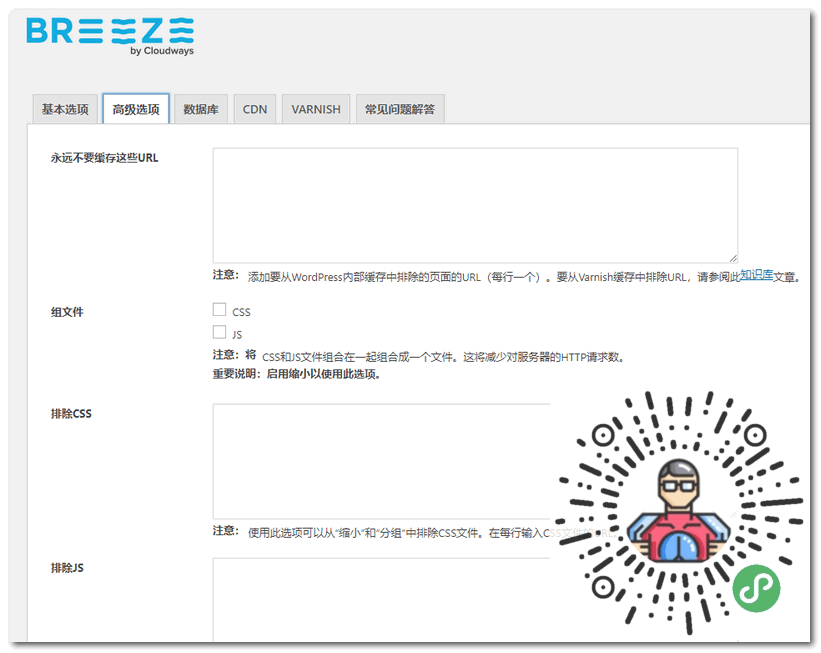
高度なオプションは通常、デフォルトのまま空欄にしておきます。ただし、サイトに特別な要件がある場合は、ここにキャッシュしない項目を追加できます。
 データベース機能は、データベースの不要ファイルをクリーンアップするためのシンプルなツールです。保存した下書きがある場合は、すべて選択して最適化しないでください。
CDNとVARNISHについては、必要に応じて設定してください。
VARNISHはキャッシュ技術で、Cloudwaysのホストではデフォルトでサポートされていますが、他のホストではサポートされていない場合があります。必要に応じてVarnishキャッシュのインストールを試みてください。
Breezeのキャッシュ効果
Breezeを正しく有効化した後、ログインしていない状態であなたのサイトのフロントエンドのソースコードを確認すると、以下のようなコードが表示されます。
<!-- Cache served by breeze CACHE - Last modified: Sun, 08 Sep 2019 11:11:37 GMT -->
そのページがキャッシュされたことを示します。
Breezeキャッシュを有効にした場合としない場合で、サイト全体の読み込み速度に変化があるかどうかを自分でテストしてください。
Breezeプラグインのダウンロード
WordPressサイトの管理画面で「Breeze – WordPress Cache Plugin」を検索してインストールするか、以下のリンクからプラグインのインストールパッケージをダウンロードしてアップロード・インストールできます。方法がわからない場合は、こちらを参照してください:WordPressプラグインインストールチュートリアル
もしWordPressサイトの速度をさらに最適化したい場合は、Hummingbirdこのプラグインも試してみてください。これも非常に使いやすいです。