
以前公開した„WordPress記事へのダウンロードボタン挿入_カスタムボタンスタイル」という記事では、手動で各記事にコードを挿入するのが面倒だと感じる読者もいるでしょう。そこでここでは、WordPressエディター強化神プラグイン:AddQuicktag
注意:AddQuicktagはGutenbergエディターをサポートしていないため、クラシックエディターのユーザーのみにおすすめします。
クラシックエディターを使用する必要がある場合は、次の記事を参照してください:WordPress新版Gutenbergエディターを無効化する方法
AddQuicktagは何ができる?
AddQuicktagで何ができるのでしょうか?
簡単に言うと、あなたを助けることができます文章執筆の効率を向上させる、例えば。
昨日共有したWP記事にボタンを挿入するコードでは、自分でボタンを挿入する場合、テキストモードに切り替えて手動でコードを入力するか、コードをコピー&ペーストする必要があります。しかし、AddQuicktagがあれば、ボタンをクリックするだけで挿入できます。下図の通りです:
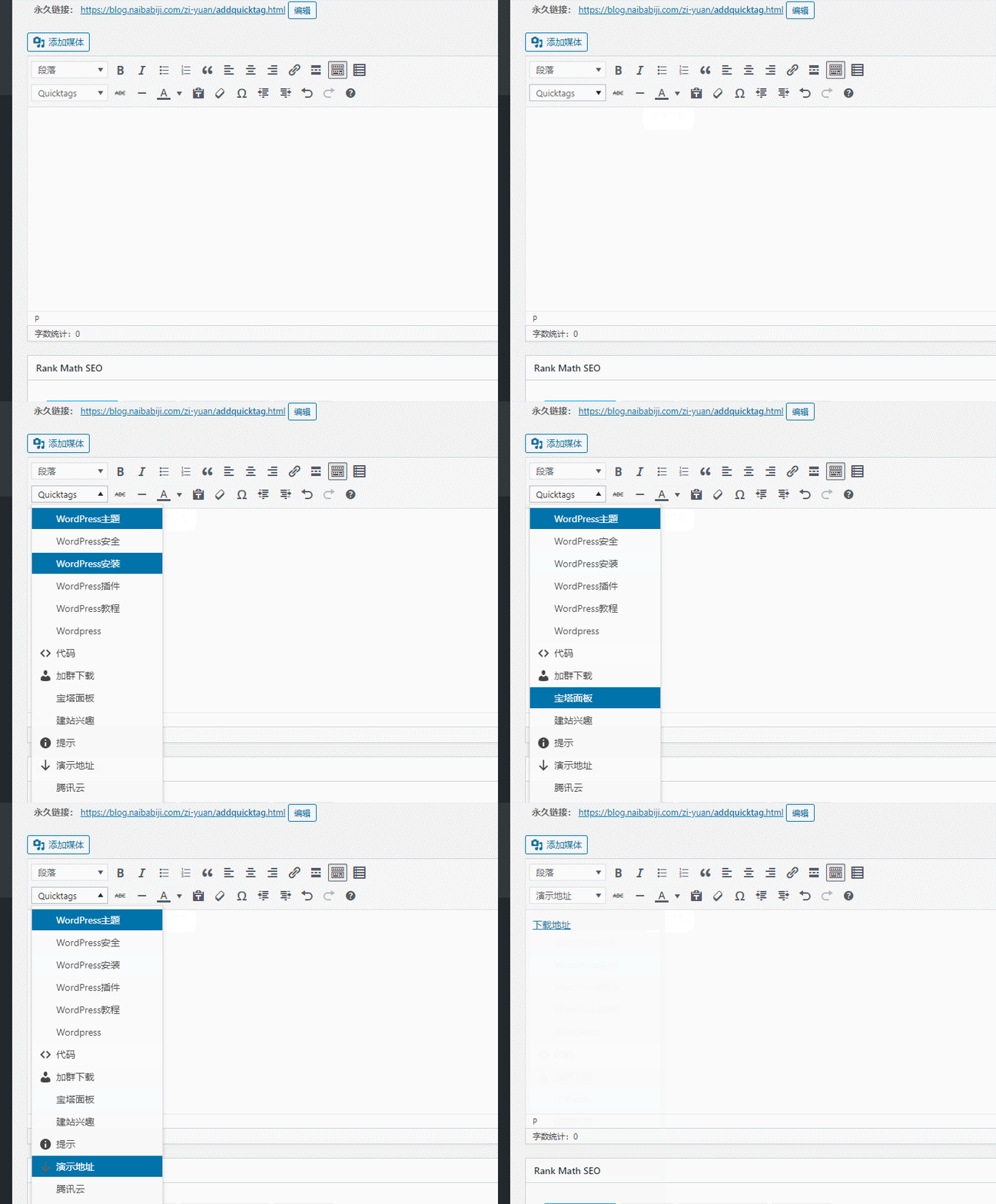 このようにコードを挿入した後、リンク先を自分で修正すれば、記事公開後にフロントエンドにCSSスタイル付きのダウンロードボタンが表示され、時間を大幅に節約できます。
AddQuicktagを使えば、記事作成時に内部リンクを挿入するのが非常に簡単になります。例えば、WordPressテーマの記事を書く際、ボタンを1回クリックするだけでWordPressテーマとリンクが挿入され、タイピングよりもはるかに速いです。
AddQuicktagの使い方
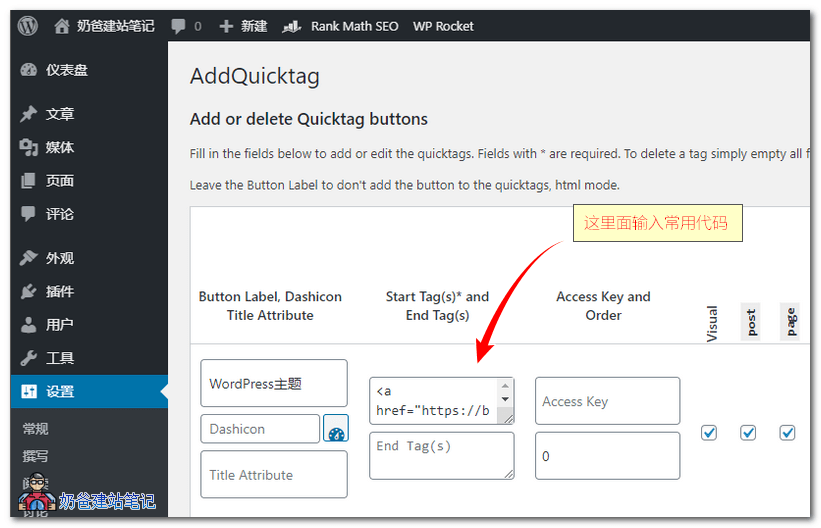
AddQuicktagの使い方も非常に簡単です。プラグインをインストールして有効化した後、WP管理画面左側のメニューで設定–AddQuicktagを書く場合、下図のような表示になります。
下図のButton Label、Dashicon、Title Attributeの列には、それぞれボタン名、アイコン、タイトル属性を入力します。通常はタイトルだけ入力すれば十分です。
Start Tag(s)* and End Tag(s)の列には、コードの開始タグと終了タグを入力します。別々に入力することも、一つにまとめて入力することもできます。
その他は特別な必要がなければ入力せず、後ろのVisual、post、pageにチェックを入れ、記事投稿時に追加したボタンが表示されるようになります。
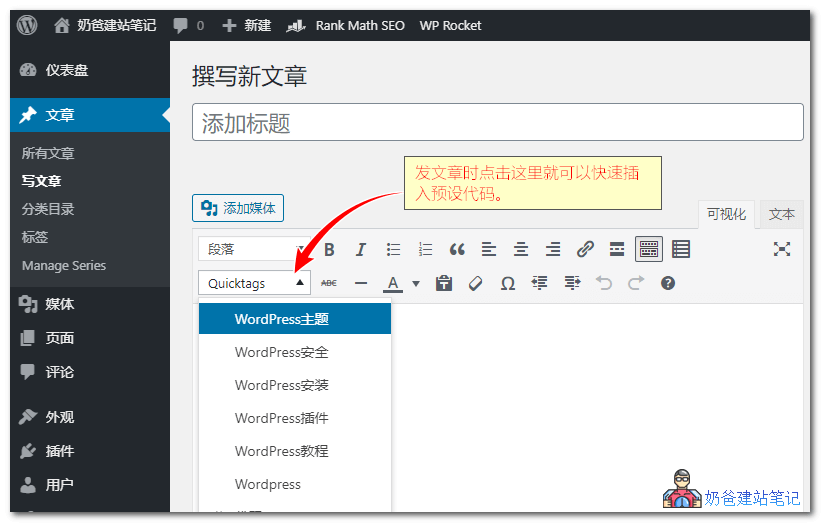
記事投稿時、このQuicktagsボタンを直接クリックすれば、追加したコードを挿入でき、非常に便利です。
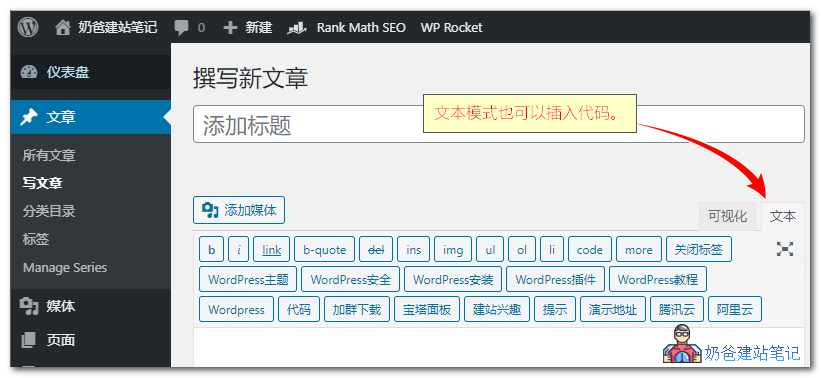
編集や修正が必要なコードがある場合は、テキストモードに切り替えて、挿入後にコードを編集してください。
どうですか、また一つ技を学べたでしょう?

AddQuicktagダウンロードリンク
WP管理画面のプラグインからAddQuicktagを検索してインストールするか、以下のリンクからダウンロードしてアップロードインストールできます。