
SiteGroundでウェブサイトを構築した後、デフォルトでビジネスメール(ドメインメールとも呼ばれます)が付属しています。この記事では、NaibaがSiteGroundでのビジネスメールの開設と使用方法について説明します。新バージョンと旧バージョンのインターフェースのチュートリアルを含みます。
SiteGroundビジネスメール開設手順
まず、新版インターフェースの開設方法:
1. SiteGroundの管理画面にログインし、SITE TOOLSをクリックして管理パネルに入ります。
2. 左側のナビゲーションメニューからEMAILの下のAccountsを選択します。下図の通り:
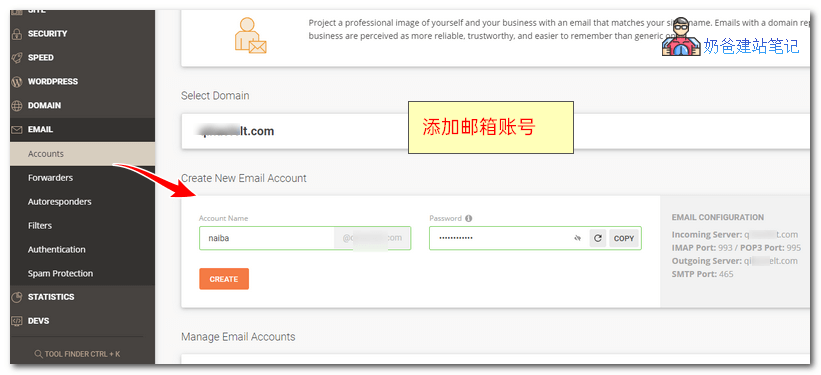
このページで最初のビジネスメールアカウントを作成できます。ユーザー名とパスワードを入力し、CREATEをクリックして作成します。
3. 作成が成功すると、メールリストが表示されます。後ろのボタンをクリックすると、さらに多くの機能が表示されます。
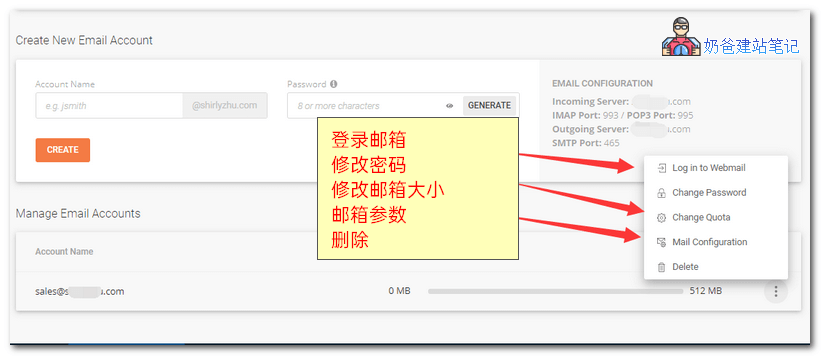
SiteGroundのビジネスメールにログインしたい場合は、Log in to Webmailをクリックします。他のいくつかの機能については説明しません。このメールが不要になった場合は、直接Deleteをクリックします。
旧バージョンインターフェースでのビジネスメール開設方法:
現在は新SiteGround購入すべて新版のインターフェースです。以前の旧バージョンの管理画面を使用している場合、ドメインメールの開設方法は次の通りです:
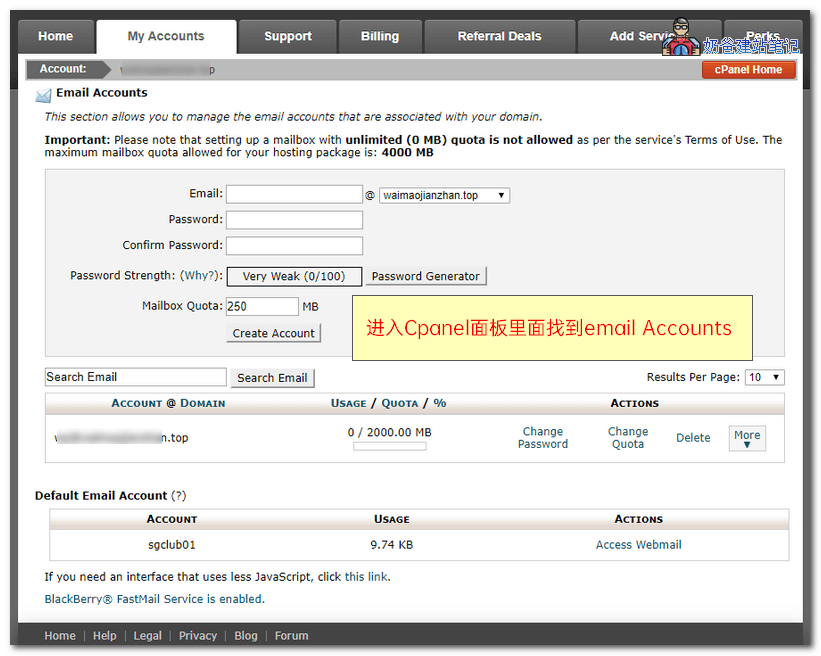
1. SiteGroundの管理画面にログイン後、Cpanelパネルに入り、Email Accountsを見つけて、そこから作成します。
SiteGroundビジネスメール使用方法
ビジネスメールを作成した後、使用できない、メールの送受信ができない場合、おそらくドメインのNSレコードがSiteGroundに変更されていない可能性があります。その場合は、手動でDNSレコードを作成するか、直接NSサーバーをSiteGroundのDNSサーバーに変更する必要があります。方法は以下のチュートリアルを参照してください:
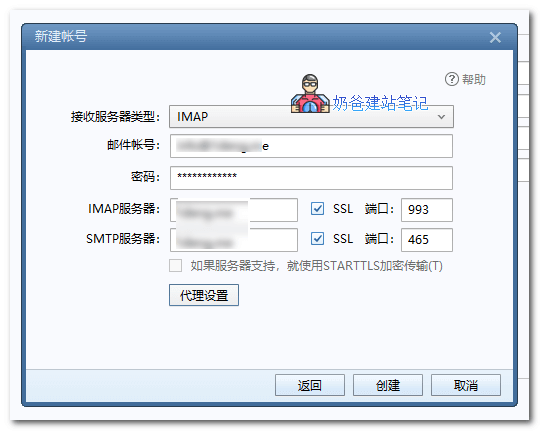
サードパーティのメールクライアントでビジネスメールを送受信したい場合、SiteGroundのドメインメール設定情報は以下の通りです:
- ユーザー名:作成したメールアドレス
- パスワード:作成したメールのパスワード
- IMAPサーバー:あなたのドメインアドレス
- SMTPサーバー:あなたのドメインアドレス
- 各ポート:IMAP 993、POP3 995、SMTP 465
以上が、SiteGroundのビジネスメール開通と使用チュートリアルです。SiteGroundの組み込みメールを使用したくない場合は、Tencentの無料ビジネスメールの使用も検討できます。チュートリアルは以下の通りです: