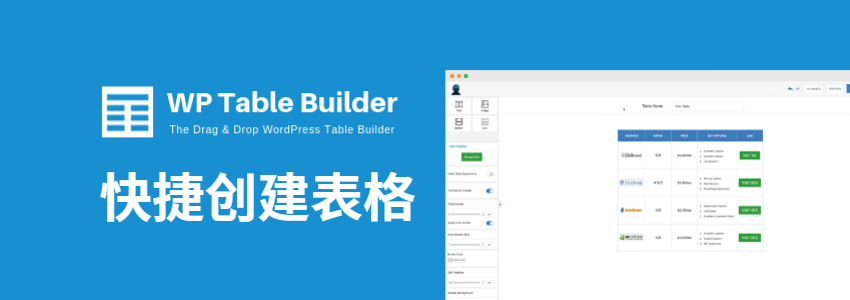
サイト構築完了後、製品比較など、いくつかの比較が必要な状況に遭遇することがあります。通常、比較リストを作成するには表形式を使用しますが、WordPressのデフォルトエディタは直接表の生成をサポートしていないため、WP Table Builderという表生成ツールを利用して完了させることができます。
WP Table Builderの紹介
WP Table Builderは、WordPress用のドラッグ&ドロップテーブルビルダープラグインです。WP Table Builderを使用すると、レスポンシブテーブルを非常に簡単に作成できます。
WP Table Builderは、比較表、価格表、リスト表などの作成に最適です。
このビルダーには現在5つの要素が含まれています。テーブルに以下の要素を追加できます:
- テキスト
- 画像
- リスト
- ボタン
- 星評価
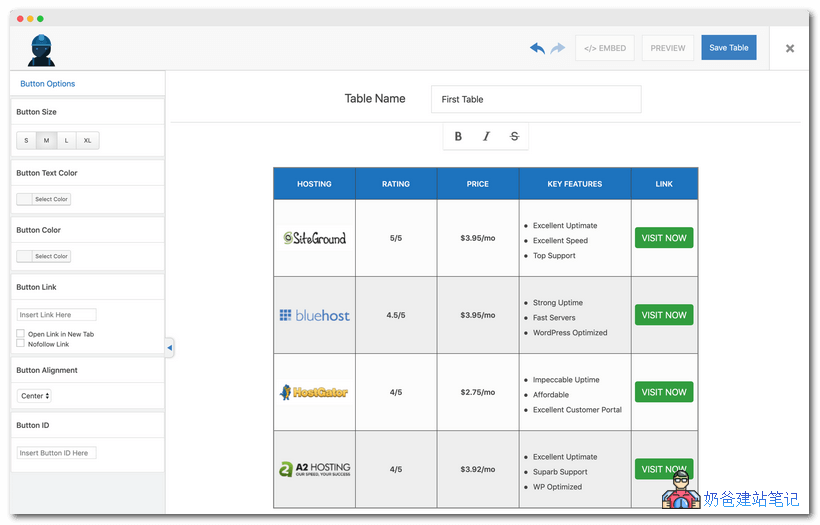
このWP Table Builderを使用して、以下のような比較表を生成できます。
WP Table Builderの使用方法
WP Table Builderのインストール後、WP管理画面にWP Table Builderのコントロールメニューが表示されるので、そこから新しいテーブルを作成します。
作成するテーブルの行数と列数を選択するよう促され、作成後は以下のようになります:
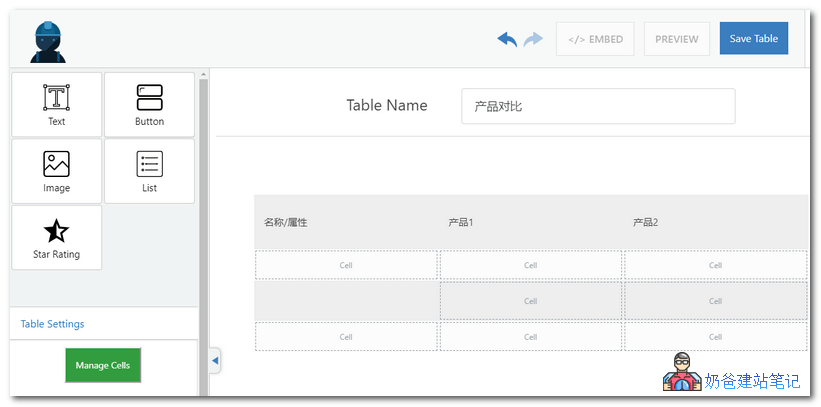
左側にはデフォルトでテキスト、ボタン、画像、リスト、評価の5つのオプションがあり、追加したいコンテンツをドラッグして対応するテーブルセルにドロップするだけで追加できます。
作成が完了すると、作成した各テーブルにはショートコードが割り当てられます。
このテーブルのショートコードを表示したい記事や場所に挿入するだけで呼び出すことができます。
後で比較内容が変更になった場合、WP Table Builder内で直接内容を編集すれば、サイトで呼び出されている内容も自動的に更新されるので非常に便利です。