
自分でサイトを構築するのも比較的簡単で、ドメインとサーバーを購入し、WordPressを構築し、それに合わせてAstra多目的テーマを使用すれば、美しいサイトデザインを作成できます。この記事では、Astraテーマのサイトマップsitemap.xmlファイルを設定する方法。
サイトのインストール完了後、どのようにサイトマップを追加しますか?
Naiba サイト構築ノートでは以前に特集記事を書いています。さらに詳しく知りたい場合は、以下の記事をご覧ください:
ここでは、無料の高度なSEOプラグインRank Mathを利用してAstraテーマのサイトマップを設定します。
1. Rank Mathプラグインをインストールします。
管理画面のプラグインライブラリから検索するか、以下のリンクをクリックしてインストールパッケージをダウンロードし、アップロードしてインストールします。
Rank Mathの設定方法について詳しく知りたい場合は、以下の記事を参照してください:
2、Rank Mathを有効化します。デフォルト設定でsitemapプロジェクトは有効になっています。sitemap設定画面に進みます。
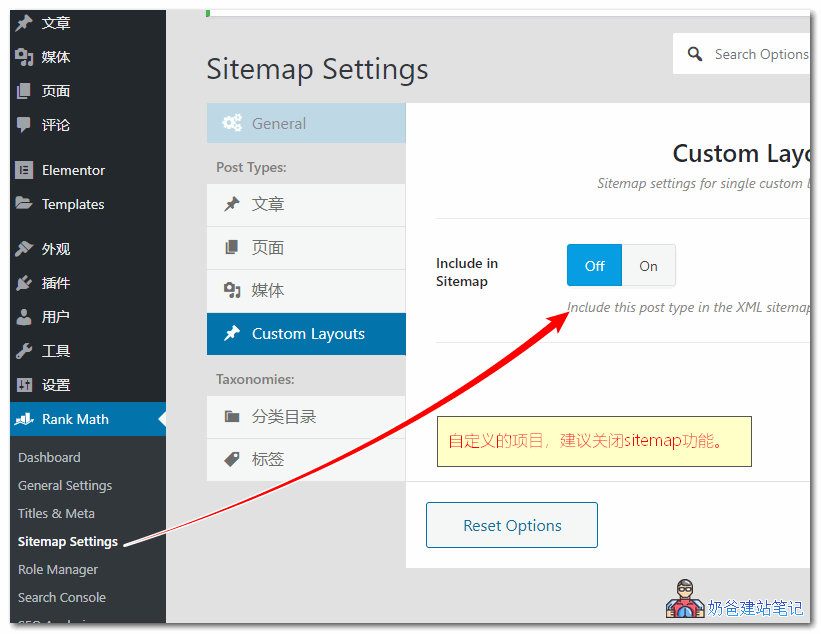
3. Custom Layoutsのサイトマップ機能を無効にします。
Astra Pro版または無料版でインポートした一部のデモデータは、カスタムヘッダーコードを使用してウェブページをデザインしますが、デフォルトではサイトマップファイルに含まれます。
これらのファイルは検索エンジンにクロールされるべきではないため、サイトマップから除外して、検索エンジンにクロールされないようにします。
より確実な方法として、Custom Layoutsでレイアウトを編集する際に、Rank Mathでページプロパティをnoindexに設定できます。