
サイトを長く運営していると、サーバー容量を多く使用することがあります。サーバー上の画像がどれだけのディスク容量を占めているか知りたい場合、どうすればよいでしょうか?
Windows パソコンでは、フォルダーを右クリックしてプロパティを開き、フォルダーのサイズを確認できます。
Linux システムでも、du コマンドを使用してフォルダーのサイズを確認できます。例えば、以下のコマンドです。
ディレクトリツリーとその各サブツリーのディスク使用量を MB 単位で表示します。
du -m /home/linux
これは /home/linux ディレクトリとその各サブディレクトリの MB ディスクブロック数を表示します。
しかし、ウェブサイトサーバー上でアップロードされた画像ファイルの総容量や、各画像形式の容量だけを知りたい場合、簡単で迅速な方法はないでしょうか?
もちろんあります。
WP Media Assistantの紹介
WP Media Assistantは、WordPressサイトに合計で何枚の画像がアップロードされているか、異なる画像フォーマットがそれぞれ何枚あるか、画像が合計でどれだけのディスク容量を使用しているかを統計するためのプラグインです。
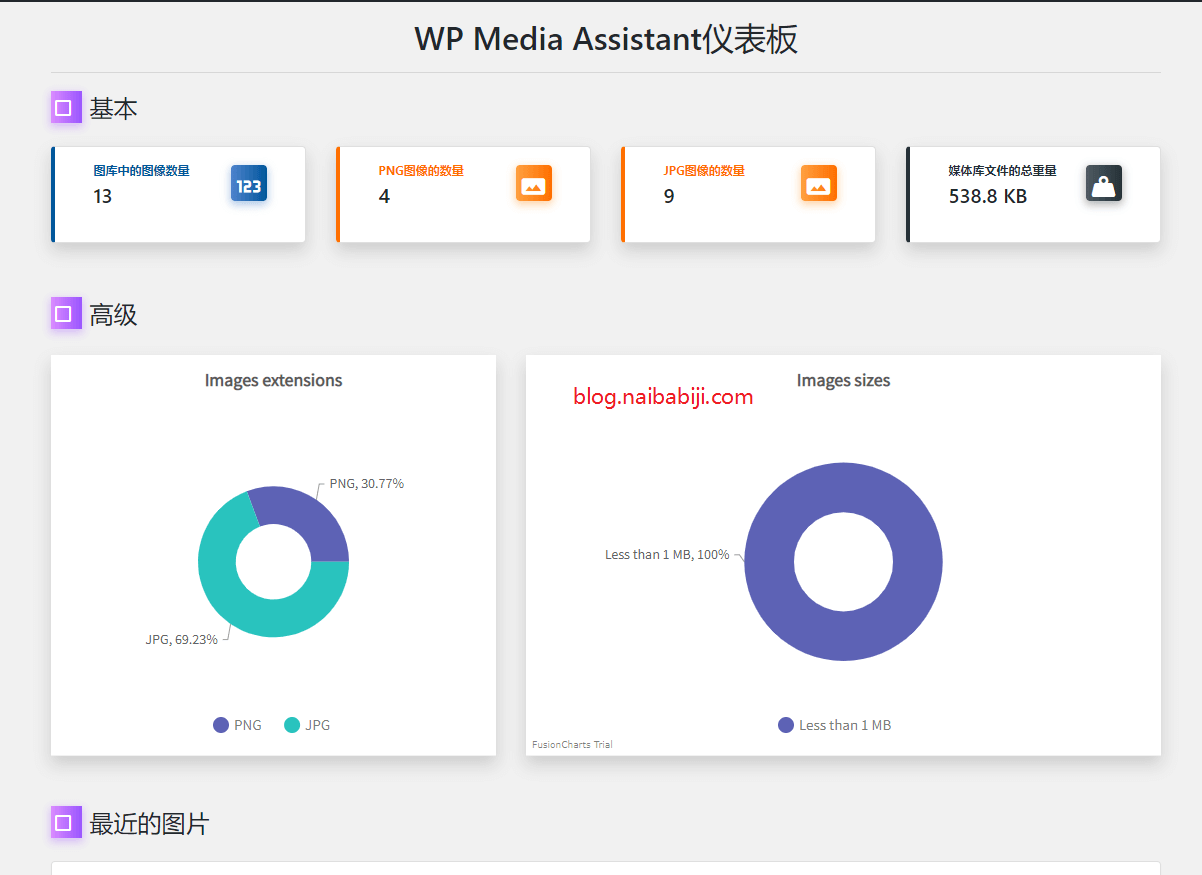
この種のプラグインは通常、統計が必要な時にインストールし、不要になったらアンインストールするという一回限りの使用を想定しているため、システムリソースを占有する心配はありません。
プラグインの使用方法
この記事の末尾のリンクからプラグインをダウンロードし、あなたのサイトにアップロードして、プラグインを有効化してください。
その後、左側のナビゲーションバーの下部に WPMA のリンクが表示されるので、クリックして統計情報を確認できます。
プラグインのダウンロード
以下のリンクからダウンロードしてアップロードして使用することも、WordPress管理画面から直接プラグイン名を検索してインストールして使用することもできます。