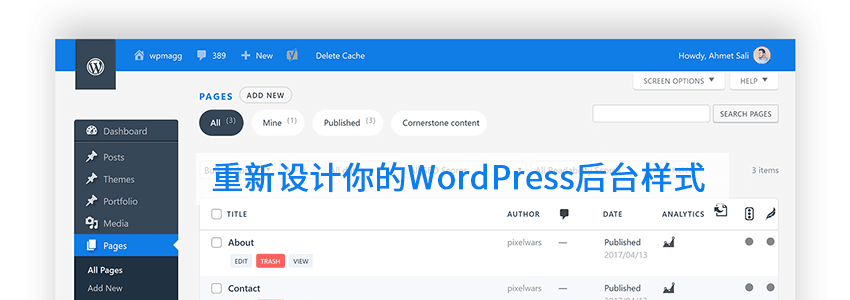
サイト構築その後、多くの人はフロントエンドのテーマテンプレートを変更しますが、バックエンドのスタイルを変更する人はほとんどいません。せいぜいWordPressのログイン画面を変更する程度です。
本記事Naiba サイト構築ノートでは、WordPress管理パネル美化プラグイン5選を紹介します。これにより、一層変わらないWordPressバックエンドダッシュボードインターフェースを変更できます。
バックエンド美化プラグイン1:WpRedesigned
1.WordPressバックエンドで「WpRedesigned – Beautiful Custom Admin Theme」を検索してインストールするか、以下のボタンをクリックしてダウンロード後、WordPressサイトにアップロードします。
2.プラグインを有効化すると、バックエンドに新しいスタイルが適用され、インターフェースは以下の画像のようになります。
 このWordPressバックエンドスタイル変更プラグインはサイトバックエンドでのみ機能し、フロントエンドのインターフェースには影響しないため、サイト速度の低下を心配する必要はありません。
デモ効果
現在、このプラグインにはカスタム美化スタイルのオプションはありませんが、自分でCSSファイルを編集して表示内容の一部を変更できます。
具体的な方法は、WP管理画面でプラグイン、プラグイン編集を選択し、WpRedesigned – Beautiful Custom Admin Themeを見つけて、cssフォルダ内のCSSスタイルシートを編集します。


 もし、より美しいWordPressバックエンド美化プラグインを見つけたら、Naibaに共有することを忘れないでください。
バックエンド美化プラグイン2:Fancy Admin UI
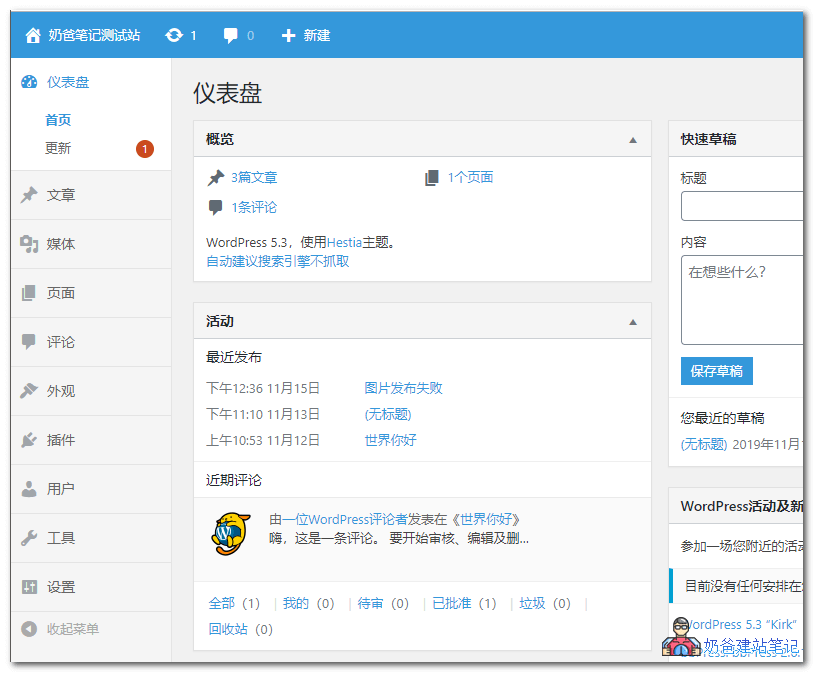
Fancy Admin UI このWordPress管理画面美化プラグインは2年間更新されていませんが、まだ使用可能で、淡い青色の効果がとても爽やかです。設定内で表示色をカスタマイズできます。
説明
WordPressの管理テーマは素晴らしいですが、さらに一歩進めたいと思います。デフォルトでは、管理パネルはクリーンなブルー/グレーのテーマで、インターフェースを簡素化し、クライアントが使いやすくなっています。設定 > 一般から色をカスタマイズできます。
機能を確認したい場合や他のプラグインとのエラーが発生した場合は、サポートタブにアクセスしてお知らせください。
特徴
- ウェブサイトのフロントエンドとバックエンド用の青色のAdminBar
- 薄灰色のメニュー
- „編集“画面内の大きなコールトゥアクション
- カスタムプライマリ/セカンダリカラーの変更機能
- モバイルメニュー互換性
バックエンド美化プラグイン3:Slate Admin Theme
SlateはWordPress管理エリアにクリーンでシンプルなデザインを提供します。
私たちの目標は、主にコンテンツ作成体験に焦点を当て、ビジュアルデザインを簡素化することです。
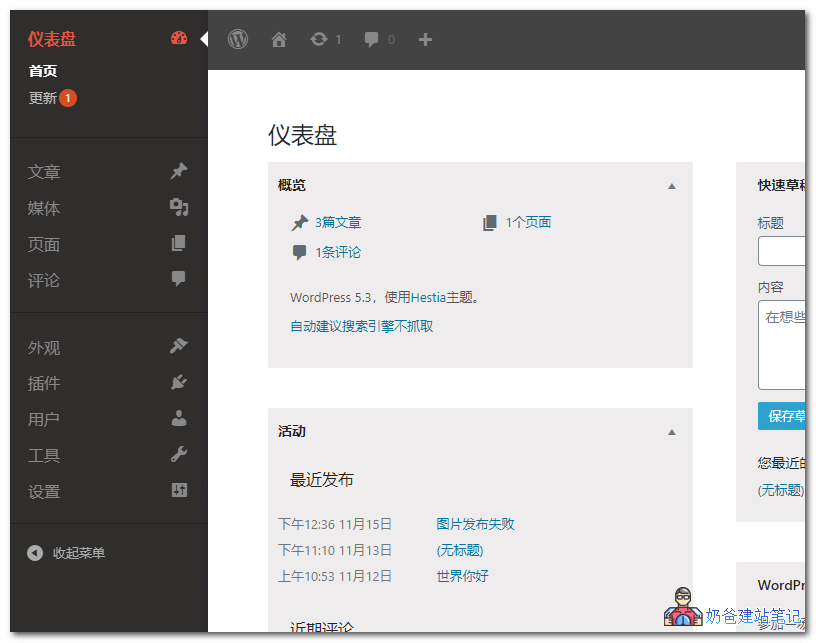
Slate Admin Themeはデフォルトでダークカラースキームですが、CSSを自分で変更して色を変えることもできます。
バックエンド美化プラグイン4:Aquila Admin Theme
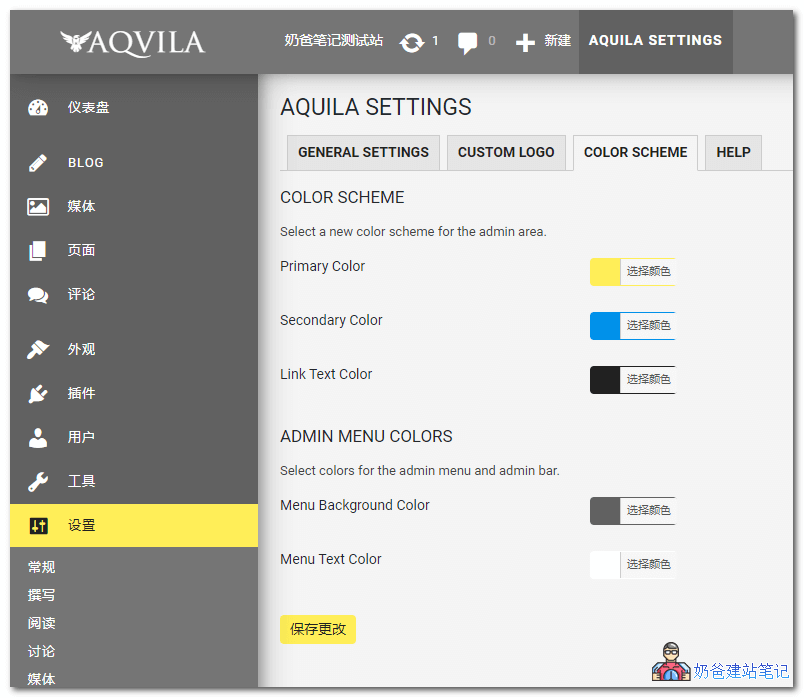
Aquila Admin Themeは、おそらくこれら5つのWordPress管理画面美化プラグインカスタマイズ性が最も高いものの一つです。
WP管理画面の表示効果や色を変更できるだけでなく、ロゴアイコンやウィジェットの表示/非表示などをカスタマイズできます。
説明
Material Designに触発されたカスタマイズ可能なカラースキームで、WordPress管理画面(v4.0以降)向けに再設計されています。デザインされた美しい画像をクライアントサイトに提供することで、Aquilaは最終ユーザーにとって不要または混乱を招く可能性のある項目を管理領域から排除しています。
管理エリアには多くの更新が加えられています:
- 管理エリアの完全な再設計。
- 管理エリアとログイン画面で、WordPressロゴの代わりに自身のロゴを使用。
- カラーピッカーを使用したカスタムカラースキーム。
- Robotoフォントはマテリアルデザインガイドラインに準拠。
- „投稿“を„ブログ“に名称変更(„Aquila設定“で再変更可能)。
- ダッシュボードのメタボックスを削除・整理。
- ユーザー„プロフィール“エリアを整理・簡素化。
- 新しいカスタムアイコンパック。
- 現在のユーザーロールが管理者ボディクラスとして追加。
- 右上の„こんにちは...“を削除。
- ログイン画面を再設計。
- 管理バーの乱雑さを解消。
- 新しいダッシュボードウィジェット。
- WordPressとプラグインのサポートリンクをダッシュボードに追加。
- エディタ内の„更新“通知を非表示。
- 投稿から„投稿フォーマット“を削除しました。
- マルチサイト対応。
- Gutenberg 対応。
- ダッシュボード上で直接サーバー情報を確認。
- メディアライブラリがクリアなPNG画像をサポート。
- „Aquila設定“ページでこれらのオプションのほとんどを制御できます。
バックエンド美化プラグイン5:Add Admin CSS
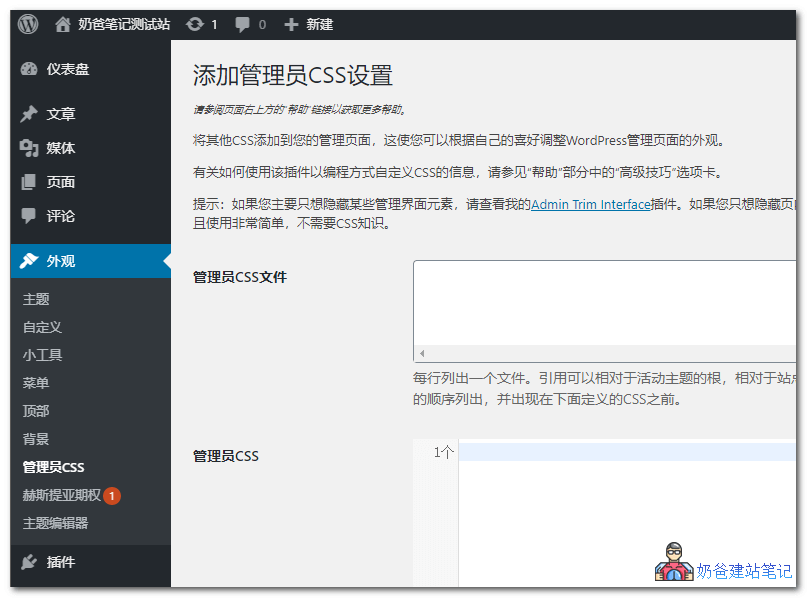
Add Admin CSS というこの管理画面美化プラグインは、上記の4つとは異なり、管理画面のCSSスタイルをカスタマイズするためのもので、デフォルトの美化効果は付属しておらず、自分でCSSコードを設計して管理画面を美化する必要があります。
説明
コンテンツを非表示にしたり、移動したり、フォント、色、サイズなどを変更してWordPress管理ページの外観を調整したいと思ったことはありませんか?このプラグインを使用すると、CSSを簡単に変更できます。
このプラグインを使用すると、すべての管理ページに追加する追加CSS(インラインおよび/またはURLファイル)を簡単に定義できます。CSSを管理ヘッダーにインラインで表示するか(スタイルタグ内)、リンクするCSSファイルを参照するか(link rel=„stylesheet“タグ経由)を定義できます。参照されるCSSファイルは最初に管理ヘッダーに表示され、プラグイン設定で定義された順序でリストされます。その後、インラインCSSが管理ヘッダーに追加されます。
以上が紹介したこれら5つのWP管理画面美化プラグインです。お気に入りのスタイルにすぐに切り替えてください。
バックエンド美化有料プラグイン:Material WP
上記5つの無料WP管理画面美化プラグインがあなたのニーズを満たさない場合、この999ドル(公式サイトではもっと安い)のMaterial WPを検討してみてはいかがでしょうか。デモ効果は以下の画像の通りです:
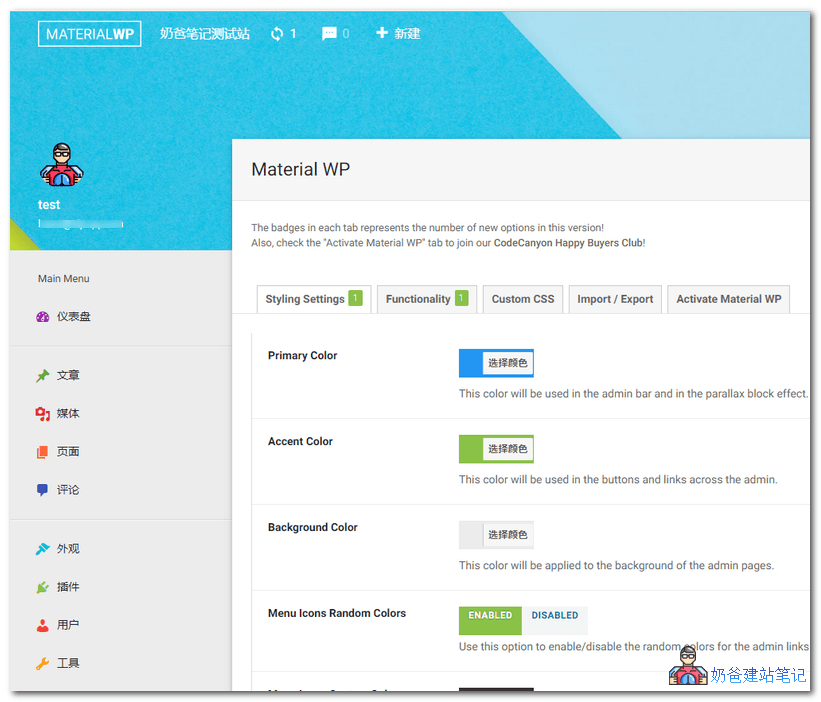
Material WPのキャッチコピーは:あなたのWordPress管理者体験は永遠に変わります。
プラグインのインストール方法がわからない場合は、以下を参照してください: