SiteGroundの共有ホスティングでは、無料のLet’s Encrypt証明書を直接使用できます。SiteGroundはバックエンドインターフェースをアップグレードしたため、新規購入ユーザーはすべて新バージョンのインターフェースになります。したがって、この記事では、新しいバージョンのSiteGroundバックエンドでのSSL証明書インストールチュートリアルを更新しました。
旧バージョンバックエンドでのSSL証明書インストール手順
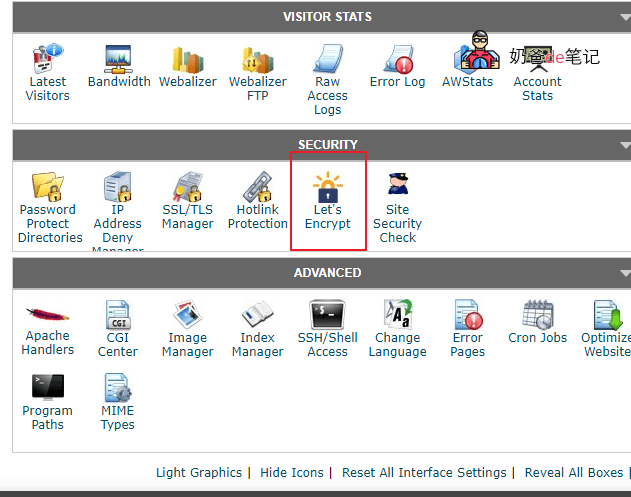
ステップ1: cPanel パネルに入り、Let's Encrypt を見つける
まず、SiteGround の cPanel 管理パネルにログインし、Let's Encrypt を見つけます。
ステップ2:Get wildcardをクリック
次に、SSL 証明書を申請するドメインのリストで「Get wildcard」をクリックします。下図の通りです。
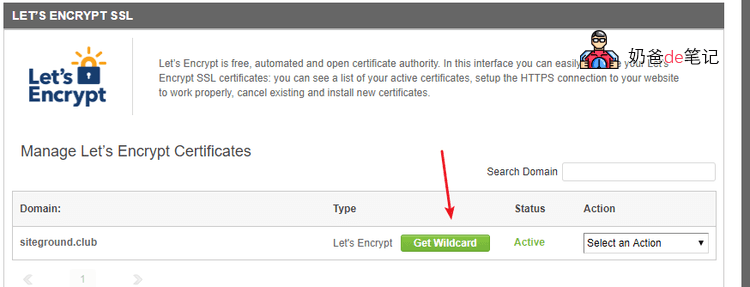
注意:ここでは、DNSサーバーをsitegroundのDNSサーバーに変更することをお勧めします。そうすると、これらのDNS検証情報を自動的に処理してくれます。ドメイン解決とDNSサーバー変更チュートリアル
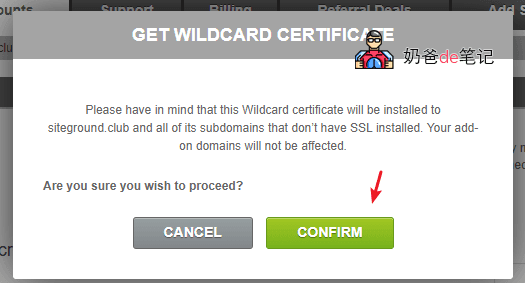
次に、追加したドメインとサブドメインが SSL を使用できるようになるというメッセージが表示されるので、「確定」をクリックします。
インストールが完了したら、「OK」をクリックします。
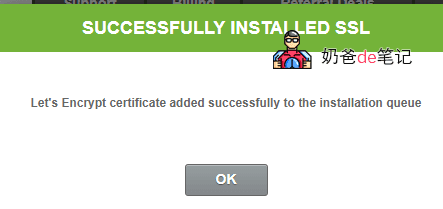
ステップ3:HTTPS強制リダイレクトを設定
次に、ドメインリストの「Action」で「HTTPS Settings」を選択します。
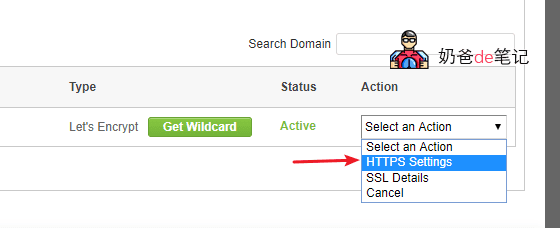
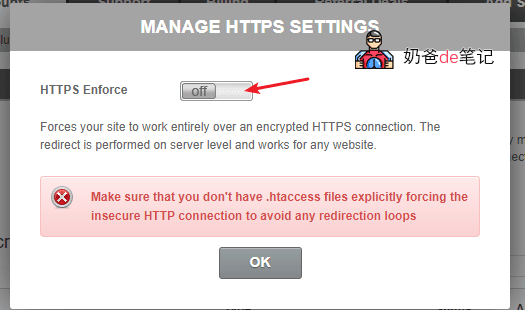
表示された画面で「HTTPS Enforce」をオンにします。これは HTTPS への強制リダイレクトであり、オンにすることを推奨します。
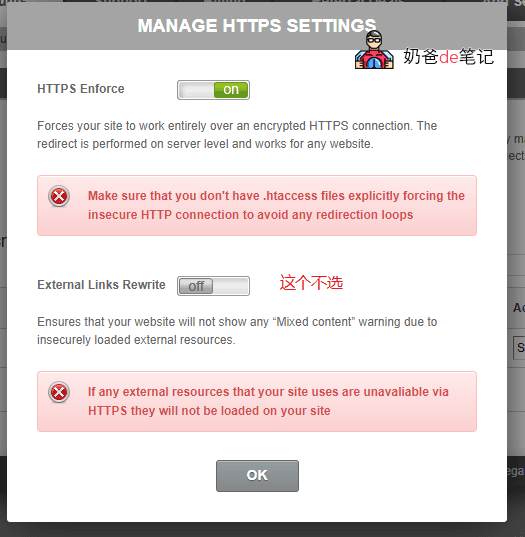
上記の HTTPS を有効にすると、以下の「External Links Rewrite」オプションが表示されますが、これは推奨しません。これを有効にすると、サイト上の http リンクが強制的に https に変更されますが、一部のリソースが https アクセスをサポートしていない可能性があるため、有効にしないでください。
これでサイトの SSL 証明書の設定が完了しました。サイトにアクセスして効果を確認できます。
新バージョンバックエンドでのSSL証明書設定手順
新しいバージョンのSiteGround管理画面でのSSL証明書の有効化手順はよりシンプルです。具体的な方法は以下の通りです:
ステップ1:SSL Manager管理インターフェースに進む
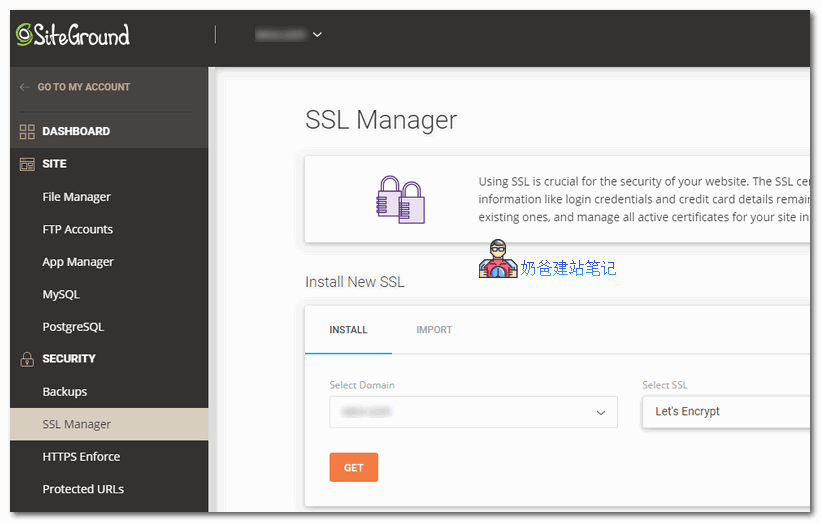
新しいバージョンの SiteGround 管理画面にログインしたら、「SITE TOOLS」を選択し、コントロールパネル画面に入り、左側メニューの「SECURITY」の下にある「SSL Manager」を選択します。
次に、SSL 証明書を取得するドメインの下にある「GET」ボタンをクリックします。
ステップ2:SSL証明書の生成に成功
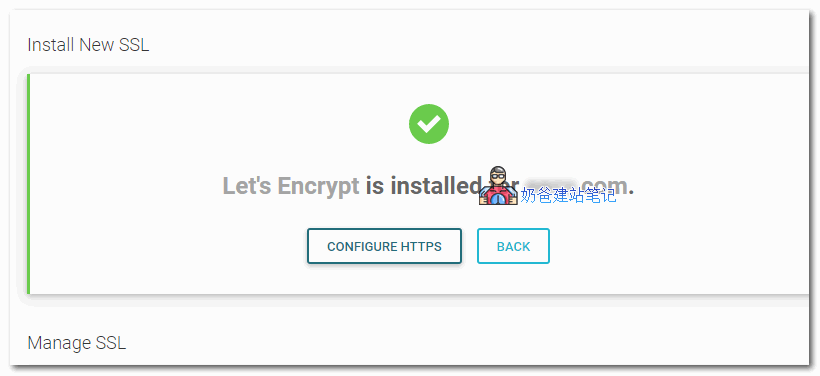
正常に動作すれば、すぐに証明書のインストールが成功したことを知らせるメッセージが表示されます。
ステップ3:HTTPSリダイレクトを有効化
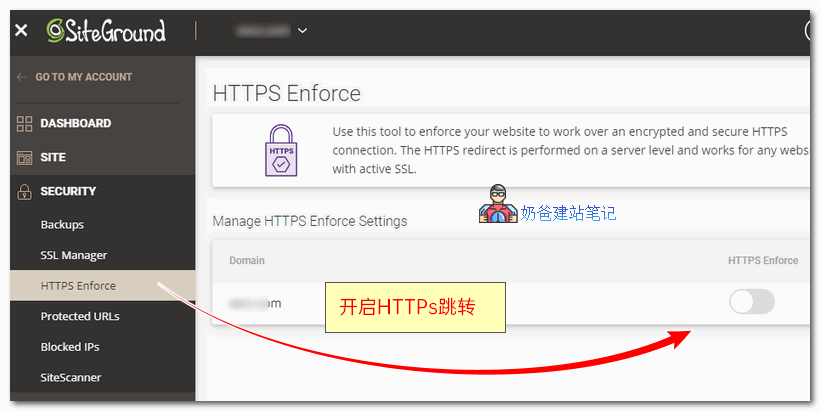
SECURITY下のHTTPS Enforceに入り、後ろのボタンをオンにします。
SSL証明書に関するよくある質問
Q:SSL証明書の生成に失敗した場合はどうすればよいですか?
A: SiteGround はデフォルトで Let's Encrypt の無料 SSL 証明書を申請し、ドメイン解決によって検証します。申請が失敗した場合は、ドメインの NS サーバーを SiteGround に変更するか、手動で解決レコードを追加することをお勧めします。
Q:SiteGroundのSSL証明書は有料ですか?
A: いいえ、SiteGround はデフォルトで Let's Encrypt の証明書を使用するため、費用はかかりません。もちろん、有料の SSL 証明書を自分で購入することもできます。