
デフォルトでWordPressサイトをインストールした後、アップロードされた画像フォルダは年/月の形式でサーバー上に保存されます。しかし、この設定では、ある月にアップロードされる画像が多く、自動生成されるサムネイル画像が加わると、フォルダ内には数万枚の画像が存在することになり、サーバーの効率に影響を与えます。そのため、WordPressのアップロードパスをカスタマイズする必要があります。
WordPressアップロードフォルダのカスタマイズ方法 その1
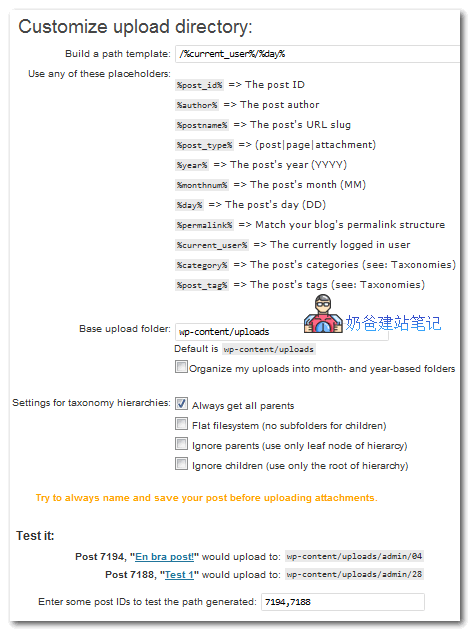
Custom Upload Dir プラグインをインストールすることで実現できます。
このプラグインを使用すると、アップロードパスをカスタマイズできます。投稿タイトル、カテゴリ、投稿者、公開日などの変数からパスを構築できますなど。
WordPressアップロードフォルダのカスタマイズ方法 その2
これはプラグインを使用しないコードによる実装方法です。以下のコードをあなたのサイトのテーマの関数コードに挿入するだけで、指定したフォルダにアップロードすることができます。
add_filter('upload_dir', 'awesome_wallpaper_dir');

function awesome_wallpaper_dir( $param ){
    $mydir = '/awesome';

    $param['path'] = $param['path'] . $mydir;
    $param['url'] = $param['url'] . $mydir;

    return $param;
}
/awesome は設定したパス位置です。
詳細はこちら:https://codex.wordpress.org/Plugin_API/Filter_Reference/upload_dir