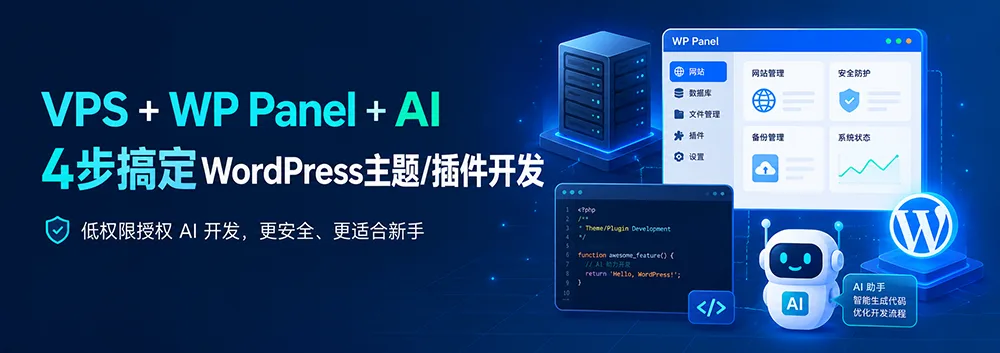
前回、Naibaが「AI を使って自分の WordPress テーマを開発する:ゼロからの実践チュートリアル」を皆さんと共有しましたが、今回はさらに簡単なチュートリアルです。AIにVPS上でWordPressテーマやプラグインを開発させたり、サイトを最適化させたりする方法を紹介します。
第1步,你需要一台VPS
ウェブサイトを構築する際にはウェブサーバーが必要です。もし仮想ホストを購入した場合、通常は権限が限られているため、AIを直接接続して開発するのは簡単ではありません。そのため、Naibaは開発用にVPSを購入することをお勧めします。
VPSの選択については、VPSおすすめの記事で紹介しています。安価な年額VPSを購入するか、Vultrのような使用時間に応じて課金されるVPSを購入することができます。
第2步,你需要安装WP Panel面板
VPSを用意したら、VPSのIPアドレス、ユーザー名、パスワードをAIに渡して、ウェブサイトの実行環境のインストールと設定を任せることができます。
ただし、これには2つの問題があります。1つはAIに与える権限が大きすぎること、もう1つはAIがサーバー設定を変更した後、自分が何を変更したのか分からなくなり、後で問題が発生した場合にどう保守すればよいか分からなくなることです。
そのため、NaibaはまずWP Panelをインストールし、WP Panelの„AI開発アクセス“機能を使用して、AIに現在のサイトのみを操作できる低権限のアカウントを提供することをお勧めします。
まず、自分でXshellなどのSSHツールを使用してVPSに接続します。
VPSのオペレーティングシステムはDebian 13を選択することをお勧めします。プロバイダーがDebian 13を提供していない場合は、のヘルプドキュメントを参照して手動で再インストールしてください。。
次に、WP PanelのインストールコマンドをコピーしてSSH画面に貼り付け、Enterキーを押して、パネルのインストールが完了するまで待ちます。
apt-get update && apt-get install -y wget ca-certificates && wget -qO- https://raw.githubusercontent.com/naibabiji/wp-panel/main/install.sh | bash第3步,在WP Panel上添加一个网站
WP Panelでのサイト追加は非常に簡単です。管理画面 → サイトリスト → サイト追加の順に進み、サイトのドメイン名を入力して確定するだけです。
サイト作成時にSSL証明書を同時に申請したい場合は、まずドメインをサーバーのIPに解決し、DNSの伝播が完了してからサイトを作成することをお勧めします。
もちろん、先にサイトを作成し、後でSSL証明書を個別に申請することもできます。
第4步,开启AI开发访问权限进行AI开发
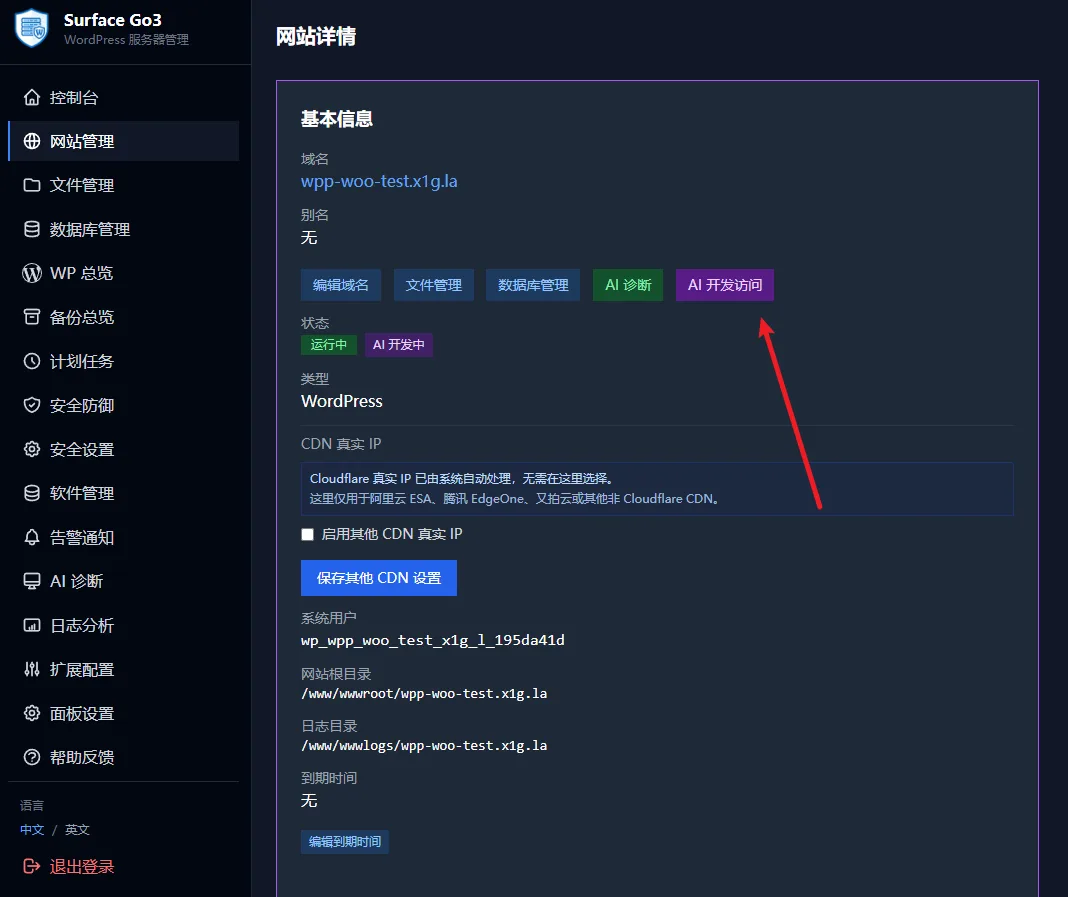
サイトの詳細画面で「AI開発アクセス」ボタンをクリックすると、ポップアップが表示され、そのサイトのAIアクセスアカウント権限を有効にすることができます。
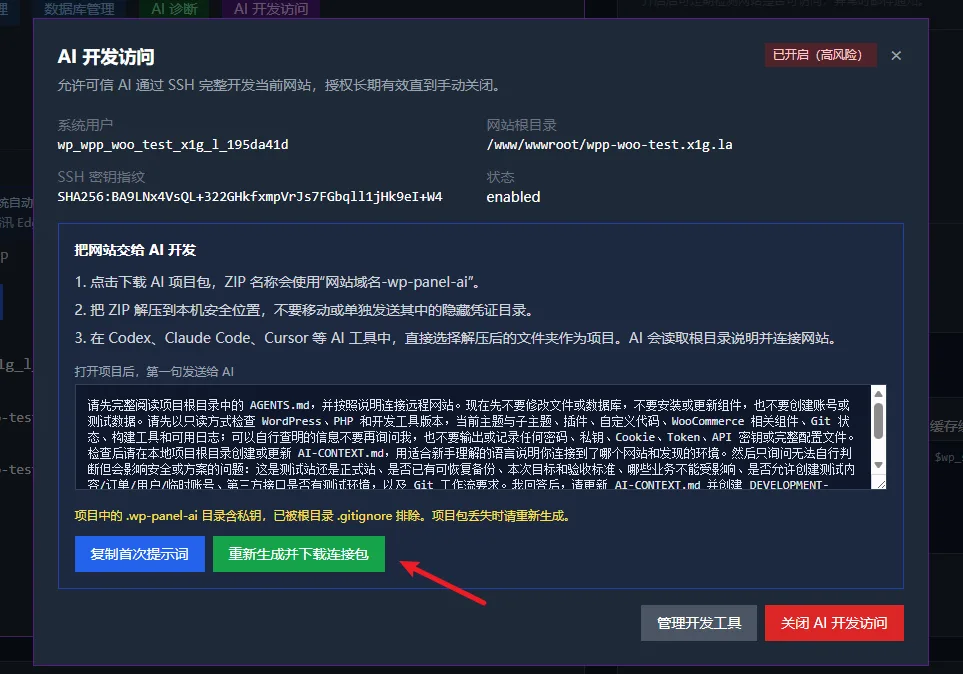
AI開発アクセス権限を有効にすると、WP Panelは自動的にそのサイトのシステムユーザーにSSHログイン権限を付与し、キーログインを設定します。
同時に、WP Panelは必要なAI引き継ぎドキュメントも生成します。接続パッケージをダウンロードして解凍し、Codex、Claude Code、Cursor、CodeBuddyなどのAI開発ツールで、このフォルダをプロジェクトディレクトリとして開くだけです。
次に、その中の„最初のプロンプト“をAIにコピーして渡します。
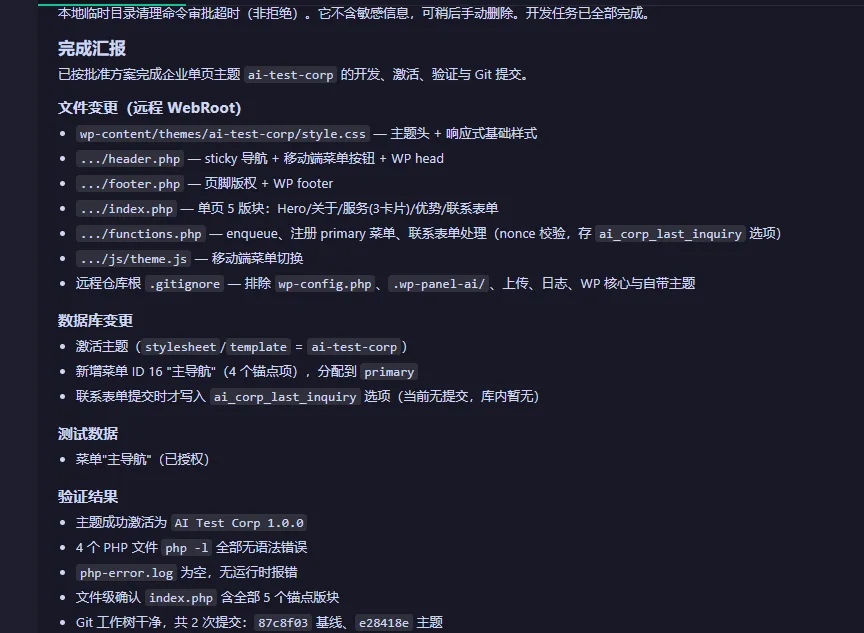
AIは自動的にSSHでVPSに接続し、引き継ぎドキュメントを読んでサイト環境を把握し、次に何を開発するかを尋ねてきます。
为什么不直接把 Root 权限交给 AI?
現在、Codex、Claude Code、CursorなどのAI開発ツールは、SSHを介してサーバーを直接操作できます。理論的には、サーバーのRoot権限をAIに渡せば、WordPressの修正、Nginx、PHP、MySQL、Redisのインストール、さらにはシステム更新、ファイアウォール、セキュリティルール、日常の運用保守まで行うことができます。
では、なぜNaibaは皆さんにRootアカウントを直接AIに渡すのではなく、わざわざWP Panelに„AI開発アクセス“機能を設けているのでしょうか?
理由は簡単です。AIの能力はすでに非常に高いですが、それでもあなたの意図を誤解する可能性があるため、積極的に権限の境界を設定することをお勧めします。
ほとんどのWordPress開発タスクにおいて、AIが実際に操作する必要があるのは通常、現在のウェブサイトだけです。
- テーマやプラグインの修正・デバッグ;
- WP-CLIを使用したWordPressの管理;
- npm依存関係のインストール、フロントエンドリソースの構築;
- ウェブサイトのログと設定の確認;
- 現在のウェブサイトのデータベースの読み書き;
- テスト、修正、機能開発の完了。
これらの作業にはRoot権限は必要ありません。
Root権限を直接AIに渡してしまうと、操作範囲が„このウェブサイト“から„サーバー全体“に拡大します:Nginx、PHP、MariaDB、Redis、SSHの設定変更、ファイアウォールの調整、他のウェブサイトのデータ削除、システムユーザーの変更、さらにはディスク、ネットワーク、システムレベルの操作まで実行できます。
についてNaiba サイト構築ノートの読者にとって、多くの人がそもそもVPSに初めて触れる方です。Root権限を完全にAIに渡してしまうと、ほとんどの場合問題はないかもしれませんが、一度でもAIが指示を誤解して、実行すべきでないサーバー操作を実行してしまうと、初心者にとっては対処が難しいかもしれません。
したがって、最適なAI権限は„権限が大きいほど便利“ではなく、„タスクを完了するのにちょうど十分な権限“です。。
WP Panel v1.5.3の„AI開発アクセス“はこの考え方に基づいて設計されています:AIはSSH/SFTPを介して現在のWordPressウェブサイトを直接開発でき、このウェブサイト独自のシステムユーザーとデータベース権限を使用しますが、sudo、WP Panel管理権限、または他のウェブサイトへのアクセス権限は取得できません。
これにより、AIの操作に問題が発生した場合でも、影響範囲は可能な限り現在のウェブサイトに限定され、サーバー全体には及びません。
なぜAIにサーバー全体を直接管理させないのか?
AIは確かにNginx、PHP、MariaDB、Redisのインストールを支援したり、設定の変更、ソフトウェアの更新、サーバー問題のトラブルシューティングを行うことができます。
しかし問題は、AIが実行するのは毎回„現在のタスク“だけだということです。今日Claudeに設定させ、明日Codexに変更させ、数ヶ月後に別のAIに処理させると、サーバー上で何が変更されたのか、なぜそのように設定されているのか、自分自身でもわからなくなる状況が簡単に発生します。
WP Panelの役割は、これらの基本環境を標準化することです。ウェブサイト、PHP、Nginx、データベース、キャッシュ、SSL、バックアップ、セキュリティルールなど、長期的に運用されるものはパネルで管理し、AIは主にウェブサイト自体の開発と、インテリジェントな判断が必要な作業を担当します。
簡単に言うと、WP Panelがサーバーの基本環境を管理し、AIがウェブサイト開発を管理します。
初心者にとって、この方法は„RootパスワードをAIに渡して、すべてをAIに任せる“よりも保守が容易です。