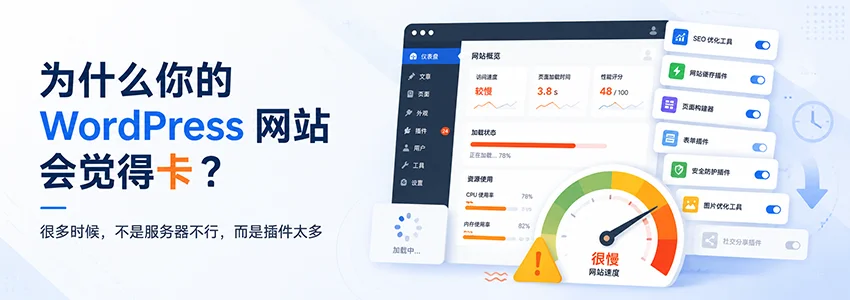
なぜあなたのWordPressサイトが重く感じるのか?まずサーバーを責めずに、プラグインが多すぎる可能性を考えましょう
多くの初心者サイト運営者はWordPressサイトの動作が重いと、まず「サーバーが悪いのでは?VPSのスペックが足りないのでは?テーマがダメなのでは?」と考えがちです。
これらももちろん可能性はありますが、Naibaが実際に他人のサイトを診断する際、ほとんどの場合、初心者が自分でサイトを構築するときにより一般的な問題は:プラグインをインストールしすぎ、有効化しすぎ、長期間更新しないことで、結果的にサイトをどんどん遅くしていることです。
この記事では複雑なパフォーマンス理論は説明せず、主にいくつかのサイトのプラグイン数のスクリーンショットを通じて、初心者サイト運営者に次の疑問を説明します:WordPressサイトは本当にプラグインが多いほど遅くなるのか?どう判断すべきか?
一、WordPressサイトが重い、必ずしもサーバーの問題ではない
サイトの表示が遅い、管理画面の操作が重い、記事公開に時間がかかる場合、確かにサーバーが原因の可能性があります。例えば、VPSのスペックが低すぎる、回線が不安定、PHPのリソース不足、データベースの応答が遅いなど、WordPressの速度に影響を与えます。
しかし、実際にサーバーを変更する前に、まずは見落とされがちな問題を確認することをお勧めします。あなたのサイトには、実際にいくつのプラグインが有効化されていますか?
多くのWordPress初心者は、サイト構築時に次々とさまざまなプラグインをインストールします。
- SEOプラグインを1つインストール。
- キャッシュプラグインを1つインストール。
- セキュリティプラグインを1つインストール。
- 統計プラグインを1つインストール。
- 画像圧縮プラグインを1つインストール。
- ページエディタを1つインストール。
- ページエディタの拡張をさらに1つインストール。
- フォーム、ポップアップ、シェア、目次、翻訳、バックアッププラグインもそれぞれ1つずつインストール。
その結果、使い続けるうちに管理画面が遅くなり、フロントエンドのページも重くなっていきます。
まだ体系的に速度測定を行ったことがない場合は、まずNaibaが以前書いたGTmetrixを使用してWordPressの表示速度を最適化するを参照し、自分のサイトがどこで遅くなっているのかを把握してください。
二、プラグインの数が多いほど、サイトは必ず遅くなるのか?
答えは絶対ではありません。
WordPressプラグインは、インストール数が多いほど必ず遅くなるわけではなく、„有効化されているプラグインの数が多いほど、プラグインが重いほど、プラグインの品質が低いほど、プラグイン間の競合が多いほど“、サイトが遅くなる確率が高くなります。
例えば、一部のプラグインは管理画面専用のツールで、通常はフロントエンドに多くのリソースを読み込みません。一方、1つだけでも、各ページに大量のCSS、JS、データベースクエリ、サードパーティリクエストを読み込むプラグインは、速度に顕著な影響を与えます。
したがって、プラグインが速度に与える影響を判断するには、„合計でいくつのプラグインをインストールしたか“だけでなく、以下の点を確認する必要があります。
- 有効化されているプラグインの数。
- それらのプラグインがすべてのページでリソースを読み込むかどうか。
- プラグインが長期間更新されていないかどうか。
- プラグインの機能が重複していないかどうか。
- プラグインが頻繁にデータベースにクエリを実行するかどうか;
- プラグインが外部インターフェースやサードパーティのスクリプトを呼び出すかどうか。
三、3つのサイトのプラグイン数の比較
以下の3つの画像は、異なるWordPressサイトのプラグイン数を示しています。ここでは、すべてのWordPressサイトが数十のプラグインをインストールする必要はないという直感的な理解を助けることを目的としています。

サイトAの問題は典型的です:プラグインの総数が多く、有効化数も多く、更新可能なプラグインが31個に達しています。一般的なWordPressサイトでは、この状況は注意が必要です。
有効化された35個のプラグインは、サイトの実行時に多くのプラグインが同時に読み込まれる可能性があることを意味します。さらに重要なのは、31個のプラグインが更新可能であることから、サイトのメンテナンスが十分に行われていない可能性があります。プラグインを長期間更新しないと、速度の問題だけでなく、互換性やセキュリティリスクも生じます。

サイトBはサイトAよりは良いですが、有効化された28個のプラグインは、一般的な展示型サイトとしてはまだ多いです。特に、これらのプラグインにページビルダー、多言語、会員、ショップ、統計、セキュリティ、ファイアウォール、キャッシュなどの重量級プラグインが含まれている場合、サイトが重くなるのは不思議ではありません。
もちろん、これがECサイト、会員システム、オンラインコースシステムなどの機能が複雑なサイトであれば、20~30個のプラグインを有効化することは必ずしも異常ではありません。しかし、単なる企業サイト、ブログサイト、外国貿易展示サイトであれば、この数は削減する価値があります。
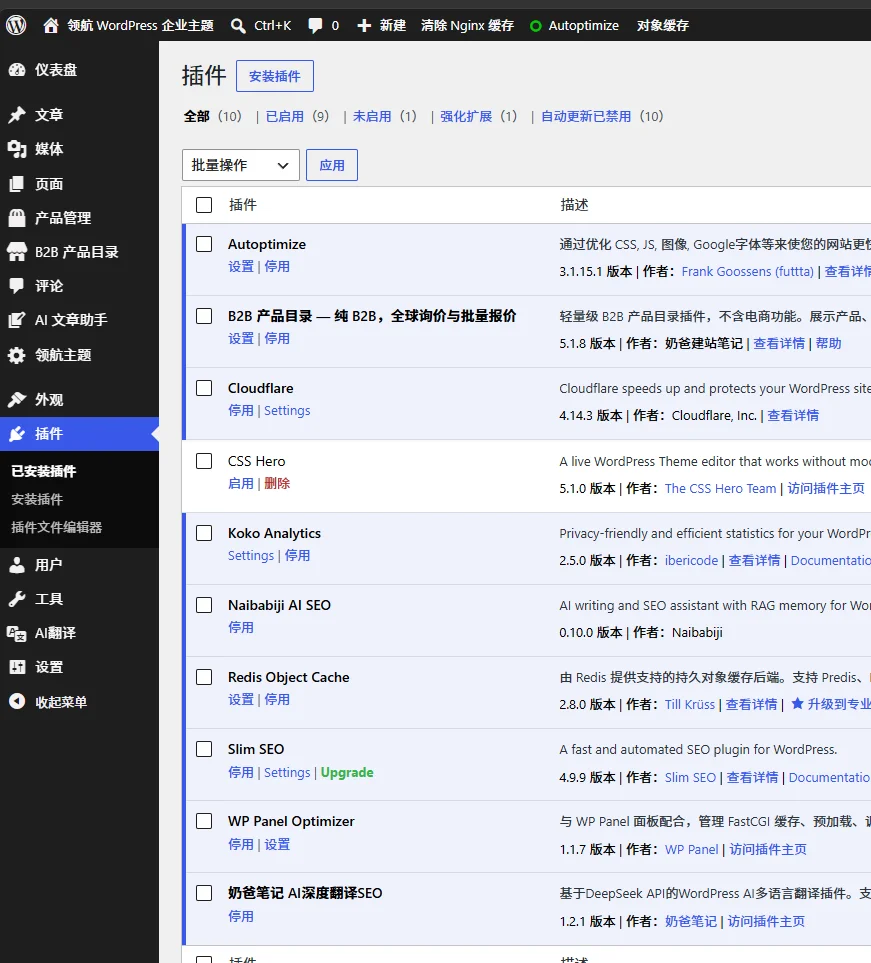
次に領航テーマデモサイトを見ると、総プラグインは10個ですが、実際に有効化されているのは9個だけで、更新可能なプラグインは0個です。この状態は、Naibaが初心者サイト運営者に推奨するメンテナンス方法に近いです:本当に必要なプラグインのみを有効化し、プラグインを常に最新の状態に保つこと。
領航テーマデモサイトで有効化されているプラグインは以下の通りです:
- Autoptimize
- B2B 製品カタログ — 純粋なB2B、グローバル見積もりと一括見積もり
- Cloudflare
- Koko Analytics
- Naibabiji AI SEO
- Redis Object Cache
- Slim SEO
- WP Panel Optimizer
- Naibaノート AI深層翻訳SEO
ご覧の通り、領航テーマデモサイトで有効化されているプラグインは完全にゼロではありませんが、それぞれに明確な用途があり、„機能を多く見せるため“に乱用されているわけではありません。
ここでNaibaが簡単に説明します。WordPressサイトでプラグインを有効化する価値があるかどうかを判断する方法を理解するためです。
- Autoptimize:主にフロントエンドリソースの最適化に使用され、CSS、JSなどのリソースの圧縮、結合、遅延読み込みなどを行います。フロントページの最適化に関与しますが、目的はページの読み込み負荷を軽減することです。設定が適切でない場合、テーマや他のプラグインと互換性の問題が発生する可能性があるため、この種の最適化プラグインは重ねて使用せず、主要なツールを1つだけ保持することをお勧めします。
- Cloudflare:主にCloudflare CDNと連携して使用し、サイトとCloudflareサービスの連携(キャッシュ、CDN、セキュリティルールなど)を容易にします。それ自体がサイトを遅くする主な原因ではなく、サイトの高速化とセキュリティ保護を補助します。
- Redis Object Cache:オブジェクトキャッシュに使用され、WordPressがデータベースに繰り返しクエリを実行する負荷を軽減します。フロントエンドとバックエンドの両方に役立ち、特に記事が多く動的クエリが多いサイトに効果的です。ただし、サーバーにRedisが正しくインストールおよび設定されていることが前提であり、そうでなければプラグインを有効化しても意味がありません。
- WP Panel Optimizer:WP Panelパネルと連携して使用する最適化プラグインで、主にNginx FastCGIキャッシュなどのパネル関連キャッシュをクリアします。サイトに派手な機能を追加するプラグインではなく、キャッシュの更新とメンテナンスの問題を解決するためのものです。WP Panel環境を使用するサイトでは、この種のプラグインは運用保守の補助ツールに該当します。
- Koko Analytics:これは軽量なサイト統計プラグインで、サイトのアクセスデータを確認するために使用します。統計系プラグインは通常、フロントエンドで少量の記録動作を発生させるため、厳密には完全に„ゼロ影響“ではありません。しかし、サードパーティの統計スクリプトを読み込むのに比べると、軽量統計プラグインの影響は一般的に小さいです。一般的なブログや企業サイトであれば、アクセス数が特に多くない限り、このような影響は通常許容範囲です。
- Slim SEO:基本的なSEO設定(タイトル、説明、サイトマップなど)に使用します。SEOプラグインは通常、フロントエンドにいくつかのSEO関連タグを出力しますが、その出力自体は非常に軽量です。注意点として、SEOプラグインは複数インストールしないでください。タイトル、説明、サイトマップが重複して出力される問題が発生する可能性があります。
- Naibabiji AI SEO:主にコンテンツSEO最適化と組み合わせて使用します。Koko Analyticsのような統計ツールと連携することで、サイト運営者がコンテンツの効果を観察し、記事の方向性を改善するのに役立ちます。その価値はフロントエンドの表示機能ではなく、バックエンドのコンテンツ最適化を支援することにあります。プラグイン自体はフロントエンドでリソースを読み込まないため、ページ速度への影響は通常あまり顕著ではありません。
- B2B 製品カタログ — 純粋なB2B、グローバル見積もりと一括見積もり:これは軽量なB2B製品管理プラグインで、完全なECカート機能を必要としない外国貿易向け展示サイトに適しています。多くのB2B企業サイトは、WooCommerceのカート、チェックアウト、注文、クーポン、決済などの複雑な機能を必要とせず、製品を表示して問い合わせを収集するだけで十分です。このプラグインには問い合わせシステムが組み込まれているため、製品問い合わせのために別途フォームプラグインをインストールする必要はありません。この観点から、WooCommerceを直接導入するよりも軽量で、純粋な展示型B2Bサイトのニーズにより適しています。
- Naiba ノート AI深層翻訳SEO:これは多言語コンテンツ関連プラグインで、主にAI翻訳を使用して異なる言語バージョンのコンテンツを生成します。多機能な多言語プラグインと比較して、その設計方向はより軽量化を重視しています。ただし、多言語化自体がサイトのコンテンツ量とデータベース負荷を増加させることに注意が必要です。特に記事、製品、ページが多いサイトでは、すべての言語を同じWordPressサイトにまとめると、後々データベース、バックエンド管理、コンテンツメンテナンスの負荷が大きくなります。そのため、Naibaはコンテンツ量が多いサイトが無闇に多言語を1つのサイトに詰め込むことを推奨しません。多言語を有効にするかどうかは、サイトの規模とメンテナンス能力に基づいて判断する必要があります。
したがって、プラグインを有効にするかどうかを判断する際は、„プラグインの数が多いかどうか“だけでなく、„明確な価値があるかどうか“を見る必要があります。
キャッシュ最適化、オブジェクトキャッシュ、SEO、統計、製品表示、翻訳SEOなどのプラグインは、サイトの現在のニーズに確かに役立ち、明らかな機能重複がない場合、比較的合理的なプラグイン構成と言えます。逆に、あるプラグインの用途が説明できなくなったり、他のプラグインと機能が重複している場合は、無効化または削除を検討すべきです。
Naibaがより推奨する考え方は次のとおりです:プラグインはインストールしても構いませんが、有効にする各プラグインには理由が必要です。プラグインは少なくても構いませんが、少なさのためにサイトの必要な機能を犠牲にしてはいけません。WordPressの速度に本当に影響を与えるのは、プラグインの数だけでなく、プラグインが肥大化しているか、重複しているか、長期間メンテナンスされていないか、フロントエンドで大量のリソースを読み込んだりデータベースに頻繁にクエリを実行したりするかどうかです。
四、有効化されていないプラグインはサイトを遅くするのか?
一般的に、有効化されていないプラグインは、有効化されたプラグインのようにフロントエンドのページ読み込み速度に直接影響を与えることはありません。なぜなら、それらはWordPressの通常の実行フローに関与しないからです。
しかし、これは有効化されていないプラグインをサイトに放置しても構わないという意味ではありません。
有効化されていないプラグインが多すぎると、少なくとも以下の問題があります:
- バックエンドのプラグインリストが乱雑になり、メンテナンスコストが増加する;
- どのプラグインがまだ必要で、どれが既に廃止されたか区別できなくなる;
- プラグインファイルにセキュリティ脆弱性が存在する場合、潜在的なリスクが増加する可能性がある;
- サイトの移行やバックアップ時にファイルサイズが増加する;
- 後で問題を調査する際に誤判断しやすくなる。
したがって、Naibaのアドバイスは簡単です:使用しないと判断したプラグインは、単に無効化するのではなく、直接削除してください。
五、なぜ有効化されたプラグインが多すぎるとWordPressが遅くなるのか?
WordPressプラグインは本質的にサイトに機能を追加するものです。機能が多ければ多いほど、サイトが処理すべきことも通常増えます。
よくある影響としては、
1. CSS や JS ファイルの読み込みが増える
多くのプラグインは、フロントエンドページで独自のスタイルシートやスクリプトファイルを読み込みます。例えば、フォームプラグイン、ポップアッププラグイン、カルーセルプラグイン、ページビルダープラグインなどは、ページに余分なリソースを追加する可能性があります。
各プラグインがいくつかのファイルを読み込むと、最終的なページリクエスト数が増加し、ウェブページが遅くなりやすくなります。
2. データベースクエリが増加する
統計プラグイン、関連記事プラグイン、ビュープラグイン、メンバー権限プラグイン、フィルタープラグインなど、データベースを頻繁に読み取るプラグインがあります。
データベースクエリが多すぎると、フロントエンドのページ表示速度とバックエンドの操作速度の両方に影響を与えます。
どのプラグインがデータベースクエリを遅くしているかをさらに調査したい場合は、Naiba が書いたQuery Monitor 使用チュートリアルを参照してください。このツールは、遅いクエリや異常な読み込みを見つけるのに適しています。
3. プラグイン機能の重複
多くのサイト運営者は、同時に複数の類似機能を持つプラグインをインストールします。例えば:
- 複数の SEO プラグインを同時にインストール;
- 複数のキャッシュ最適化プラグインを同時にインストール;
- 複数のセキュリティプラグインを同時にインストール;
- 複数の画像最適化プラグインを同時にインストール;
- テーマに既に機能が含まれているのに、同じ機能を実現するために別のプラグインを追加でインストールする。
機能の重複はリソースを無駄にするだけでなく、互いに競合する可能性もあります。例えば、2つのキャッシュプラグインが同時にページキャッシュルールを変更したり、2つのSEOプラグインが同時にタイトルと説明を出力したりすると、奇妙な問題が発生しやすくなります。
4. プラグインが外部リソースを呼び出す
一部のプラグインは、サードパーティのフォント、統計スクリプト、地図、チャットツール、広告スクリプト、CAPTCHAサービスなどを読み込みます。
これらの外部リソースへのアクセスが遅い場合、ユーザーがあなたのサイトを開くときにも遅延が発生します。特に国内から海外リソースにアクセスする場合、この問題はより顕著です。
5. プラグインが長期間更新されない
プラグインを更新しなくてもすぐにサイトが遅くなるわけではありませんが、互換性、セキュリティ、パフォーマンスの問題を引き起こす可能性があります。
例えば、WordPress コア、PHP バージョン、テーマが更新されたにもかかわらず、特定のプラグインが長期間メンテナンスされていないと、バックエンドエラー、フロントエンドの読み込み異常、キャッシュ無効化などの問題が発生する可能性があります。
六、プラグインが多すぎるときの注意点は?
絶対的な基準はありませんが、ほとんどの一般的なサイトに対して、Naiba から参考値を示します:
| サイトタイプ | 推奨有効プラグイン数 | 説明 |
|---|---|---|
| 個人ブログ | 5〜15個程度 | SEO、キャッシュ、統計、編集補助、バックアップなどの基本プラグインで十分 |
| 企業公式サイト | 8〜20個程度 | フォーム、SEO、キャッシュ、セキュリティ、製品表示などのプラグインが必要な場合があります |
| 外国貿易向け B2B 展示サイト | 10~25個程度 | 製品カタログ、問い合わせフォーム、多言語化や翻訳 SEO によりプラグイン数が増える可能性があります |
| WooCommerce ショップ | 20個以上もよくあります | ショップ機能は複雑なため、プラグインの品質とサーバー設定に重点を置いてください |
注意:この表は経験則に基づく参考であり、厳格な基準ではありません。実際に速度に影響するのは単なる数ではなく、プラグインの品質、読み込み方法、サーバー設定、キャッシュ最適化です。
WordPress が単なるブログであるにもかかわらず30以上のプラグインを有効にしている場合は、真剣に整理すべきです。
七、WordPress プラグインの整理方法
プラグインの整理は、いきなりすべて削除するのではなく、以下の手順に従うことをお勧めします。
1. まずサイトをバックアップする
プラグインを削除する前に、サイトファイルとデータベースをバックアップしてください。特に本番サイトでは、直接本番環境で削除しないでください。
2. 各プラグインの用途をリストアップする
WordPress 管理画面のプラグイン一覧を開き、各プラグインに次の質問をしてください:このプラグインは現在も機能していますか?
何のためにあるのか説明できない場合、それはおそらく整理対象です。
3. 使用していない無効なプラグインを削除する
無効で使用しないと判断したプラグインは、直接削除することをお勧めします。サイトファイル内に長期間残さないでください。
4. 重複機能のプラグインを統合する
複数の SEO プラグイン、キャッシュプラグイン、セキュリティプラグインを同時にインストールしている場合は、主要なプラグイン1つだけを残すことをお勧めします。
例えば、SEO プラグインは通常1つで十分であり、キャッシュ最適化プラグインも重ねて追加しないでください。まずはWordPress サイトの速度とパフォーマンスを向上させる最も簡単な方法を参考にして、基本的な最適化を行ってください。
5. 無効化後にサイトが正常に動作するかテストする
一見不要に見えるプラグインでも、テーマ、ショートコード、ページテンプレートに依存している場合があります。プラグインを1つ無効化するごとに、フロントエンドページ、フォーム送信、管理画面の編集が正常かどうかを簡単に確認してください。
6. 整理後に速度テストを実施する
プラグインを整理した後、サイト速度を再テストし、フロントエンドの読み込み時間、ページリクエスト数、管理画面の応答が改善されたか確認してください。
プラグイン整理後も速度が遅い場合は、サーバー設定、PHP バージョン、データベース、キャッシュ、CDN、画像最適化などの他の問題を検討してください。より体系的な最適化方法については、引き続きサイト速度が遅い?WordPress 最適化10の方法で高速化。
八、どのプラグインを残すべきか?
一般的なWordPressサイトでは、プラグインは少なければ良いというわけではなく、本当に価値のあるものを残すことが重要です。
一般的に、以下のタイプを残すことができます:
- SEOプラグイン:タイトル、ディスクリプション、サイトマップなどの設定に使用;
- キャッシュ最適化プラグイン:ページ読み込み速度の向上に使用;
- セキュリティプラグイン:ログイン保護、ブルートフォース対策などに使用;
- バックアッププラグイン:サイトの定期的なバックアップに使用;
- フォームプラグイン:問い合わせ、メッセージ、お問い合わせフォームに使用;
- 画像最適化プラグイン:画像の圧縮や遅延読み込みに使用;
- ビジネス機能プラグイン:例えば、製品カタログ、会員、ショップ、多言語など、本当に必要な機能。
サイトに画像が多い場合は、画像の遅延読み込みによるページ速度最適化についても知っておくと良いでしょう。このような最適化は画像中心のサイトに特に効果的です。また、画像をアップロードするたびに、画像をWebpに変換するツールを使用して圧縮し、SEOに適したファイル名を付けることもできます。Naibaは、多くの初心者が画像をそのままアップロードし、1枚の画像が数メガバイトにもなるのを見てきました。そのような場合、プラグインを1つも入れていなくてもサイトは必ず重くなります。
九、サイトが遅いときは、サーバーだけに注目しない
多くの人はWordPressサイトが遅いと、すぐに高価なサーバーに変更しようとします。サーバーももちろん重要ですが、特にアクセスユーザーが国内にいて、サイトが海外サーバーにある場合、回線や安定性が体験に影響します。そのような場合は、海外の友人に実際の表示速度を試してもらうと良いでしょう。
しかし、サイト自体のプラグインが乱雑で、画像が大きく、キャッシュが適切に設定されておらず、データベースクエリが多い場合、サーバーを仮想ホストからより高性能なVPSに変更しても、一時的に改善されるだけで、根本的な解決にはなりません。
合理的な調査順序は次の通りです:
- まずプラグインの数と品質を確認;
- 次に画像サイズとページリソースを確認;
- その後、キャッシュ、オブジェクトキャッシュ、またはCDNを有効化;
- 最後にツールを使用してスロークエリと読み込みのボトルネックを検出;
- 最後に、VPS のアップグレードやサーバーの交換が必要かどうかを判断します。
このように調査すれば、いきなりサーバーを交換するよりも安定します。
十、まとめ:WordPress プラグインは必要十分に、多すぎないように
WordPress が使いやすいのは、プラグインのエコシステムが豊富だからです。しかし、プラグインは諸刃の剣でもあり、うまく使えばサイトの機能を素早く拡張できますが、乱用するとサイトがどんどん重くなります。
初心者のサイト運営者には、Naiba から次の言葉を覚えておくことをおすすめします:
- プラグインのおすすめを見たらすぐにインストールしない;
- プラグインを使わずに解決できる問題には、余計なプラグインを入れない;
- 同じ機能のプラグインはできるだけ1つだけに絞る;
- 使わないプラグインは無効化するだけでなく、使わないと判断したら削除する;
- プラグインはこまめに更新し、更新項目を長期間放置しない;
- サイトが遅い場合はまずプラグインを調査し、それからサーバーが不足しているかどうかを検討する。
あなたのサイトですでに20~30個のプラグインが有効になっていて、それぞれの用途を説明できないなら、時間を作ってプラグインの整理をしましょう。多くの WordPress サイトは、実際にはサーバーが悪いのではなく、不要なプラグインに徐々に遅くされているのです。
コメント欄であなたのサイトで現在有効にしているプラグインの数を教えてください。Naiba は後日、より具体的な WordPress プラグイン整理リストを書く予定です。