WordPressでサイト構築を始めたばかりの多くの方が、頭を悩ませる問題に直面します。サイトに製品、事例、ソリューションを表示したいが、デフォルトの投稿(Post)とページ(Page)では全く不十分です。特に企業サイトや外国貿易サイトでは、製品、事例、ソリューションといったコンテンツタイプが全く異なるため、これらを混在させて管理すると大変な混乱を招きます。ご安心ください。今日はNaibaが、無料プラグイン「Custom Post Type UI(略称CPT UI)を使って、WordPressで製品、事例、ソリューションを個別に作成・管理し、サイトのコンテンツを整理整頓する方法を手順を追って解説します。
なぜカスタム投稿タイプが必要なのか?
デフォルトのWordPressには„投稿“と„ページ“の2種類のコンテンツタイプしかありません。製品紹介、顧客事例、技術ソリューションを同時に公開したい場合、すべてを„投稿“に詰め込むと、管理画面が乱雑になるだけでなく、フロントエンドでの表示も差別化が難しくなります。例えば、製品には価格、事例には顧客ロゴ、ソリューションにはダウンロード用のドキュメントを関連付ける必要があります。カスタム投稿タイプ(Custom Post Type)を使用すると、独立したコンテンツコンテナを作成でき、各コンテナに独自の分類、カスタムフィールド、テンプレートを持たせることができます。管理はまるで„製品センター“„事例センター“„ソリューションセンター“が組み込まれているかのように行えます。
Naibaは以前、WordPress で製品を公開する方法(いくつかの WP 製品管理方法の共有)という記事を書きました。その中で複数の実装方法を紹介しましたが、その中でもCPT UIプラグインは最も柔軟で軽量な選択肢の一つです。今回のチュートリアルでは、CPT UIの具体的な操作に焦点を当て、製品、事例、ソリューションを段階的に作成していきます。
例:ソリューションのカスタム投稿タイプを作成する
ステップ1:Custom Post Type UI プラグインをインストールして有効化する
まず、WordPress管理画面のプラグイン → プラグインのインストールに移動し、„Custom Post Type UI“を検索して、見つけたらインストールして有効化します。
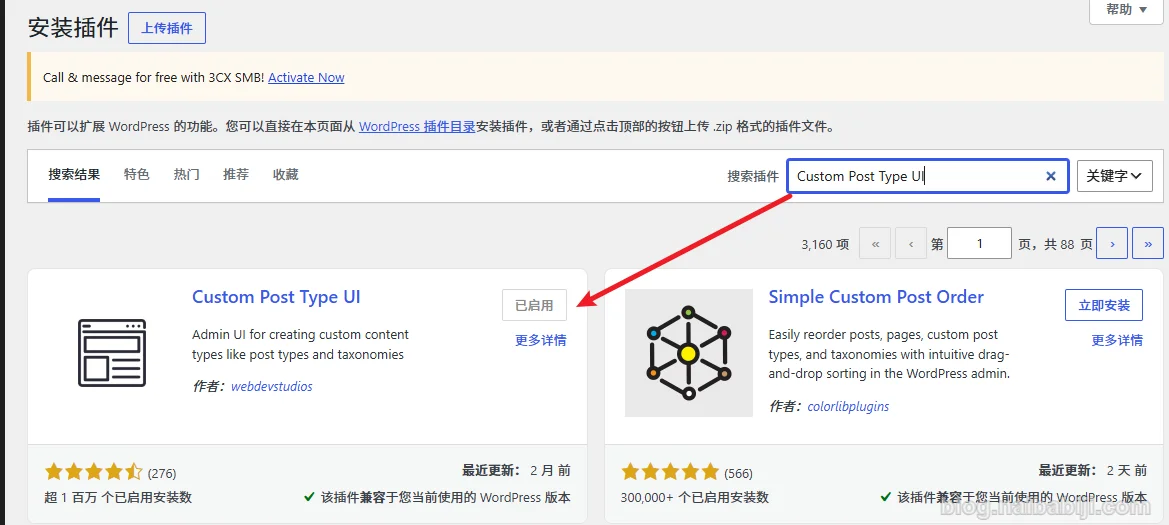
有効化後、左側のメニューに新しい„CPT UI“メニュー項目が表示されます。
ステップ2:„Solution“投稿タイプを作成する
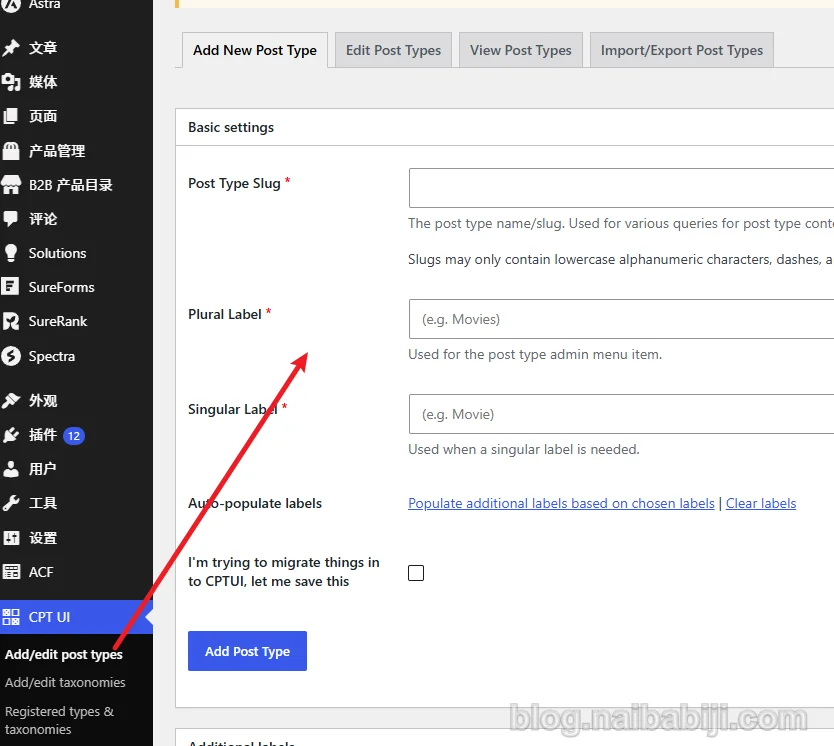
クリックAdd/Edit Post Typesをクリックし、追加ページに進みます。多くの設定項目が表示されますが、慌てる必要はありません。重要な箇所だけを入力します。
- Post Type Slug(投稿タイプスラッグ):
solutionと入力します(すべて小文字、スペースなしを推奨)。これはURLに使用されます。 - Plural Label(複数形ラベル):
解决方案或Solutions(作成するサイトが中国語か英語かによります)。 - Singular Label(単数ラベル):
解决方案或Solution。
下にスクロールして、Advanced Options(詳細オプション)セクションで、よく使う機能をいくつかチェックします:
- Public:true に設定すると、フロントエンドからアクセス可能になります。
- Show UI:true に設定すると、管理画面に表示されます。
- Show in Menu:true に設定すると、管理画面左側のメニューに表示されます。
- Menu Icon(メニューアイコン):ここに Dashicons のアイコン名を入力できます。Naiba の推奨は
ddashicons-lightbulbを入力することです。そうすると管理画面のメニューに小さな電球アイコンが表示され、非常に直感的です。他のアイコンを選ぶ場合は Dashicons の公式リストを参照してください。
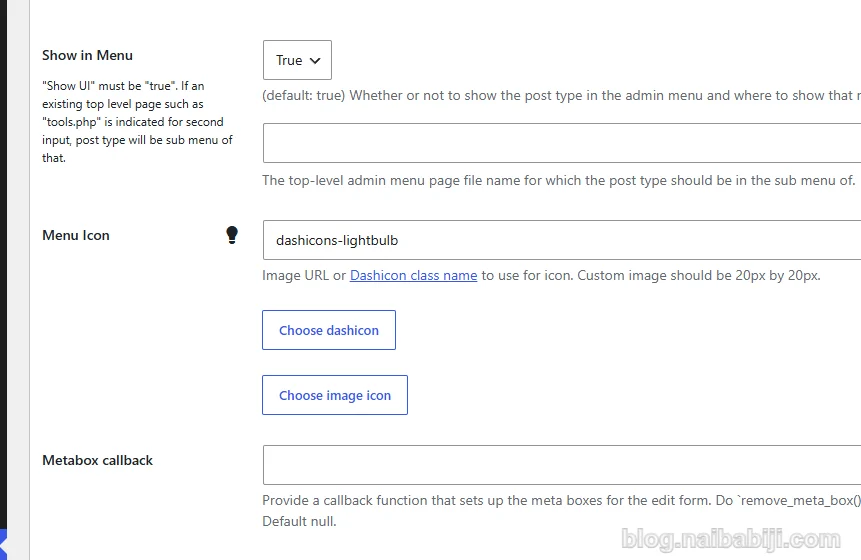
その他のオプションはデフォルトのままで構いません。下部のSave Post Typeボタン。管理画面をリフレッシュすると、左側メニューに„Solutions“が追加されます。
ステップ3:„ソリューション“を追加する
作成完了後、左側メニューに新しく「Solutions」メニューが表示されます。
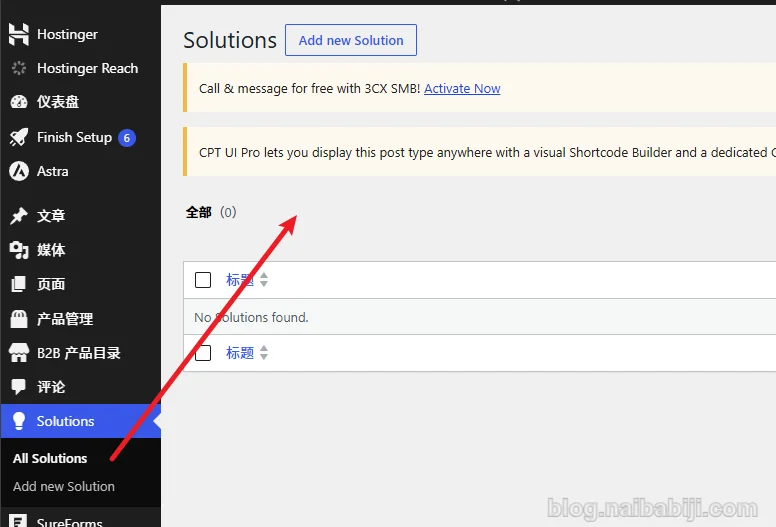
„ソリューション“の下の„Add New“をクリックすると、最初のソリューション事例を公開できます。製品や事例も同様の操作です。各コンテンツタイプは独立した編集画面を持ち、互いに干渉しません。
発展:製品、事例、ソリューションに個別の分類法を追加する
さらに製品を大分類(例:„電子製品“、„オフィス用品“)したり、事例を業種(例:„製造業“、„医療“)で分類したい場合は、Add/Edit Taxonomiesを使用します。操作はカスタム投稿タイプの作成と似ています。
- CPT UIのTaxonomiesページで、スラッグ(例:
product_category)、複数形ラベル(例:产品分类)、単数形ラベル(例:产品分类)。 - 在Associated Post Typesで関連付ける投稿タイプをチェックします(例:„製品“のみチェック)。
- 保存すれば完了です。その後、製品編集ページに„製品カテゴリー“のタグバーが表示されます。
この方法はWordPressのデフォルト分類よりも柔軟で、コンテンツタイプごとに専用の分類体系をカスタマイズできます。
製品表示をよりプロフェッショナルにするには?
カスタム投稿タイプを作成したら、次はフロントエンドでの表示です。カスタムフィールドプラグイン(例:ACF)を使用して、製品に価格、仕様、画像ギャラリーなどのフィールドを追加できます。複雑にしたくない場合は、専用の製品表示プラグインを使用することもできます。例えば、Naibaが以前推奨した当社開発のNaibabaiji B2B Product Showcaseは、CPT UIで製品ページを作成するよりも便利でプロフェッショナルであり、企業サイト構築に最適です。
よくある質問(FAQ)
1. 新しいカスタム投稿タイプを作成しましたが、フロントエンドでURLにアクセスすると404エラーが表示されます。
WordPress管理画面へ設定 → パーマリンク、„ベーシック“以外の任意の形式を選択し、„変更を保存“をクリックして、パーマリンクキャッシュをリフレッシュします。
2. 製品、事例、ソリューションのテンプレートはどのようにカスタマイズしますか?
テーマフォルダ内に新規作成single-product.php、archive-product.phpなどのファイル(product をあなたのスラッグに置き換えてください)、またはページビルダー(Elementor など)の条件付きテンプレート機能を使用します。
3. このプラグインは無料ですか?サイトの速度に影響しますか?
完全無料で、プラグイン自体は非常に軽量で、カスタム投稿タイプを登録するだけで、フロントエンドの読み込み速度に影響を与えないので、安心してお使いいただけます。
まとめ
Custom Post Type UI プラグインを使えば、WordPress で簡単に独立した製品、事例、ソリューションの管理モジュールを作成でき、もうすべてのコンテンツを混在させる必要はありません。操作は10分もかからず、しかも無料です。この記事が役に立ったと思ったら、ぜひお友達と共有してください。
ご質問があればコメント欄にお気軽にお寄せください。Naiba が確認次第、すぐに返信します。皆さんのサポートが、私が書き続ける最大の原動力です!