
WordPress サイトを宝塔パネルから WP パネル(WP Panel)に移行するには、まず宝塔パネルの管理画面でサイトとデータベースのバックアップを作成し、ローカルにダウンロードします。次に WP Panel の管理画面でサイトを作成し、バックアップを復元するだけです。この記事では、Naiba が実際に操作しながら、宝塔パネルを WP Panel に再インストールした後にサイトデータを復元する方法を説明します。
第一步、宝塔パネル管理画面でバックアップ
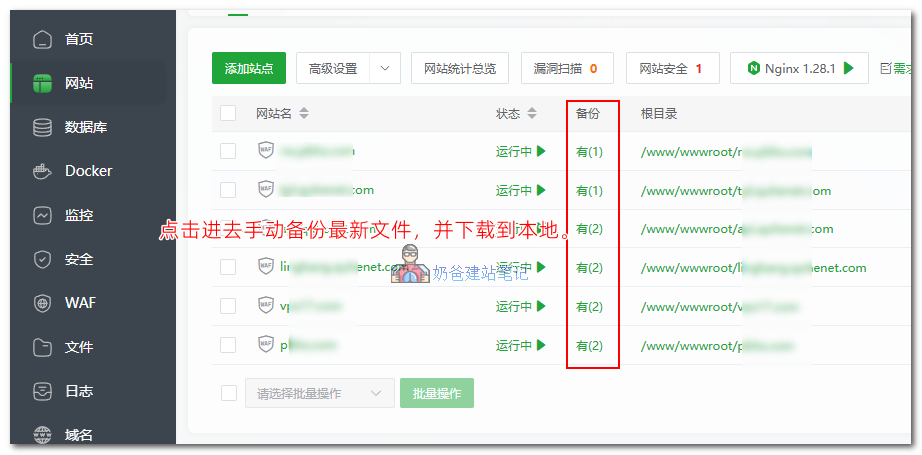
まずサイト一覧に移動し、サイトの後ろにある「バックアップ」列をクリックして、手動で最新のサイトファイルをバックアップし、ローカルにダウンロードします。
複数のサーバーをお持ちの場合は、別のサーバーで wget コマンドを使用して直接ダウンロードすることもできます。使い方がわからない場合は、AI に直接質問してください。
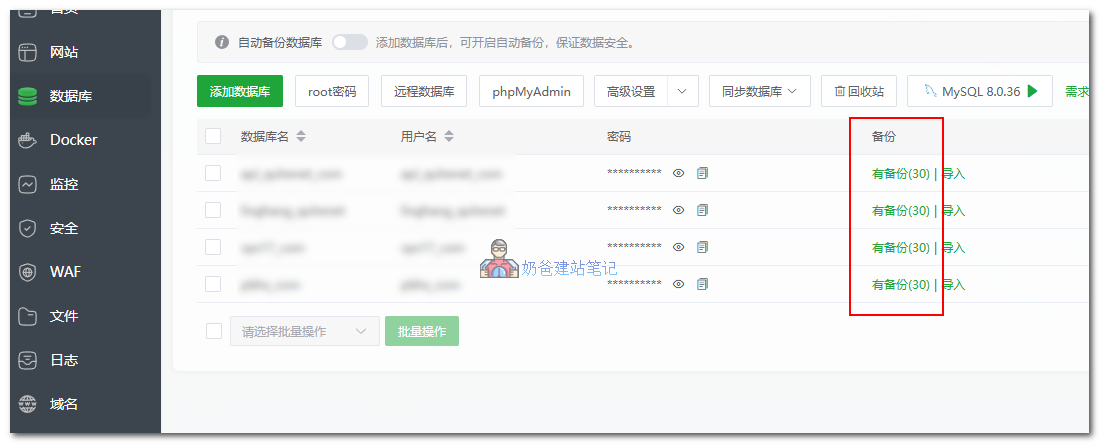
次にデータベースに移動し、各データベースの最新バックアップを作成し、ローカルにダウンロードします。
第二步、VPS システムを再インストールして WP Panel をインストール
現在の VPS に WP Panel パネルを再インストールしない場合は、この手順をスキップして、直接第三步に進み、サイトデータを復元してください。
システムの再インストールには Debian 13 オペレーティングシステムを選択してください。他のシステムではバグが発生する可能性が高いです。
サーバーの管理画面で再インストールするか、SSH 内で直接bin456789\/reinstall: 一键DD\/重装脚本 (One-click reinstall OS on VPS)を使用して、クリーンなオリジナルの Debian 13 オペレーティングシステムを直接再インストールできます。
システムの再インストールが完了したら、SSH で VPS にログインし、以下のコマンドをコピーして実行し、WP Panel のインストールが完了するのを待ちます。
apt-get update && apt-get install -y wget ca-certificates && wget -qO- https://raw.githubusercontent.com/naibabiji/wp-panel/main/install.sh | bash第三步、WordPress サイトとデータベースを復元
1、ウェブサイトの作成
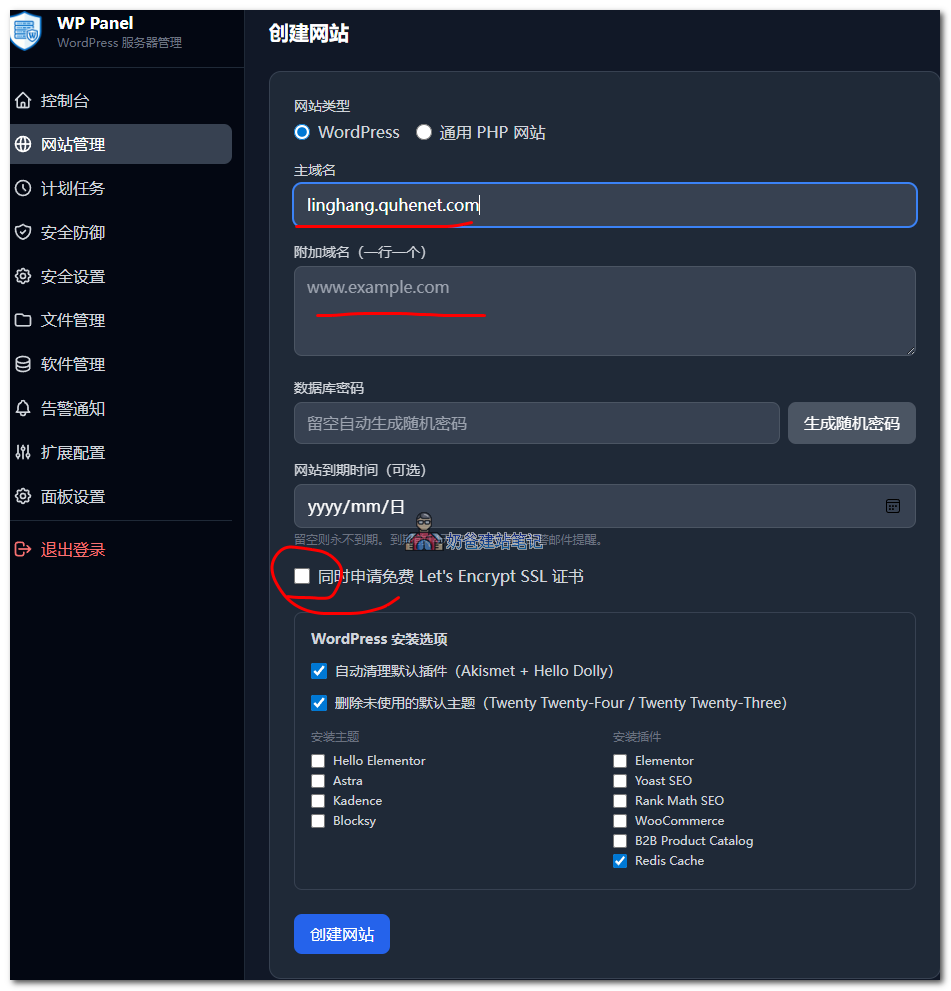
ログインWP Panel パネル → サイト管理 → サイト追加
サイト画面でメインドメインを入力します。www 付きのサイトドメインをバインドする場合は、追加ドメイン欄に入力します。同時に SSL 証明書の申請にチェックを入れます。「作成」ボタンをクリックします。
2、サイトファイルの復元
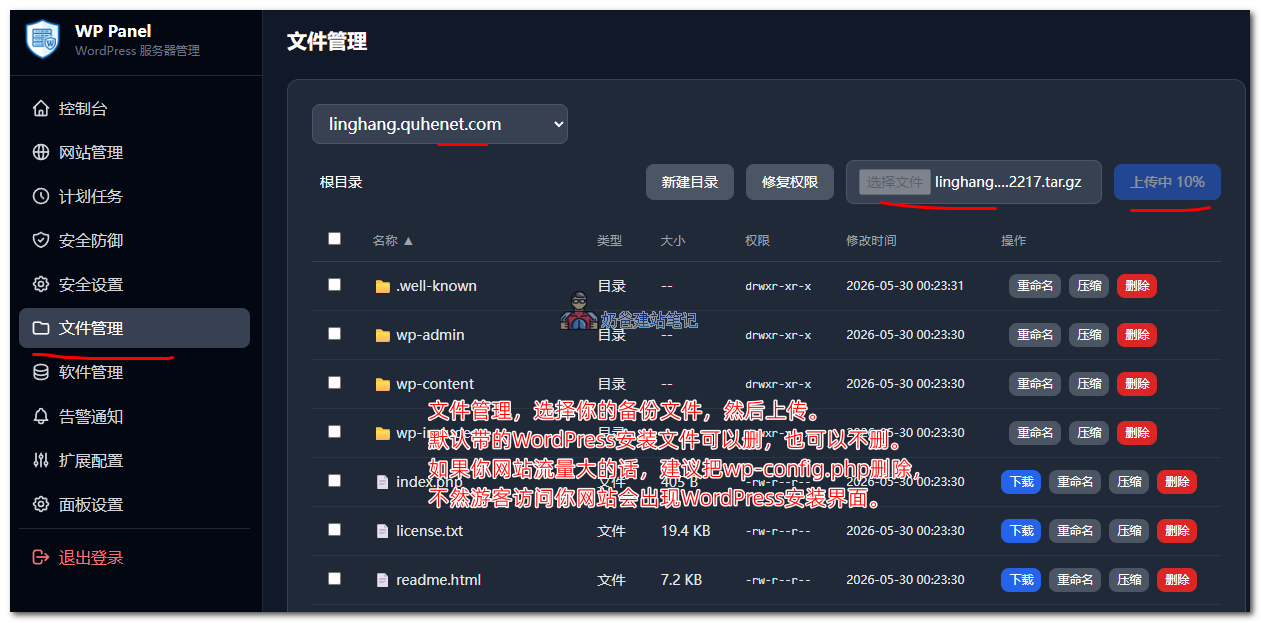
ファイル管理で、バックアップファイルを選択し、アップロードします。(新バージョンのWP Panelではリモートダウンロード機能が追加され、古いサーバーから直接ダウンロードすることもできます)
サイトのトラフィックが多い場合は、デフォルトで作成されたサイトのインストールファイル内の wp-config.php を削除することをお勧めします。削除しないと、訪問者がサイトにアクセスした際に WordPress のインストール画面が表示される可能性があります。
アップロード後、圧縮ファイルを解凍し、既存のファイルを直接上書きします。
最後に、右上の„権限を修復」ボタン。
3、データベースの復元
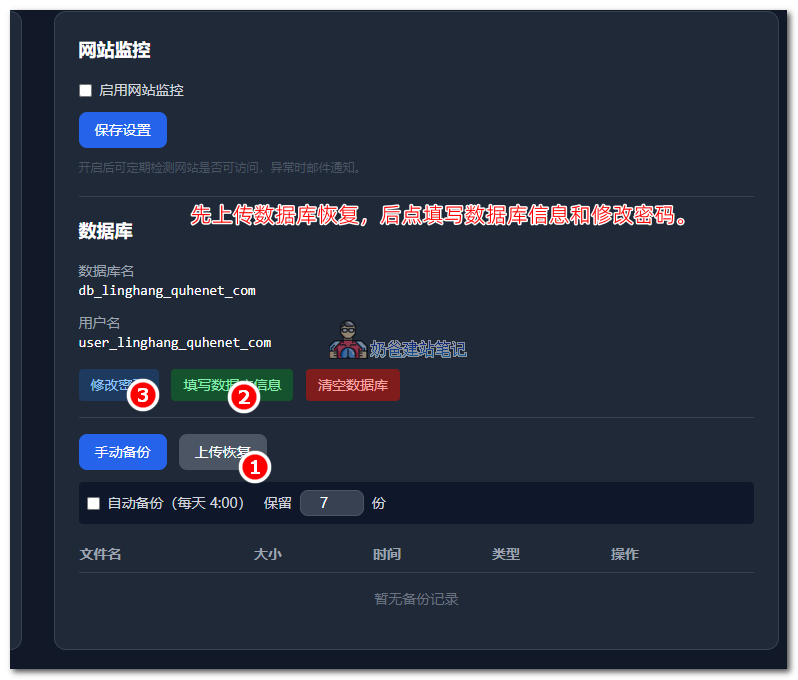
サイト管理 → サイト詳細 → データベースのアップロードと復元。
アップロード完了後、順に„データベース情報を入力“と„パスワードを変更“ボタンをクリックします。(新バージョンのWP Panelではデータベースプレフィックス検出機能が追加されました。データベースプレフィックスを変更した場合は、もう一度検出する必要があります。)
すべてが順調に進めば、サイトは正常にアクセスできるようになり、移行は完了です。
注意:このチュートリアルは、同じサーバー上で宝塔パネルのサイトをWP Panelパネルに復元する場合を対象としています。そのため、ドメイン名の解決操作は不要です。別のサーバーに復元する場合は、ドメイン名を解決し、ドメイン名が有効になってからでないとSSL証明書を正常に取得できません。
サイト復元後の最適化
たった3つの簡単な手順で、サイトを宝塔パネルからWP Panelに切り替えました。
すでにWP Panelを使用しているので、パネルに組み込まれている最適化機能をぜひ活用しましょう。
1、WordPressの最適化
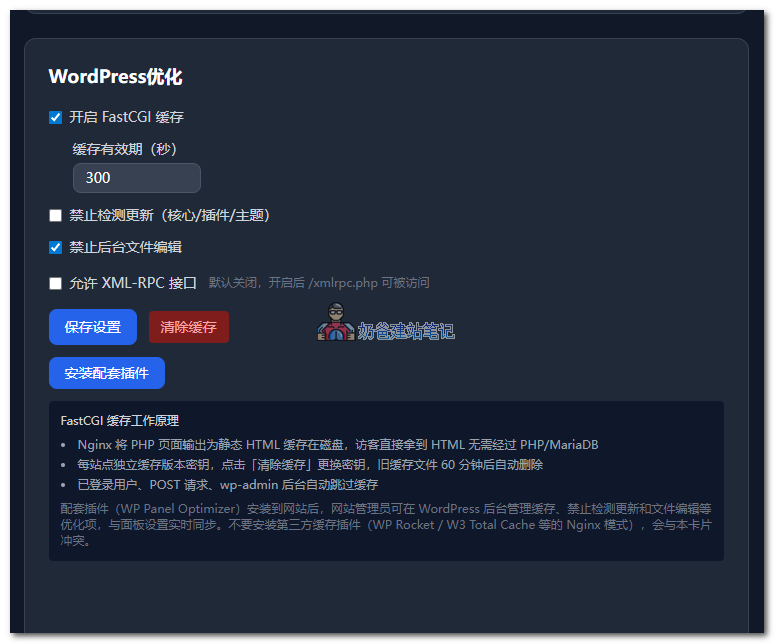
サイト詳細ページに移動し、WordPress最適化を見つけて、Nginx FastCGIキャッシュを有効にし、付属の最適化プラグインをインストールします。サイトの管理画面にアクセスし、以前のキャッシュプラグインを削除してください。
また、サイトインストール時にデフォルトでチェックされていたRedis Objectを削除していない場合は、このプラグインを有効にしてデータベースキャッシュを有効にすることもできます。
CSSやJSの圧縮などの最適化を行う場合は、Autoptimizeをインストールしてください。
2、サーバーの最適化
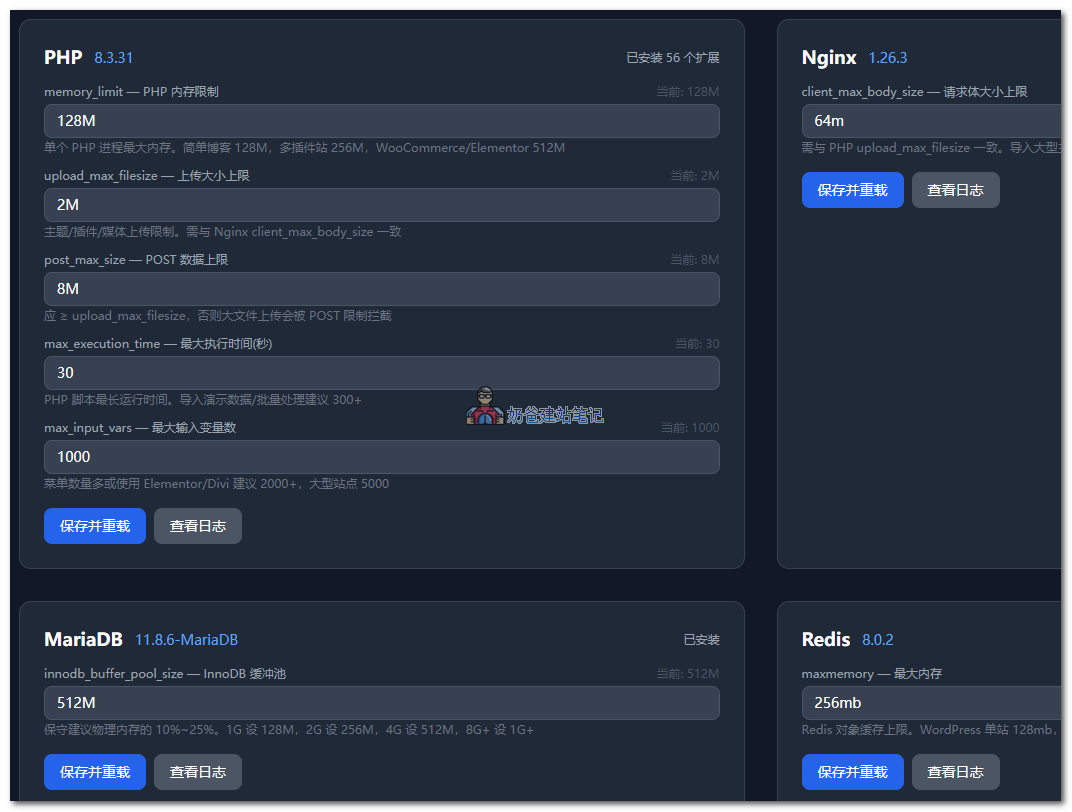
- ソフトウェア管理画面に移動し、右上にある設定の提案に従って、サーバーの設定に適した値を入力します。
- アラート設定に移動し、SMTPまたはWebhookプッシュを設定して、サーバーにメッセージがあればすぐに通知を受け取れるようにします。
- 2台のVPSをお持ちの場合は、パネル設定でリモートバックアップを有効にしてください。お持ちでない場合は、VPSおすすめから安価なマシンを選んでバックアップ機としても構いません。
- サイト詳細ページでデータベースの自動バックアップを有効にします。
- サイト詳細ページでログを有効にします。異常時のみを推奨します。サーバー攻撃が多い場合はすべての記録を選択します。
- 計画タスクでサイトの定期バックアップを作成します。半月または1ヶ月に1回のバックアップをお勧めします。増分バックアップを推奨します。