
今日 Naiba が VPS お得情報を公開している時に5ドル5年の共有ホスティング、1年あたり10元未満の価格で、共有ホスティングを購入して遊びながら、皆さんに共有ホスティングで WordPress サイトをインストールする方法を紹介します。
安価な共有ホスティングの購入
キャンペーンページ:アメリカ共有ホスティング5年5ドル、VPS 7ドル/月 – VPS一緒
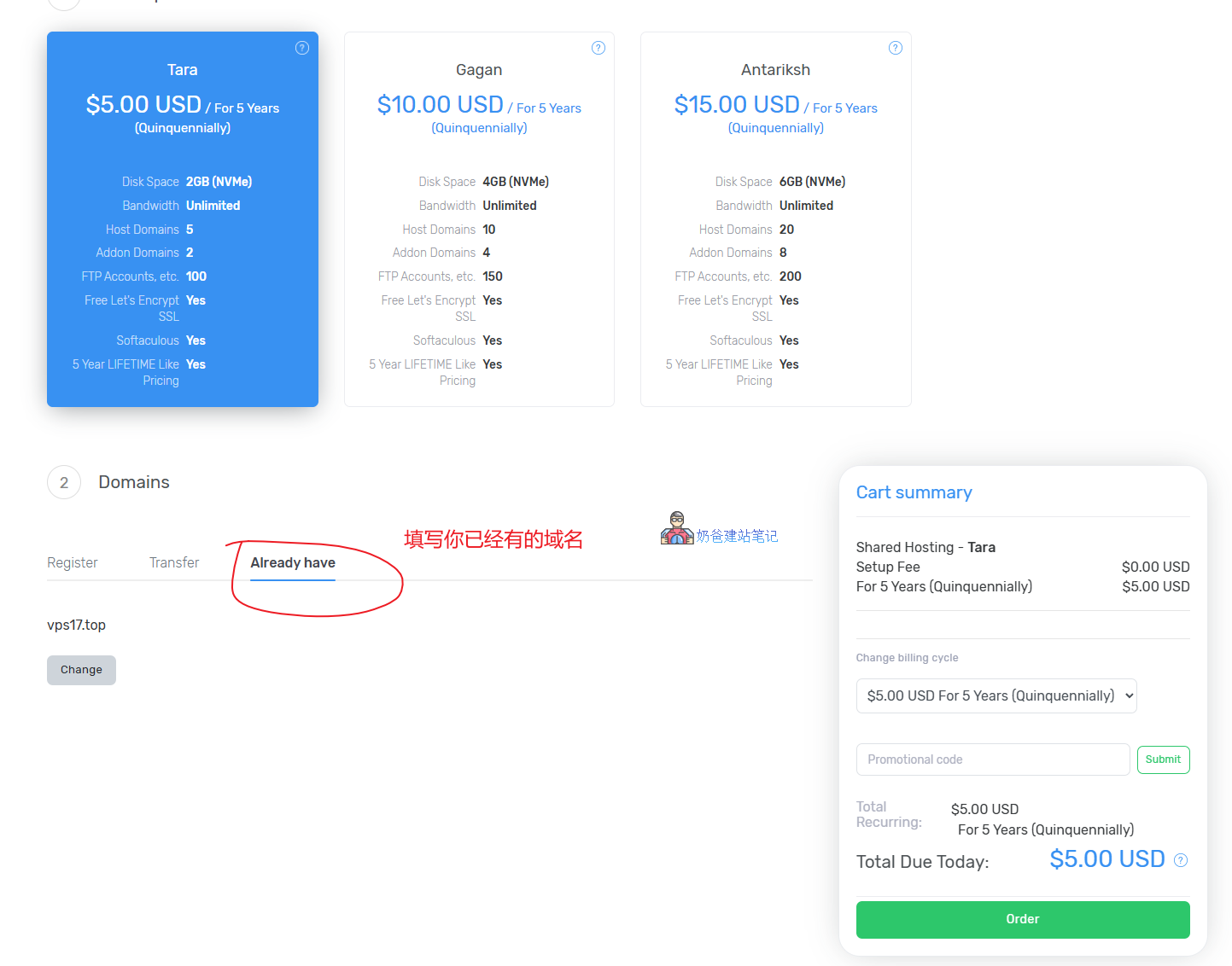
購入するプランを選択し、下記に既に購入済みのドメインを入力してください。ドメインをお持ちでない場合は、直接彼らのウェブサイトで購入するか、またはNaiba サイト構築ノートのドメイン購入チュートリアルを参照して購入してください。
通常の注文 → アカウント情報入力 → 決済 → サービスの開通待ち
WordPressサイトのインストール
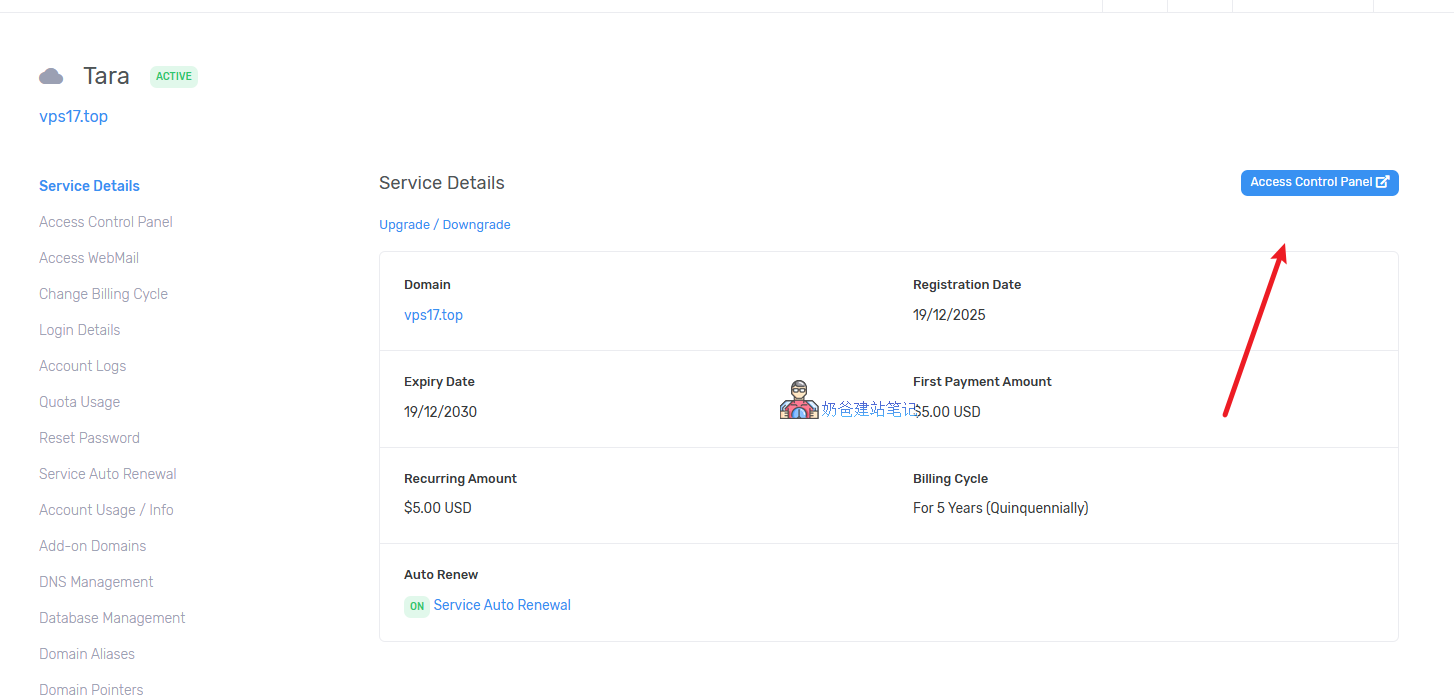
サービスが開通したら、購入したサービスの詳細ページに進み、右上の„Access Control Panel“をクリックします。
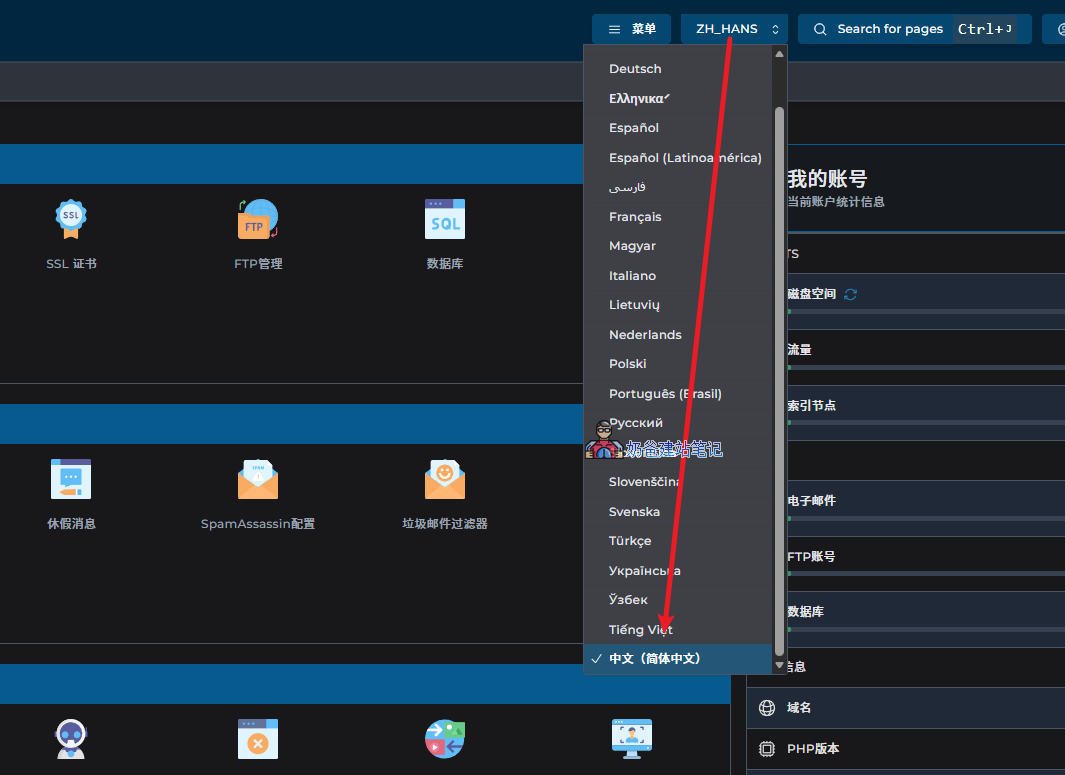
コントロールパネルに入ると、右上で言語を中国語に設定できます。
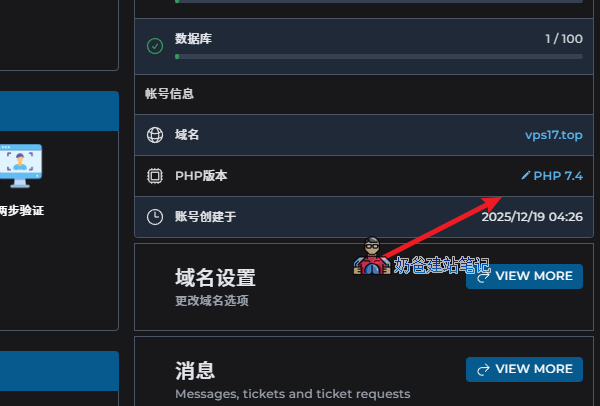
画面右下のここでPHPバージョンをクリックし、鉛筆アイコンを編集して、PHP 8.3に切り替えます。
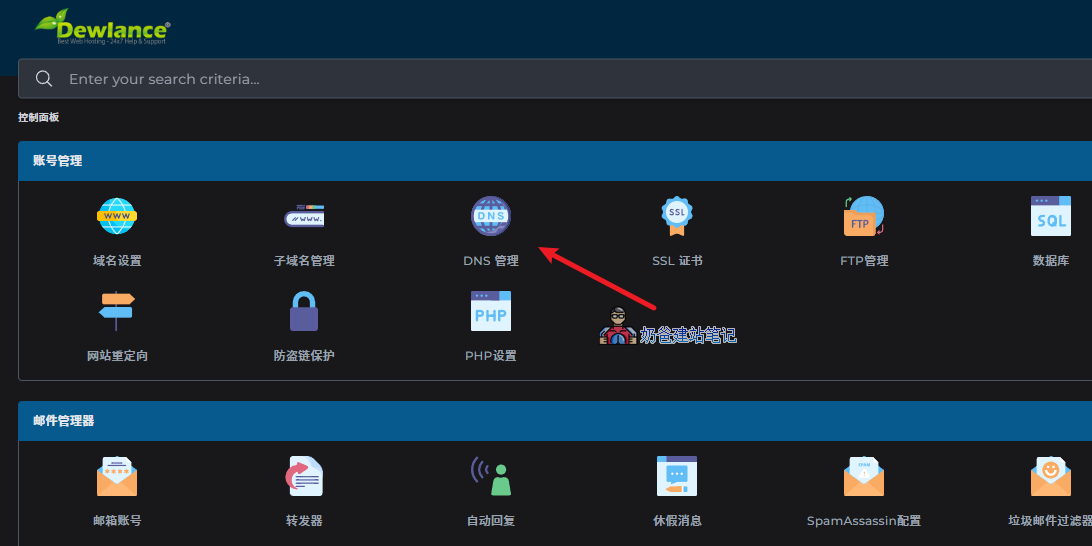
DNS管理をクリックします。デフォルトでAレコード、MXレコード、TXTレコード、NSレコードが含まれています。
ドメインのDNSを変更してもよい場合は、NSレコードをコピーしてドメイン購入サイトで変更します。例:ns1.dewlance.comとns2.dewlance.com
DNSを変更したくない場合は、NSレコード以外の値を手動でコピー&ペーストし、ドメインサイトで対応する解析レコードを作成します。
不会解析?参见域名解析教程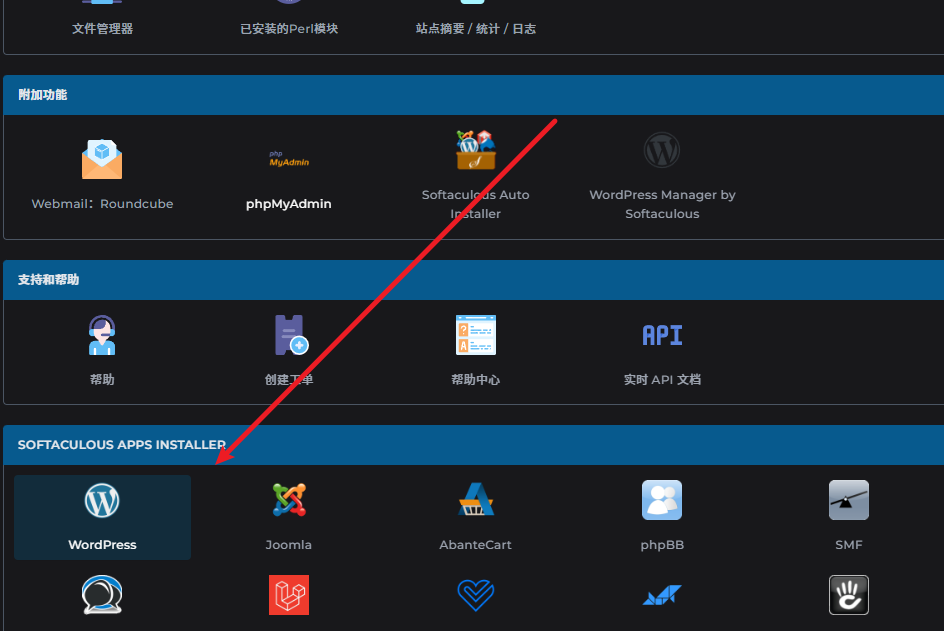
ドメイン解析が完了したら、次にWordPressアイコンをクリックして、WordPressサイトをワンクリックでインストールします。
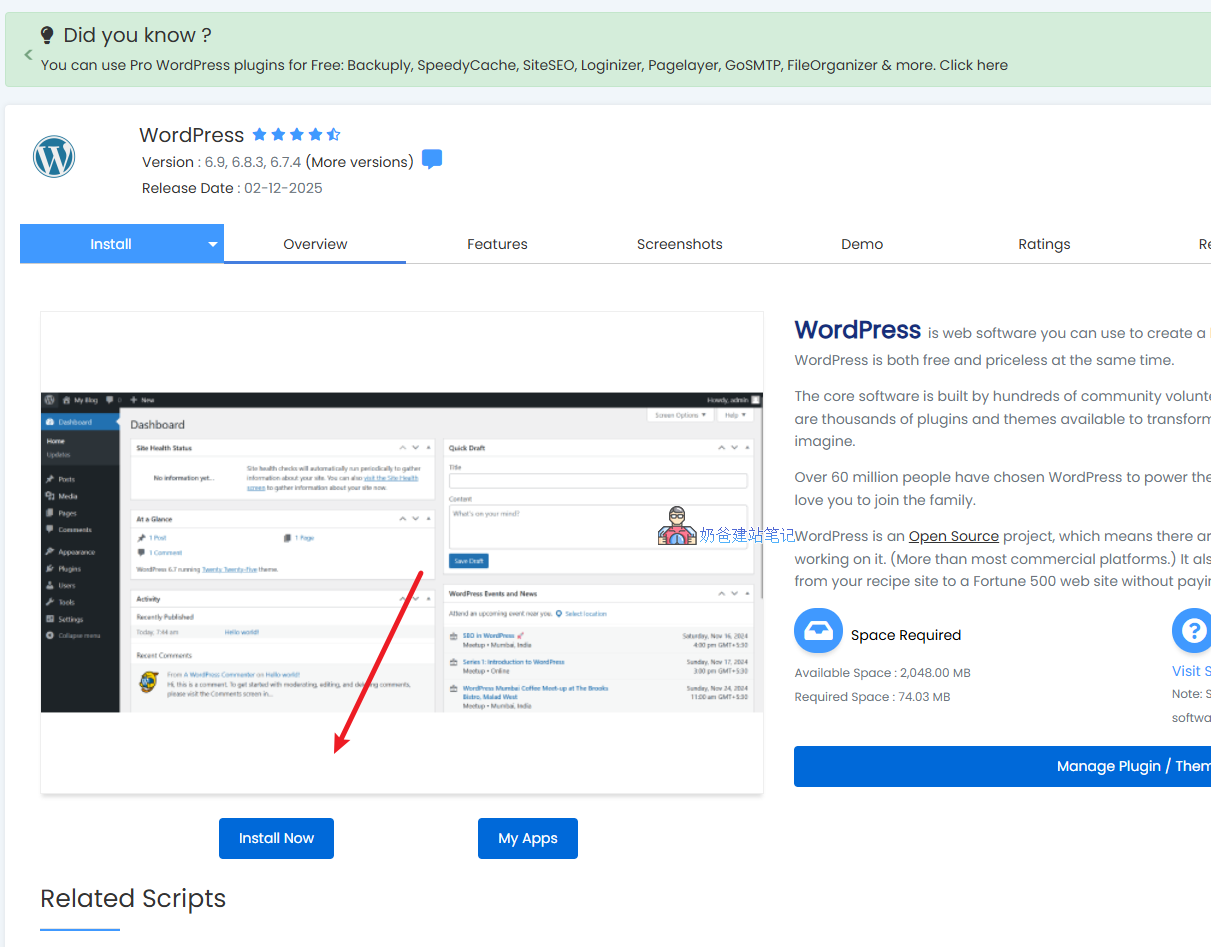
「Install Now」ボタンをクリックすると、以下の図が表示されます:
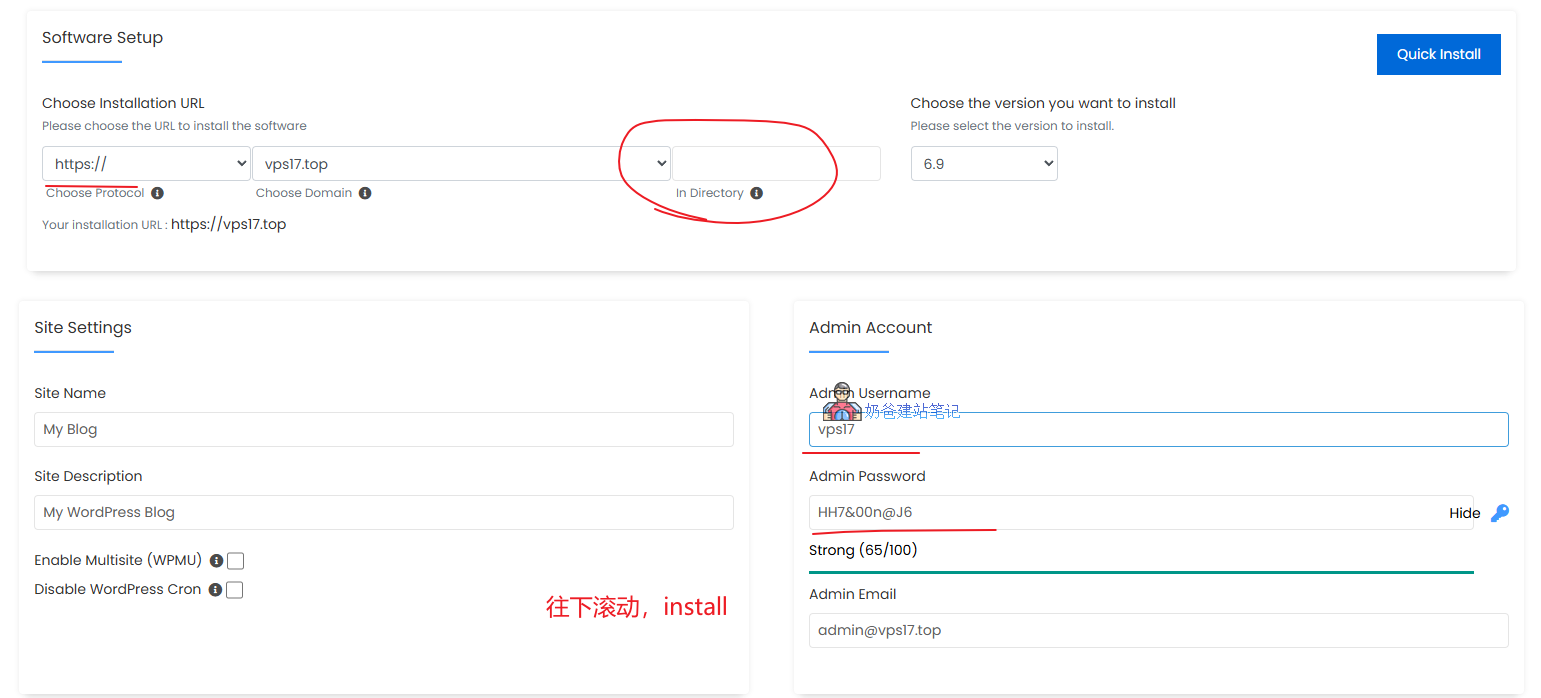
URLを選択し、直接httpsで始まるものを選択し、後ろのインストール場所は空欄のままにします。
次に、サイト管理者のユーザー名とパスワードを入力し、ページの最下部までスクロールして「Install」ボタンを見つけます。
少し待つとインストールが成功します。その後、ドメイン解析が有効になるのを待ち、URLを介してあなたのWordPressサイトを開くことができます。
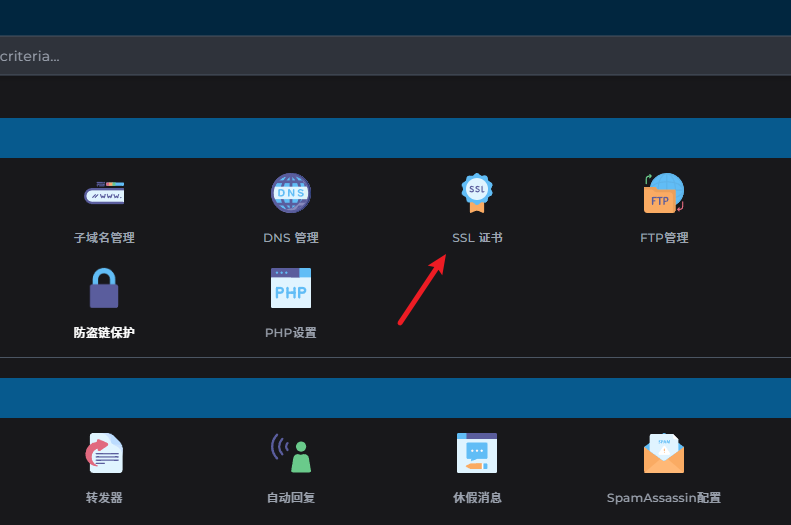
ドメインが有効になった後、サイトにアクセスして„安全ではありません“と表示される場合は、SSL証明書が自動的に取得されていないためです。SSL証明書セクションに入り、„ACMEプロバイダーから自動的に証明書を取得“を選択し、申請して保存します。
ドメイン解析が有効になり、SSL証明書の申請が成功すると、あなたのURLにアクセスしてデフォルトのWordPressインターフェースを確認できます。