WPformsのビジュアル操作は非常に簡単なため、多くの外国貿易向け独立サイトがWPformsを使用して問い合わせフォームを作成しています。しかし、サイトがコメント投稿を許可していると、スパムコメントに悩まされやすくなります。本記事では、NaibaがWPformsフォームのスパムコメントをブロックする2つの方法を紹介します:Google reCAPTCHAなどのオンラインスパム検証システムを使用する方法、またはブラックリストを使用して特定の内容の投稿を禁止する方法です。
reCAPTCHAまたはhCaptchaを使用してブロックする
WPformsにはデフォルトで「Enable anti-spam protection」機能が付いていますが、その遮断効果は理想的ではありません。reCAPTCHAまたはhCaptchaを導入することで、ボットによる投稿操作をクラウドで遮断することができます。
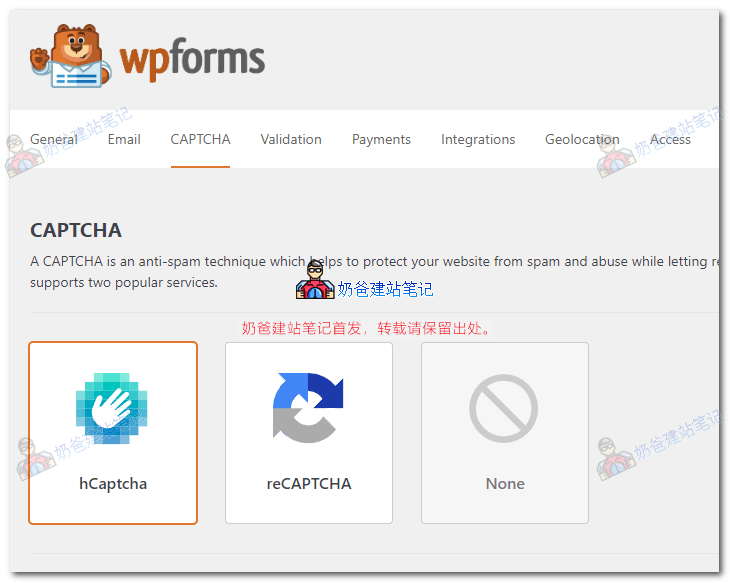
CAPTCHAを導入するには、WPformsの設定に入り、CAPTCHAを見つけて、対応するパラメータを設定するだけです。
Naibaが実際にテストしたところ、hCaptchaの検証は一部のテーマで正常に動作しない場合があるため、reCAPTCHAを優先して使用することをお勧めします。
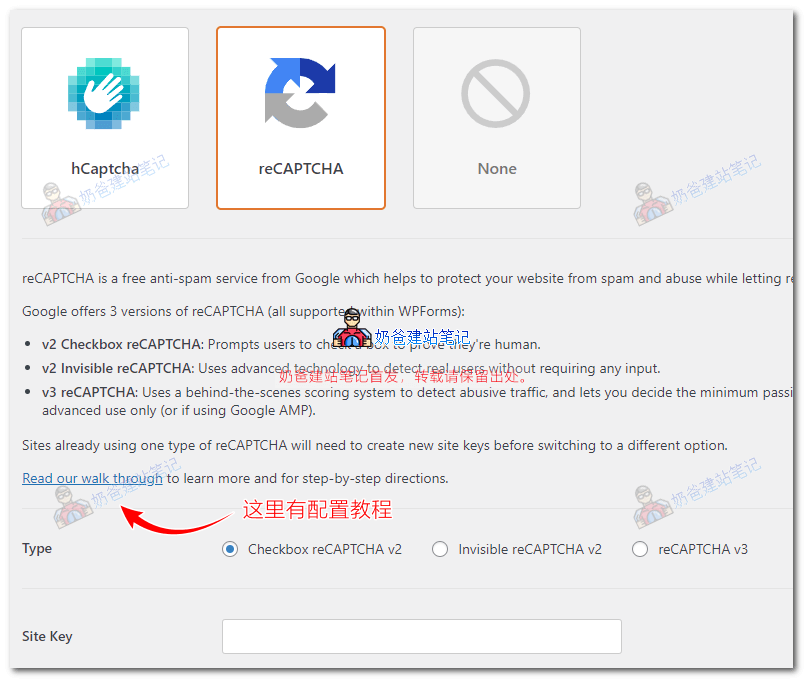
reCAPTCHAの設定画面に移動したら、「read our walk through」をクリックして設定チュートリアルを参照してください。全体的な設定は比較的簡単です。
設定が完了したら、作成したフォームに移動し、検証コンポーネントをフォームにドラッグして有効にします。
ブラックリストを使用して特定の単語を含むフォーム投稿を禁止する
クラウド検証を使用するよりも、スパムコメントがそれほど多くない場合は、Naibaはブラックリスト方式でスパムをブロックする方を好みます。
ここでは、„I don’t like Spam!」というプラグインを手動でインストールする必要があります。
プラグインのインストール方法:
- WordPress管理画面で直接「I don’t like Spam!」を検索してインストールします。
- このリンクをクリックしてインストールパッケージをダウンロードした後、WP管理画面のプラグインからアップロードしてインストールする。
このプラグインは、Ninja Forms、Caldera Forms、WPFormsのブラックリスト設定をサポートしています。
プラグインのインストール後、WordPress管理画面の設定→ディスカッションにある「不許可コメントキー」に、サイトのスパムコメントから抽出したブラックリストワードを入力し、保存すると、ブラックリストを含むコメントは送信できなくなります。
例えば、HenryuphotやHenryinfemといったユーザー名や、彼らが残したURLをブロックします。