
前回は#サイト構築#LNMPワンクリックパッケージのインストール方法(画像・動画付きチュートリアル)の後、本記事ではLNMPを使用して仮想ホストを追加する方法を共有します。
LNMPで仮想ホストを追加する方法(画像付きチュートリアル)
SSHでVPSに接続した後、仮想ホストを追加するコマンド lnmp vhost add を入力し、Enterキーを押すと、以下の画像のようなプロンプトが表示されます:
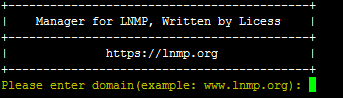
ここにバインドしたいドメイン名を入力し、Enterキーを押してください。

ここでは、他のドメインをバインドする必要があるかどうかを尋ねています。
これはどういう意味ですか?例えば、www.naibabiji.comとnaibabiji.comの両方が同じウェブサイトにアクセスする必要がある場合、ここで入力する必要があります。そうでない場合は、Enterキーを押してスキップしてください。

ここではウェブサイトのディレクトリを設定します。Enterキーを押すだけで、ウェブサイトディレクトリは/home/wwwrootのドメインフォルダの下に設定されます。

擬似静的を有効にするかどうか、yを入力してEnterキーを押します。

ここではURL書き換えルールを入力します。WordPressをインストールする場合は、wordpressと入力するだけです。WordPressをサブディレクトリにインストールしている場合は、wp2と入力してください。

ウェブサイトログを有効にするかどうか、yで有効、nで無効。

有効にする場合は、設定するログの名前を入力する必要があります。デフォルトのログディレクトリは:/home/wwwlogs/ デフォルトのファイル名は:ドメイン名.log

データベースを作成するかどうか、はいを選択します。手動で作成するか、他の場所のデータベースを使用する場合は、nを選択してください。

データベースのパスワードを入力し、作成するデータベース名とパスワードを入力してEnterキーを押してください。

次に「y」を入力してSSL証明書を生成し、「2」を入力して無料のLet's Encrypt証明書を作成します。自分で証明書を持っている場合は「1」を入力し、対応する証明書のパスを入力します。
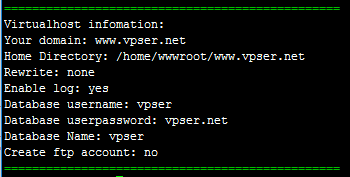
上記の画面が表示されれば、仮想ホストの追加が成功したことを証明します。
LNMP仮想ホスト追加ビデオチュートリアル
ご質問があれば、微信(WeChat)を追加するか、グループでご連絡ください。