
我们使用WordPress和WooCommerce搭建自己的企业网站并且上传完毕产品之后,默认商店排序是根据”自定义排序+标题“的的形式,英文是custom ordering + name,而如果我们需要自行调整产品排序的话,奶爸这里给大家介绍两种方式。
按照发布时间排序
这个方法比较简单,最新发布的产品永远在最前面,如果要手动控制产品顺序,只需要修改下发布时间就OK了。操作方法如下:
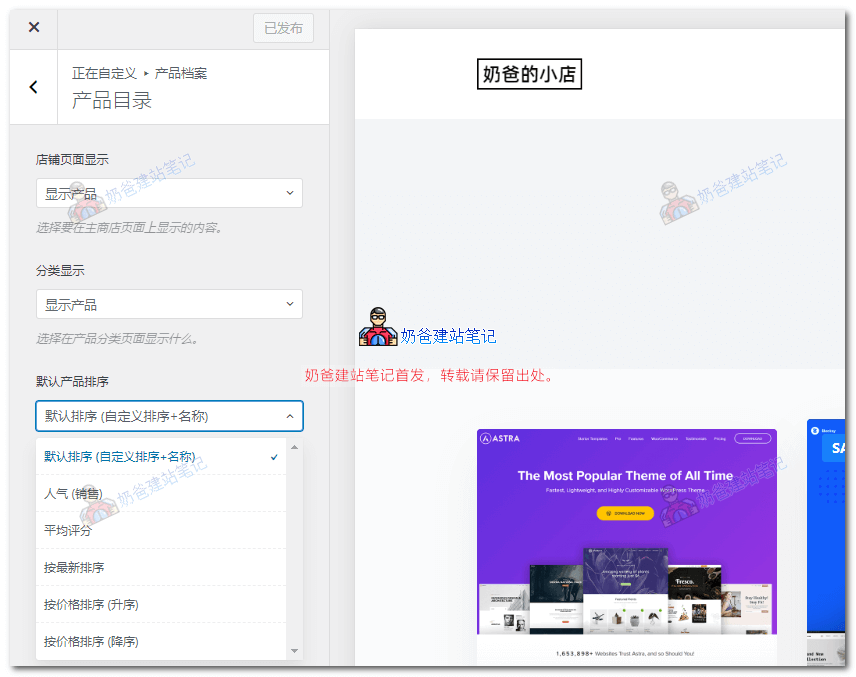
选中主题-自定义-然后找到WooCommerce设置,找到目录,然后默认排序这里选中按最新排序,英文是Sort by most recent
手动排序
手动排序只适合产品比较少的网站,如果你网站产品成百上千,全部手动来排序将是一个非常庞大的工程。
想要手动排序的话,就不用去修改上面说的产品默认排序,保持按照自定义排序+名称的形式,然后进入产品列表页。
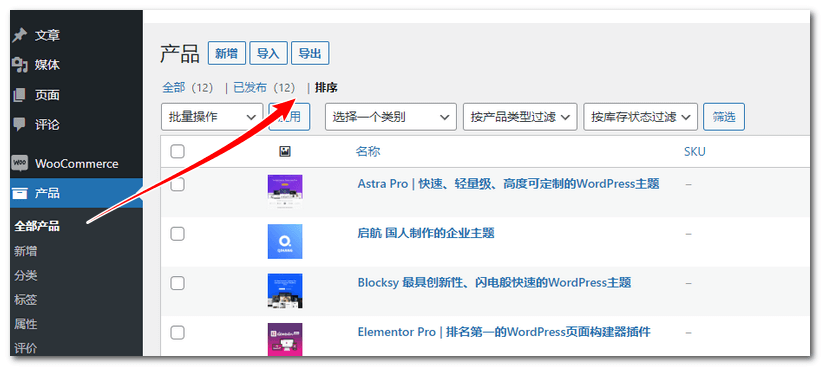
进入产品列表页之后,切换到排序,然后就可以按住想要排序的产品上下拖动位置,手动调整不同产品的位置顺序。
除了在这里拖动外,可以在产品编辑页面手动输入序列号来排序,如下图:
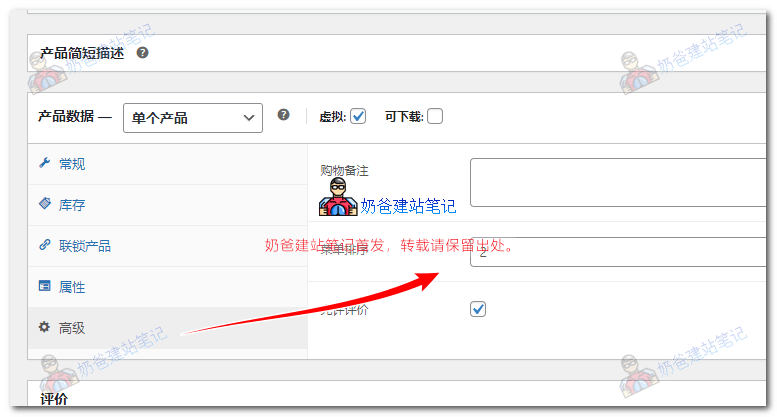
在产品数据的高级区域,可以填写菜单排序的数字,数字越小越在前面。
好了,上面就是奶爸给大家介绍的两种给WooCommerce产品排序的方法了,对你有帮助记得把奶爸建站笔记介绍给身边的朋友。