WordPress升级到最新版本后用不习惯或者出bug,怎么降级到旧版本呢?本文就给大家介绍一下WordPress安装老版本的方法。
使用WP Downgrade任意安装WordPress老版本教程
WP Downgrade是一款神器,可以帮你安装WordPress之前的老版本,下面来看看如何操作。
1、安装WP Downgrade | Specific Core Version
你可以从WP后台搜索安装,或者从下面的链接去下载后上传安装。( WordPress插件安装教程_热门必备插件大全 )
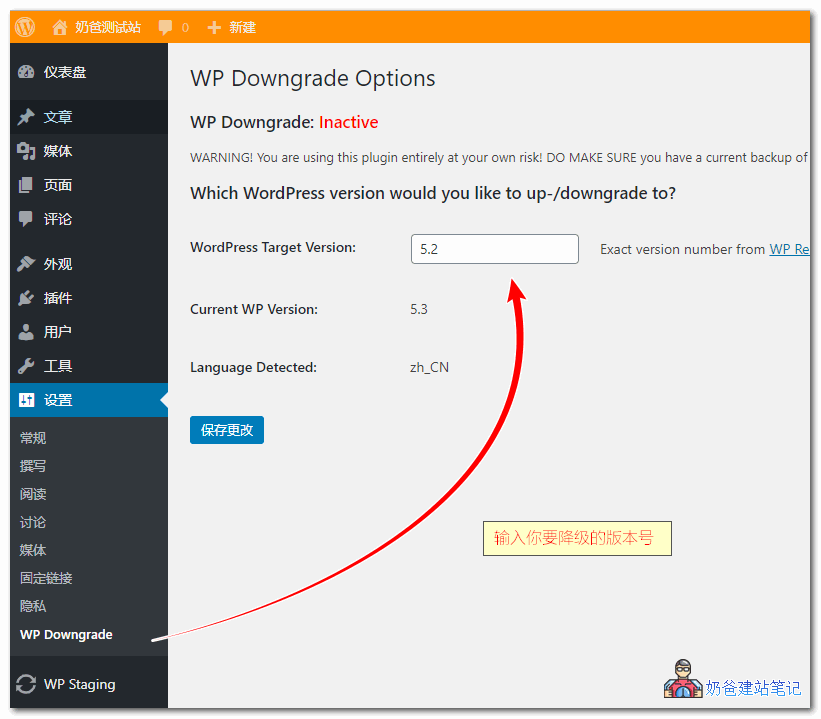
2、安装完毕插件后,进入设置里面的WP Downgrade,然后输入你要降级的版本,例如5.2(支持降级的版本可以从这里看。)
提示:安全起见,建议操作前先备份网站数据,不会的话看????:使用插件给WordPress网站自动备份
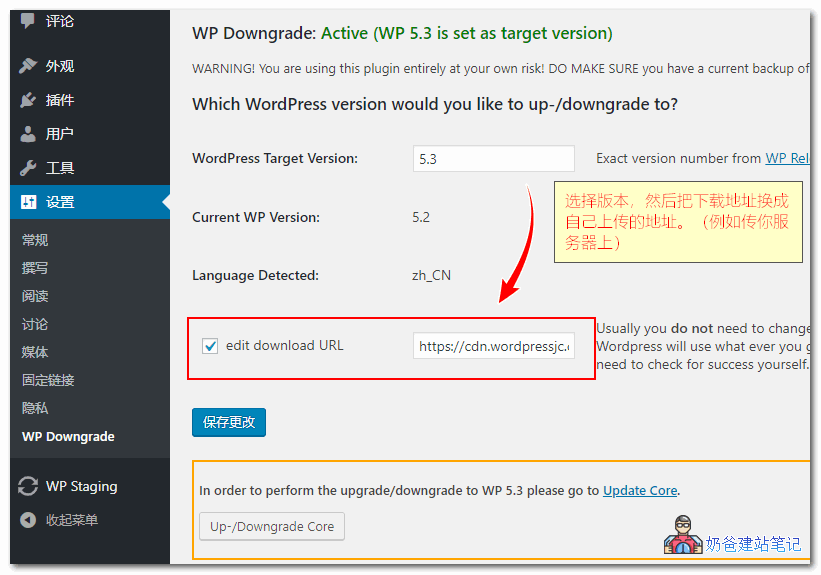
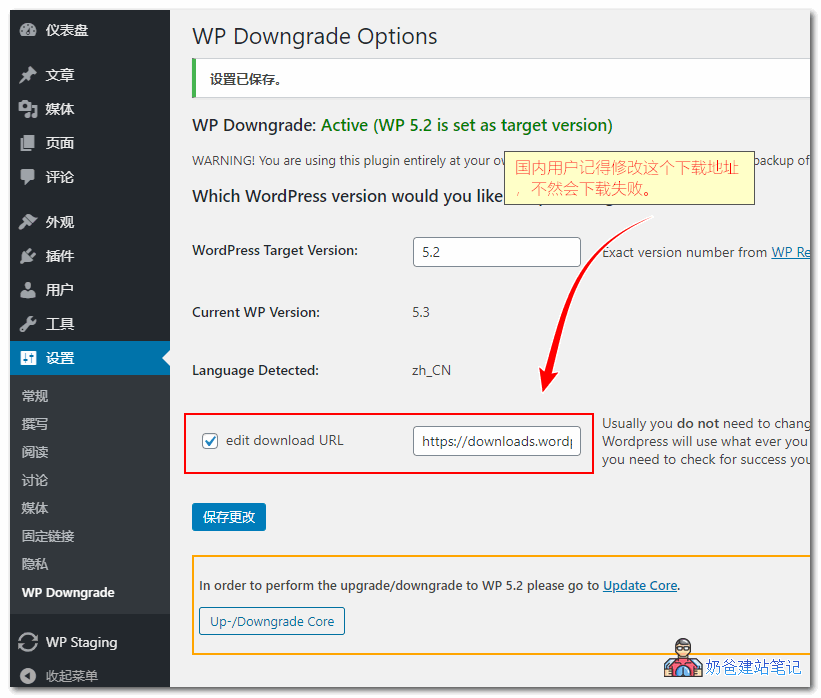
3、点击保存按钮后,会出现一个edit download URL的选项,国内用户勾选后输入一个国内服务器能顺利下载到的网址,例如你自己服务器。
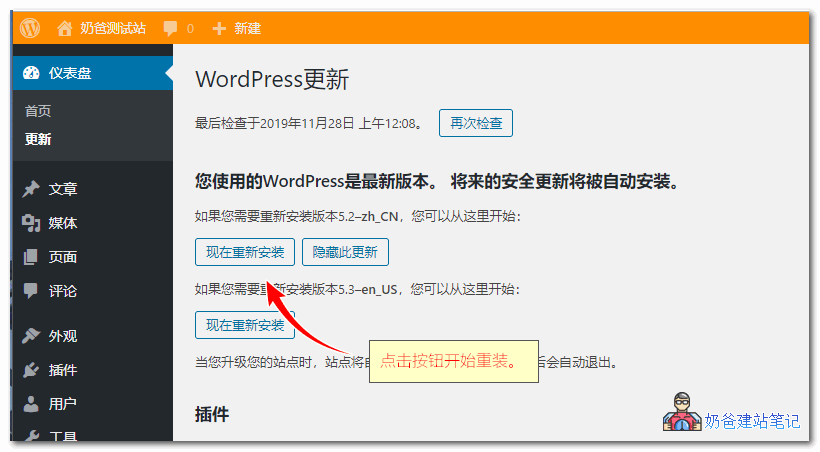
4、进入WordPress更新界面,点击现在重新安装按钮。
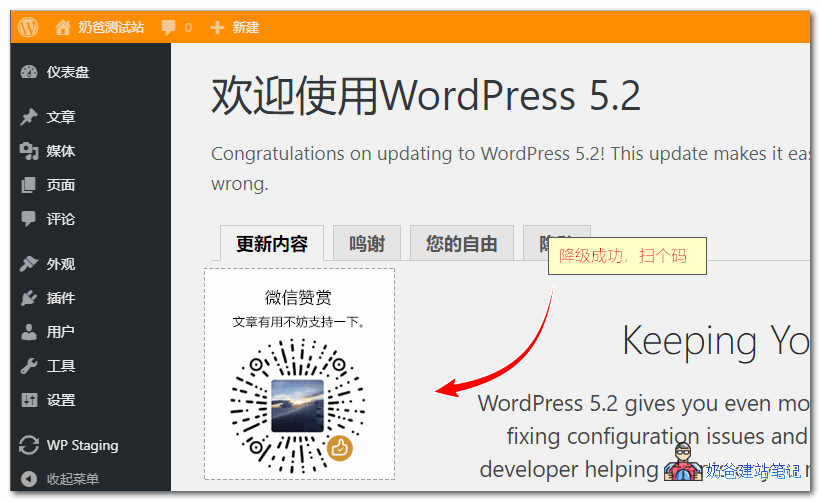
5、一切顺利的话,就降级老版本成功了。
骚操作 使用WP Downgrade安装最新版WordPress
没错,除了安装老版本,使用WP Downgrade你还可以安装最新的WordPress,解决国内服务器自动更新时提示WordpPress 429 Too Many Requests失败的问题。
从网上下载最新版本的WordPress安装文件,上传到你服务器,然后把网址改成服务器的。再去更新,就成功了。