
今天奶爸在发布VPS优惠信息时碰到了一个5美元5年的共享主机,一年不到10元的价格,买一个共享主机玩玩,顺便给大家介绍一下如何在共享主机上安装WordPress网站。
便宜共享主机购买
活动地址:美国共享主机5年5美元,VPS 7美元/月 – VPS一起
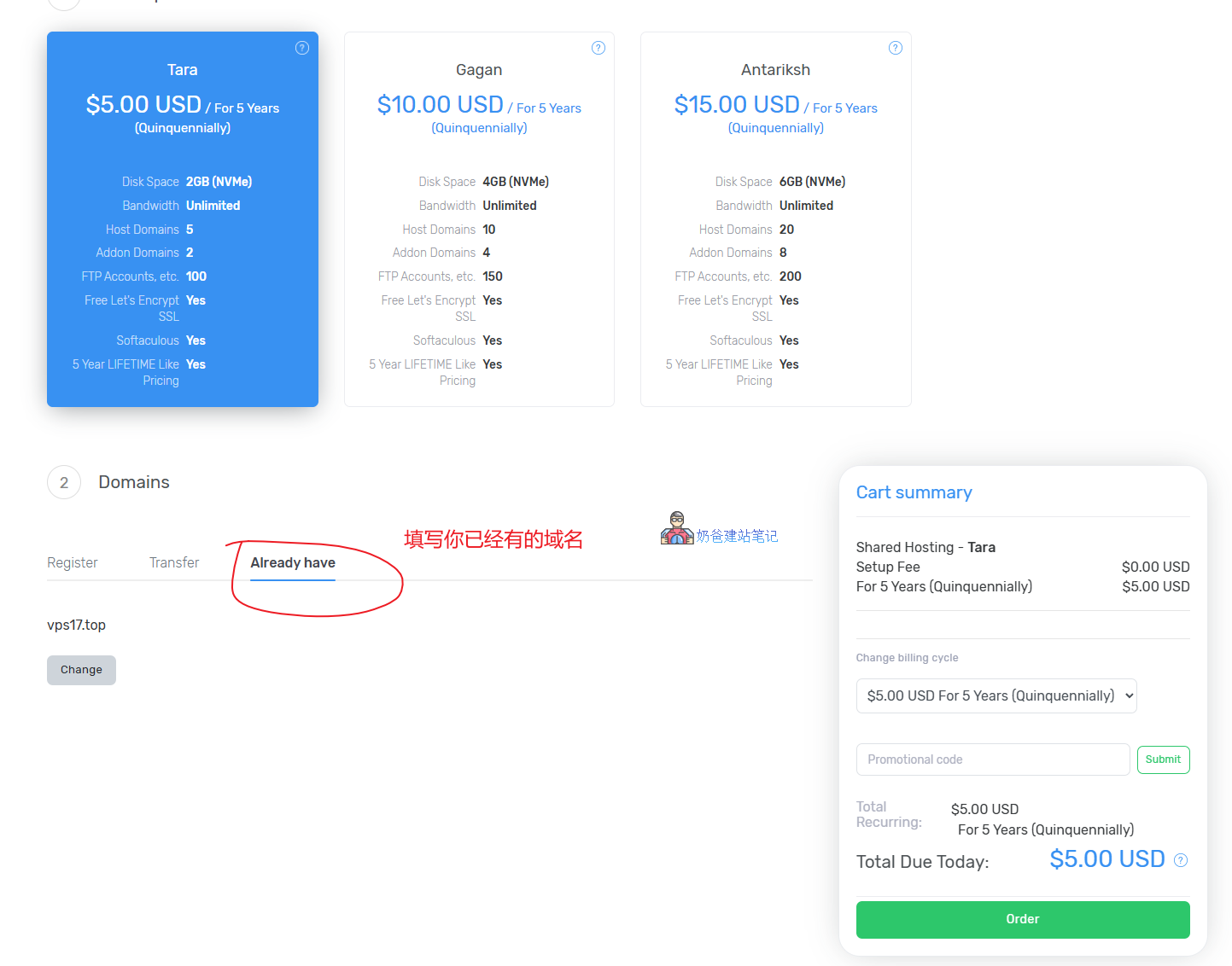
选择一个你要购买的套餐,然后下面填写你已经购买了的域名,如果没有域名也可以直接在他们网站购买,或者参见奶爸建站笔记的域名教程购买。
正常Order → 填写账号信息 → 结账 → 等待服务开通
安装WordPress网站
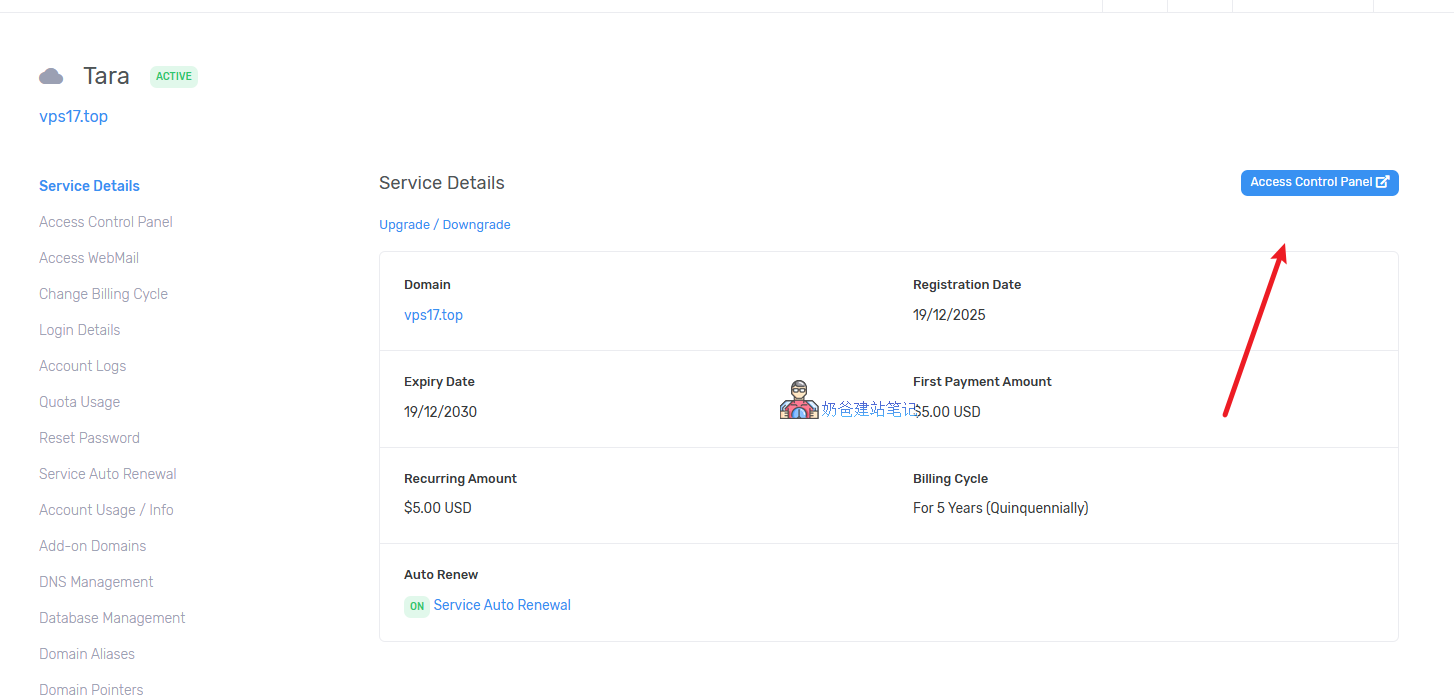
服务开通后,进入你购买的服务详情页,点击右上角“Access Control Panel”
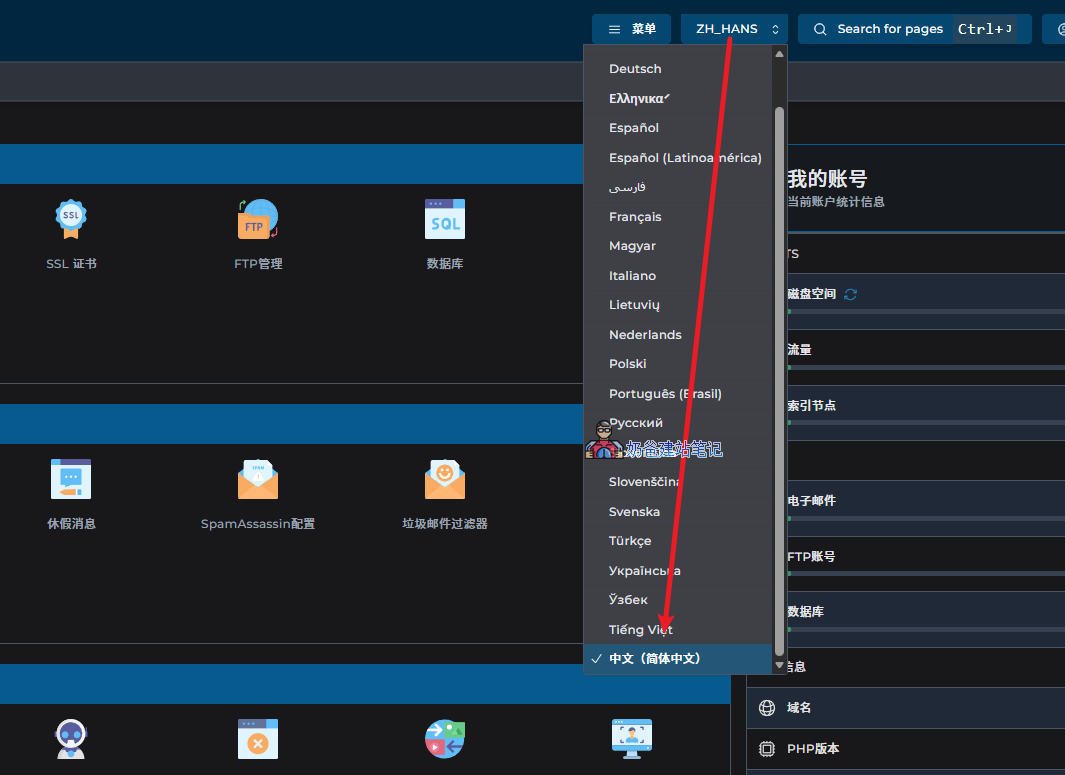
进入控制面板右上角可以设置中文语言。
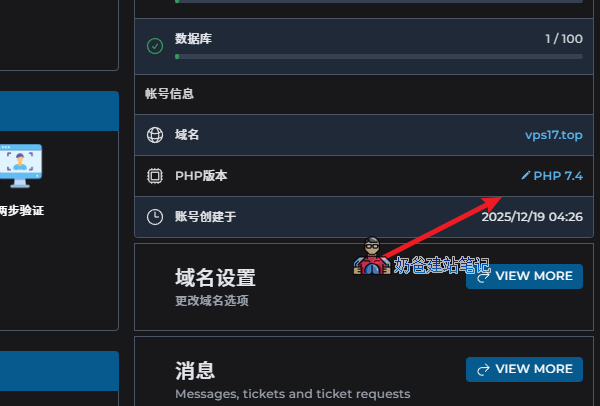
屏幕右下角这里PHP版本点击铅笔图标编辑,切换为PHP 8.3
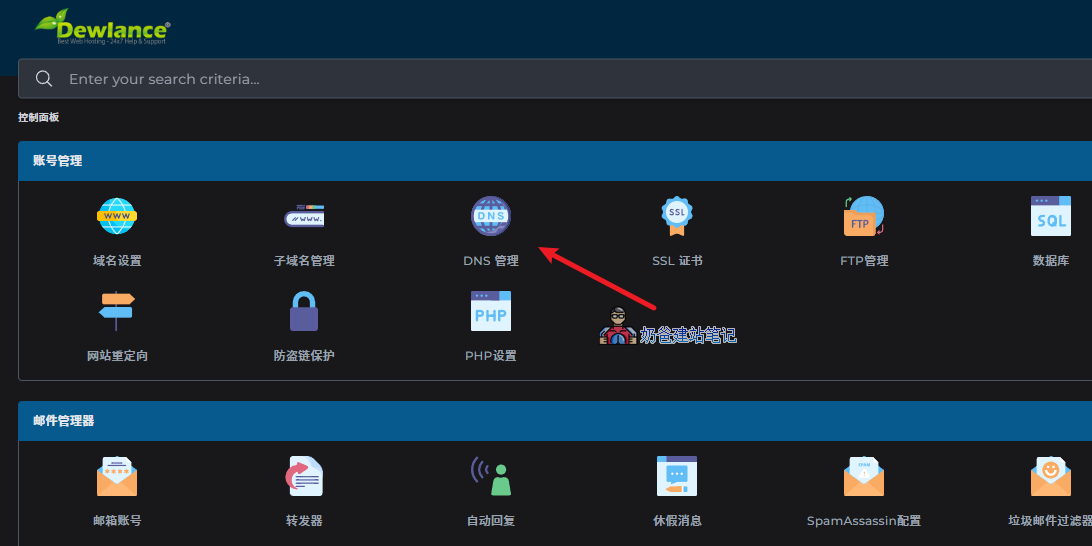
点击DNS管理,默认的里面有A记录、MX记录、TXT记录和NS记录。
如果你愿意修改域名的DNS,那么就把NS记录复制到你域名购买网站修改,例如ns1.dewlance.com和ns2.dewlance.com
如果你不愿意修改DNS,那就手动把那些NS记录之外的值复制粘贴一份在你域名网站创建对应的解析记录。
不会解析?参见域名解析教程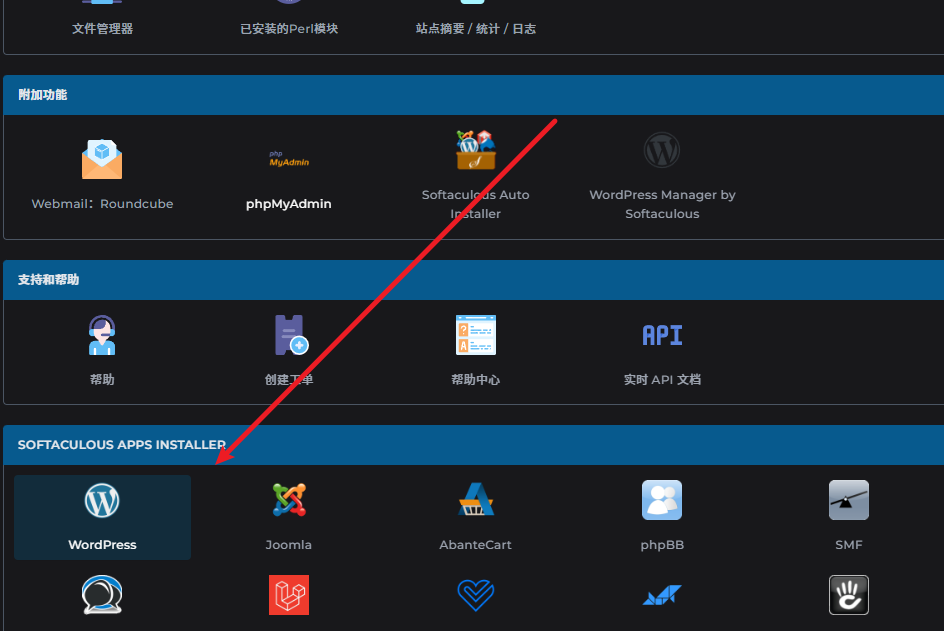
做完域名解析,接下来点击WordPress图标,来一键安装WordPress网站。
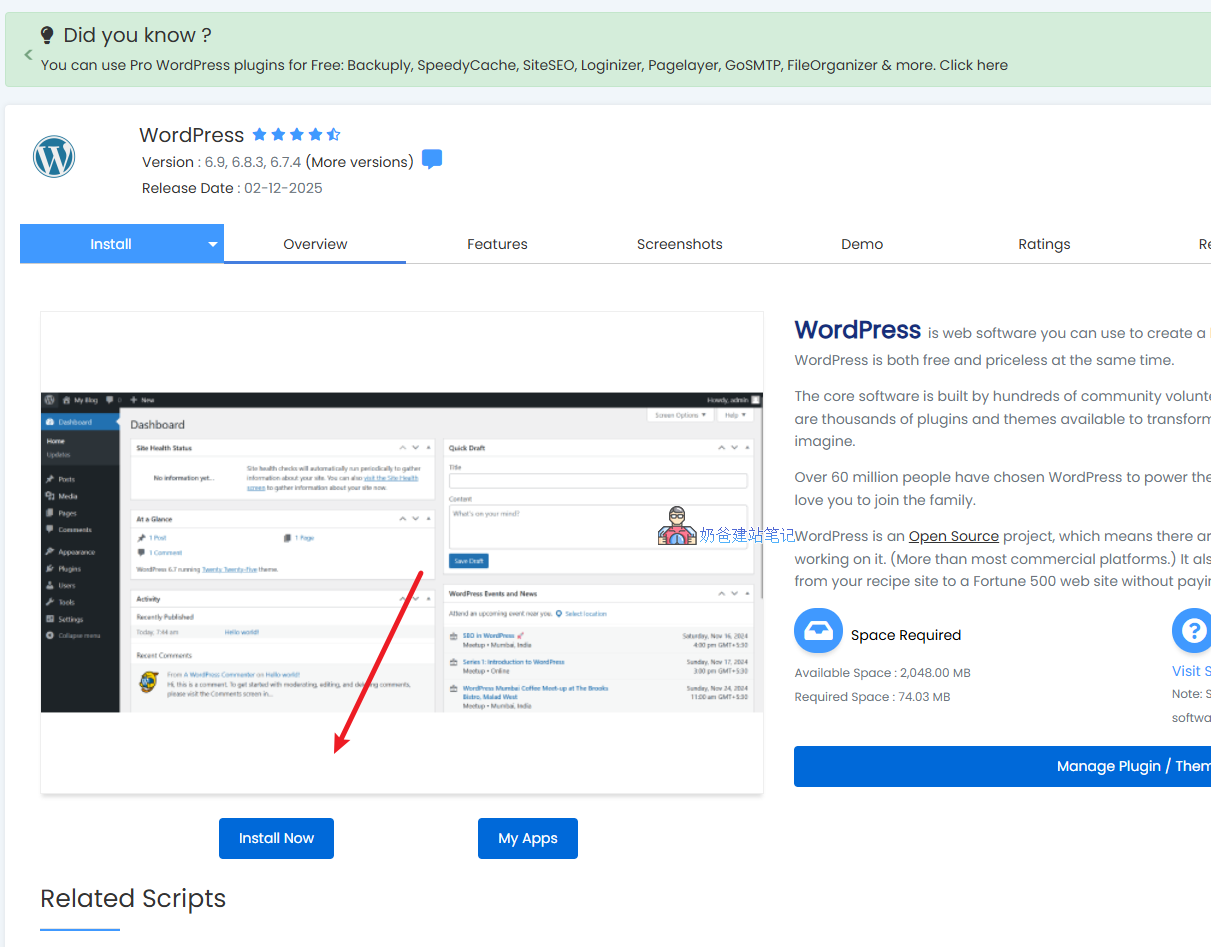
点击Install Now按钮,然后出现下图:
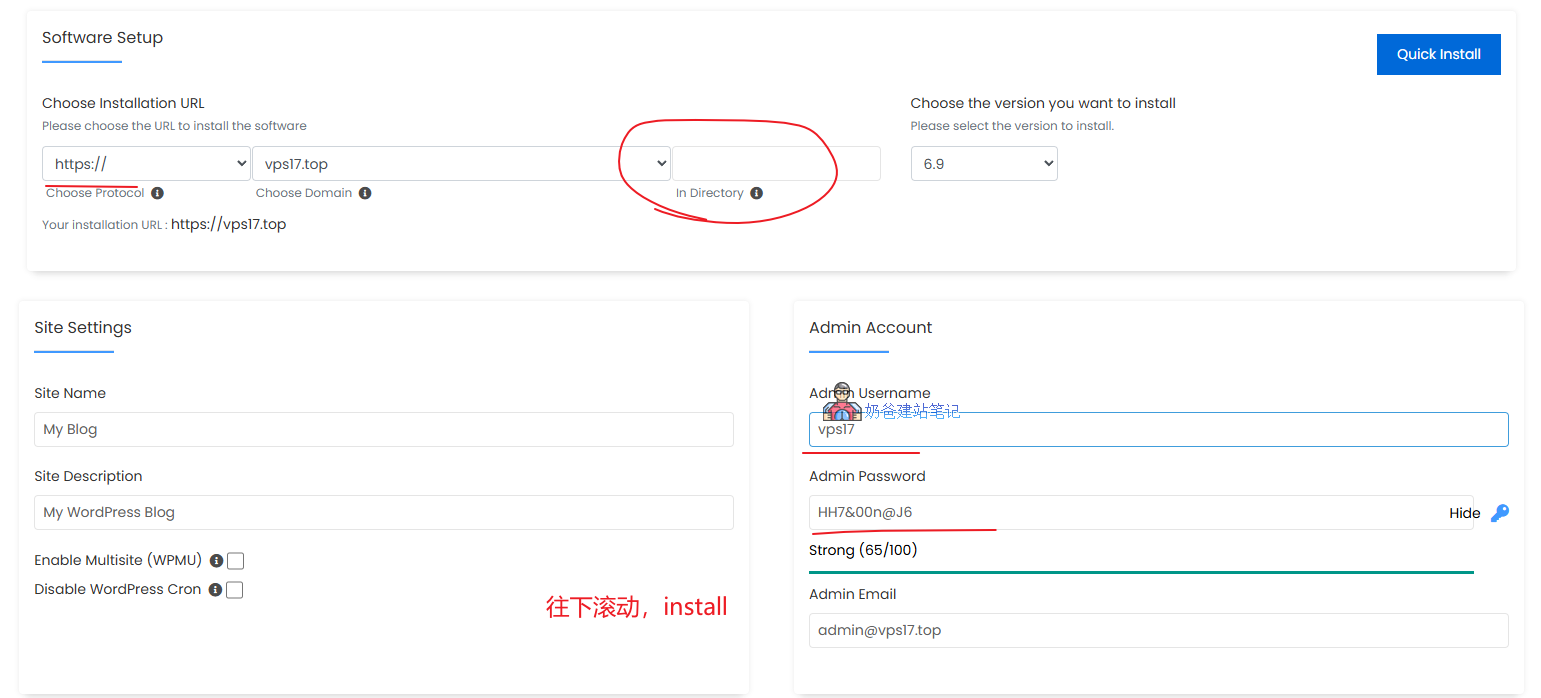
选择网址,直接选择https开头的,后面安装位置留空
然后填写网站管理员用户名和密码,滚动到页面最下方找到Install按钮。
稍等一下就安装成功了。接着等待域名解析生效,就可以通过网址打开你的WordPress网站了。
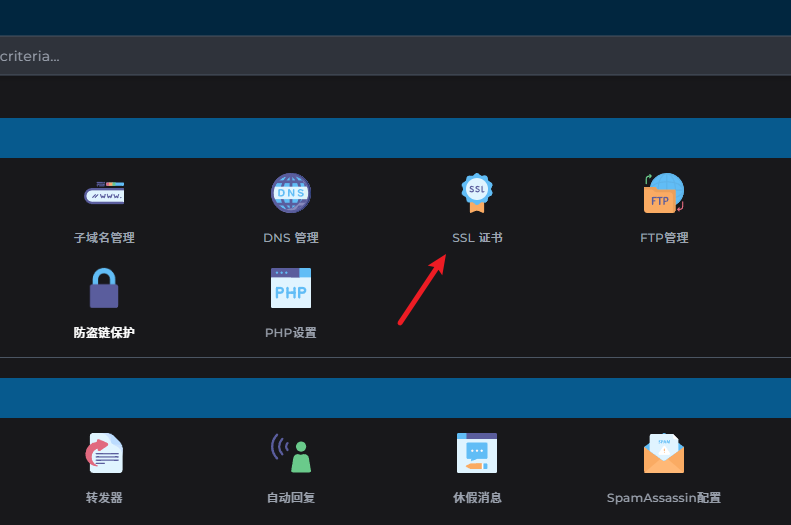
域名生效后访问网站如果提示不安全,是因为SSL证书没有自动获取,进入SSL证书里面,选择“从 ACME Provider 自动获取证书”,然后申请保存即可。
等到域名解析生效和SSL证书申请成功,访问你网址就可以看到默认的WordPress界面了。