刚刚一位网友找奶爸付费“帮忙修复Wordpress后台登录页面刷新和重定向问题”。最初我以为是HTTPS引起的重定向,结果登录服务器后台一看,根本不是重定向的问题——网站直接被SiteGround停掉了!原因呢?数据库超出了套餐限额,3月份就发了警告邮件,这位朋友没当回事,拖到6月份,过期3个月了直接被限制。
如果你也遇到类似情况,别慌,今天奶爸就用这个真实案例,手把手教你怎么解决 SiteGround 数据库超出限额的问题,顺便教你怎么避免以后再踩坑。
第一步:先在SiteGround里处理警告,解封数据库
登录你的SiteGround后台,一般会在顶部看到一封警告邮件。在邮件提示页面里,找到“We have limited your MySQL database(s)”的提示,点击下面的按钮进行延期处理(通常是临时恢复访问权限)。这样你就能先操作数据库了。
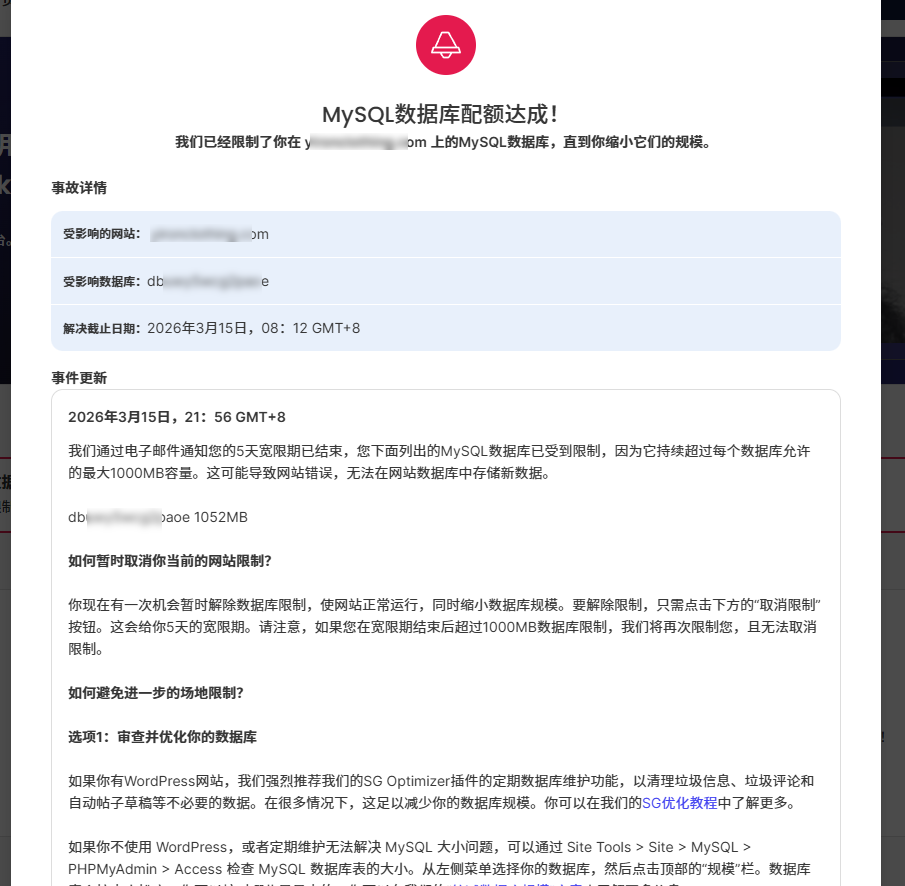
(图片:SiteGround限制MySQL数据库的警告弹窗)
第二步:通过phpMyAdmin进入数据库,查看占用情况
在SiteGround面板里找到phpMyAdmin,进入你的WordPress数据库。点击“数据库”选项卡,能看到所有数据表的大小。我帮那位网友一看,好家伙,一个叫 statistics 的表格占了将近1000MB,直接把套餐额度跑光!
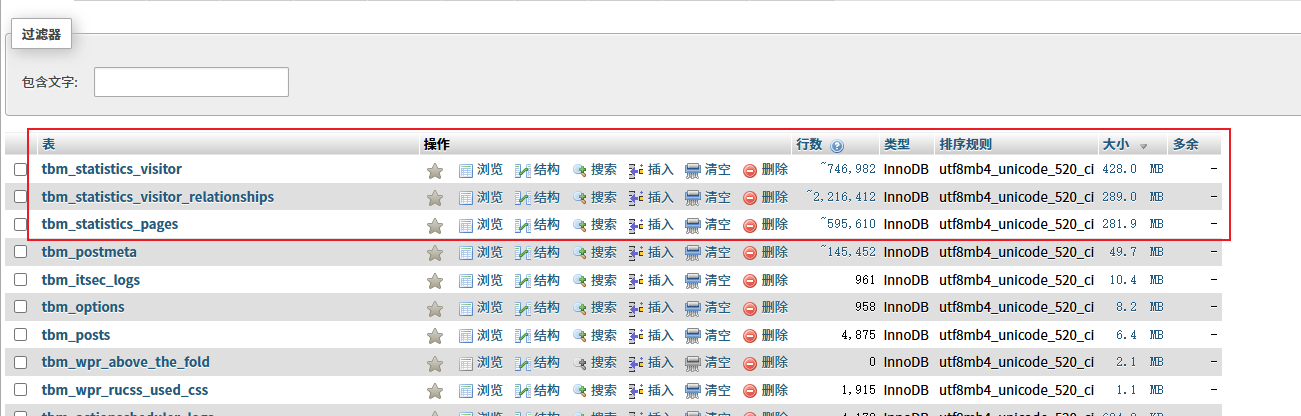
你可以在 phpMyAdmin 的 SQL 标签页执行清理命令,或者直接用“清空”操作把这个表的数据删掉——但要注意,清空后会丢失所有历史统计数据。如果不确定,可以先备份。
第三步:找出“罪魁祸首”——统计插件日志设置
为什么 statistics 表会这么大?根据我的经验,这位网友肯定安装了类似 WP Statistics 的统计插件,而且没有设置自动清理日志。进入网站后台(现在数据库变小了,后台也能进了),找到 WP Statistics 的设置页面。果然,日志保留时间被设成了“永久保留”!从建站到现在,所有访问记录都存着,数据库不炸才怪。
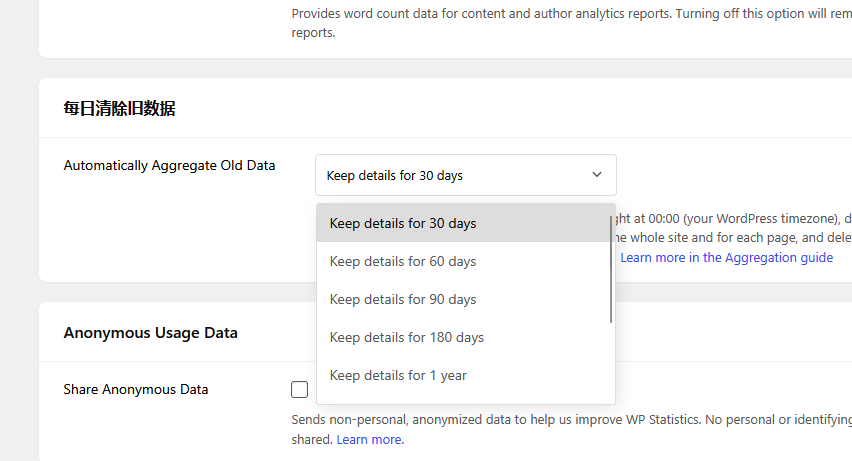
赶紧把日志保留时间改成 30天 或者 60天。这样系统会自动清理过期的记录,数据库就不会无限膨胀了。
第四步:长远之计——换用 Google Analytics 等外部统计
如果你用的也是本地统计插件(比如 WP Statistics、Jetpack 统计),它们都会把数据存到你的 WordPress 数据库里。对于 SiteGround 的 CPU 资源和数据库空间来说,这都是不小的负担。更推荐的做法是:直接安装 Google Analytics 代码(通过插件如 Site Kit 或手动添加),数据存在 Google 服务器上,完全不影响你的站点数据库。
不过如果你比较在意隐私,或者想本地保留一部分轻量统计,也可以保留 WP Statistics,但务必设置好清理周期。
第五步:检查有没有其他“数据库大户”
除了统计插件,还有几个常见的原因也会让数据库撑爆:
- 文章修订版本(Revisions):每次保存草稿都生成一个修订记录,累计多了也很占空间。可以用插件如“WP-Optimize”一键清理。
- 缓存表:某些缓存插件或表单插件也会产生大量数据,记得定期清理。
- 垃圾评论:Akismet 过滤掉的垃圾评论如果一直不删,也会塞满数据库。
你可以在 phpMyAdmin 里按数据表大小排序,优先清理那些占用大的表。
总结
总结一下这次数据库超出限额的解决方案:
- 先延期:在 SiteGround 警告页面点击按钮恢复访问。
- 清理数据库:用 phpMyAdmin 找出大表并清理。
- 调整插件设置:把统计日志保留期限改为 30~60 天。
- 长远方案:换用 Google Analytics 等外部统计,减轻数据库负担。
- 预防为主:定期用优化插件清理修订、垃圾评论等。
如果你也是 SiteGround 的用户,建议每个月登录后台看一眼数据库占用,别等到被限制了才急急忙忙处理。
另外,如果你想升级你的 SiteGround 主机到更高配置的服务器,可以参考VPS推荐一文,换到VPS。
常见问题 FAQ
Q:清理了数据库表,会不会丢失重要数据?
A:如果你清理的是统计日志表(如 statistics 前缀的表),只会丢失访问记录,不影响文章、用户、设置。如果拿不准,先导出备份再操作。
Q:我的 SiteGround 套餐数据库限额是多少?
A:GrowBig 套餐一般是 1GB 数据库空间,但实际使用中,几百 MB 就容易触发警告。具体可以登录 SiteGround 后台查看“资源使用”页面。