
このWooCommerceチュートリアルWooCommerceの商品データをショートコードで呼び出す方法を紹介します。これらのショートコードはすべてWooCommerceがデフォルトでサポートしており、任意の投稿やページで呼び出すことができます。
ショートコードの使用方法
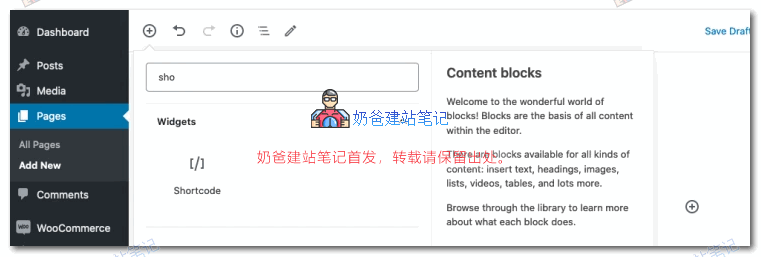
Gutenbergエディターを使用している場合は、記事やページの作成時にショートコード(shortcode)を見つけてください。
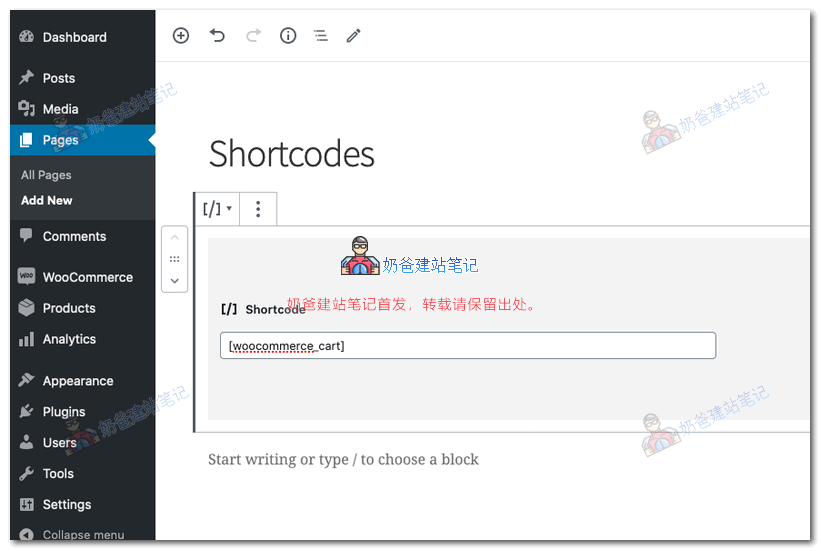
そして、対応するショートコードを入力するだけです。
クラシックエディターを使用している場合は、ショートコードを直接コピー&ペーストしてください。
WooCommerceショートコード
次に、WooCommerceがサポートするショートコードの内容をまとめます。
ページショートコード
[woocommerce_cart]– カートページを表示[woocommerce_checkout]– チェックアウトページを表示[woocommerce_my_account]– ユーザーアカウントページを表示[woocommerce_order_tracking]– 注文追跡フォームを表示
ショッピングカートショートコード
[woocommerce_cart]
チェックアウト
[woocommerce_checkout]
マイアカウント
[woocommerce_my_account]
注文照会
[woocommerce_order_tracking]
製品展示
[products]
製品は値を設定して指定された製品展示を実現できます。
製品属性を表示
limit– 表示する製品の数。-1製品をリストする際のデフォルトは「and」(すべて-1表示)、カテゴリーは(すべて表示)。columns– 表示する列数。デフォルトは4。paginate– ページネーションの切り替え。と組み合わせて使用limit。デフォルトfalse設定trueはpaginate。orderby– 入力されたオプションに基づいて表示する製品をソートします。複数のオプションは、二つのスラッグの間にスペースを追加して渡すことができます。利用可能なオプションは:date– 製品が公開された日付。id– 製品の投稿ID。menu_order– メニュー順序(設定されている場合)(小さい数字が先に表示されます)。popularity– 購入数量。rand– ページ読み込み時に製品をランダムに注文(キャッシュを使用するサイトでは、特定の注文が保存される可能性があるため、適用できない場合があります)。rating– 製品の平均評価。title– 製品タイトル。これはデフォルトorderbyモード。
skus– カンマ区切りの製品SKUリスト。category– カテゴリ区切り文字のカンマ区切りリスト。tag– カンマ区切りのタグ区切り文字リスト。order– 使用中の設定方法で製品の注文が昇順(ASC)か降順(DESC)orderby。デフォルトはASC。class– 特定の出力をカスタムCSSで変更できるように、HTMLラッパークラスを追加します。on_sale– セール製品を取得します。best_sellingまたは と組み合わせて使用しないでください。top_rated。best_selling– ベストセラー製品を取得します。on_saleまたは と組み合わせて使用しないでください。top_rated。top_rated– トップ製品を取得します。on_saleまたは と組み合わせて使用しないでください。best_selling。
コンテンツ製品属性
attribute– 指定された属性セグメントで製品を取得します。terms– 属性タームのカンマ区切りリストを指定しますattribute。terms_operator– 属性タームを比較する演算子。利用可能なオプション:AND– すべての選択された属性を持つ製品を表示します。IN– 選択された属性を持つ製品を表示します。これがデフォルト値です。terms_operator値。NOT IN– 選択された属性に含まれない製品を表示します。
tag_operator– タグを比較する演算子。利用可能なオプション:AND– すべての選択されたタグを持つ製品を表示します。IN– 選択されたタグを持つ製品を表示します。これがデフォルトtag_operator値。NOT IN– 選択されたタグに含まれない製品を表示します。
visibility– 選択された可視性に基づいて製品を表示します。利用可能なオプション:visible– ショップと検索結果で表示可能な製品。これがデフォルトオプションです。visibilityオプション。catalog– ショップでのみ表示可能で、検索結果には表示されない製品。search– 検索結果でのみ表示可能で、ショップには表示されない製品。hidden– ショップと検索の両方で非表示で、直接URLでのみアクセス可能な製品。featured– おすすめ製品としてマークされた製品。
category– 指定されたカテゴリーブロックを使用して製品を取得します。tag– 指定されたタグブロックを使用して製品を取得します。cat_operator– カテゴリータームを比較する演算子。利用可能なオプション:AND– すべての選択されたカテゴリーに属する製品を表示します。IN– 選択されたカテゴリー内の製品を表示します。これがデフォルトcat_operator値。NOT IN– 選択されたカテゴリーに含まれない製品を表示します。
ids– カンマ区切りの投稿IDリストに基づいて製品を表示します。skus– カンマ区切りのSKUリストに基づいて製品を表示します。
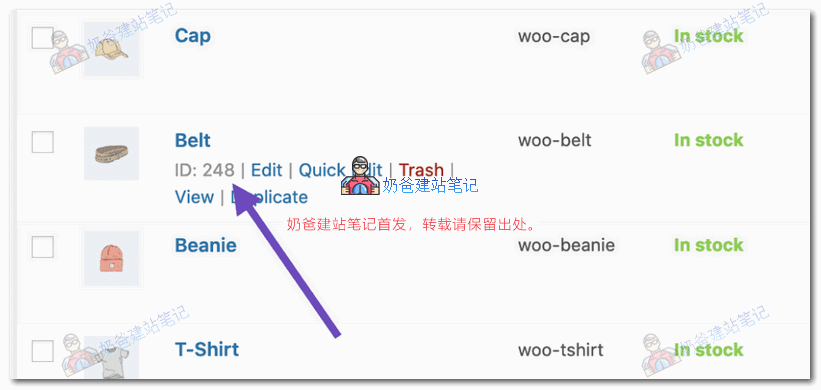
製品リストページで、製品にマウスを移動するとID値が表示されます。これが対応する製品IDです。
特殊製品属性
これらの属性は、上記の„コンテンツ属性“と一緒に使用できません。競合を引き起こし、表示されない可能性があるためです。以下の特殊属性のいずれか1つのみを使用してください。
best_selling– あなたのベストセラー製品を表示します。必ずtrue。on_sale– セール中の製品を表示します。必ずtrue。
商品呼び出しショートコード例
1、ランダム商品の表示
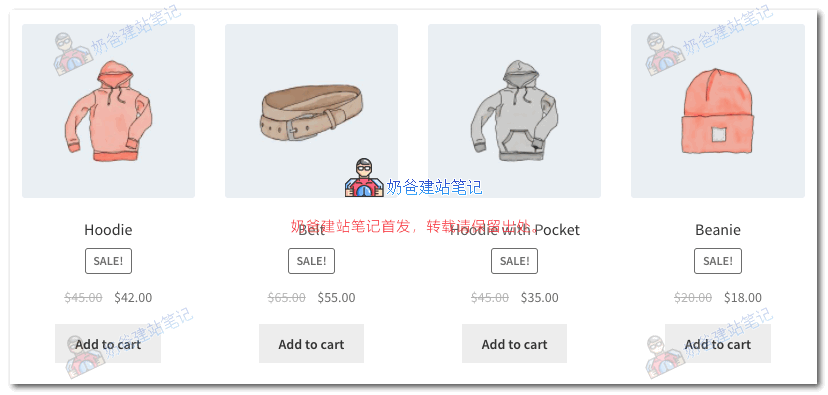
[products limit="4" columns="4" orderby="rand" class="quick-sale" on_sale="true"]quick-saleは対応するCSS値で、スタイルを自由にデザインできます。
2、特集商品
[products limit="4" columns="2" visibility="featured"]limitは4個を表示、columnsは2列で表示します。
3、ベストセラー商品
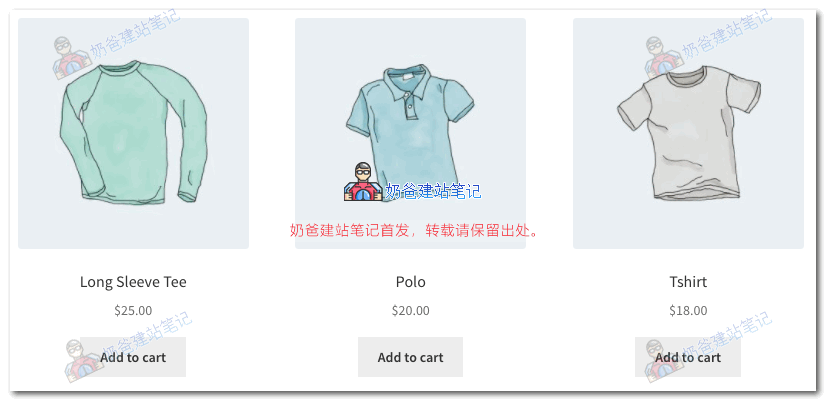
[products limit="3" columns="3" best_selling="true"]3個を表示し、3列で表示します。
4、最新商品
[products limit="4" columns="4" orderby="date" order="DESC"]5、指定カテゴリーの商品
[products limit="8" columns="4" category="hoodies,tshirts" cat_operator="IN"]categoryはカテゴリーに対応します。特定のカテゴリー以外の商品を表示したい場合は、最後のINをNOT INに変更してください。
6、属性に基づいて商品を表示
[products columns="3" attribute="season" terms="warm" orderby="date"]7、特定のtagの商品を表示
[products limit="12" columns="4" tag="hoodie"]商品カテゴリー呼び出し
これらのショートコードは、どのページでも商品カテゴリーを表示できます。
[ product_category]–指定した商品カテゴリー内の商品を表示します。[ product_categories]–すべての商品カテゴリーを表示します。
利用可能な商品カテゴリー属性
ids–リストする特定のカテゴリーIDを指定limit–表示するカテゴリー数columns–表示する列数。デフォルトは4hide_empty–デフォルト値は„1“で、空のカテゴリーを非表示にします。空のカテゴリーを表示するには„0“に設定parent–すべてのサブカテゴリーを表示する場合は、特定のカテゴリーIDに設定orderby–デフォルトは„名前“順でソート。„id“、„slug“、„menu_order“に設定可能。指定したIDで順序付けする場合は、orderby="include"order– で設定したメソッドを使用し、カテゴリー順序が昇順(ASC)か降順(DESC)orderby。デフォルトはASC。
デモ1、トップレベルのカテゴリー商品のみを表示
[product_categories number="0" parent="0"]デモ2、IDまたはSKUで商品を表示
[product_page id="99"]
[product_page sku="FOO"]
[product id="22"] // 注意:这是不同的短代码
デモ3、関連商品を表示
[related_products limit="12" columns="4"]より詳細なWooCommerceショートコードの使用方法は、直接公式ドキュメント。