
WordPressとWooCommerceの組み合わせで外国貿易向けサイトを構築し、自社製品を販売する人が増えています。多くのB2Cユーザーにとって、通常数十から数百種類の製品をサイトに追加する必要があります。手動で管理画面から一つずつ製品を追加するのは非常に時間がかかり、さらに海外サーバーはネットワークが遅い傾向があります。ここでは、NaibaがWooCommerceの一括アップロード機能を使用して製品を迅速に追加する方法。
WooCommerce製品一括アップロードの手順
手順1:サンプル商品を新規作成する
製品を一括でアップロードしたい場合、まずはサンプル商品を作成します。これにより、一括で記入する必要がある内容がわかります。
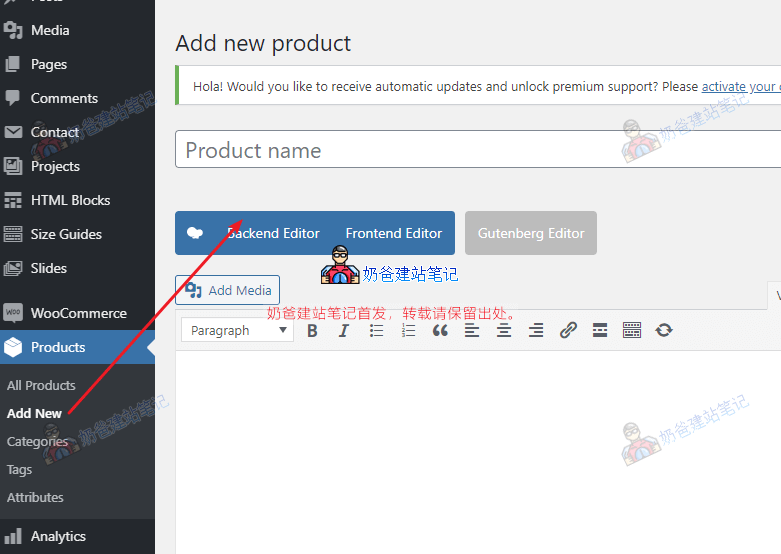
管理画面から、[製品] → [新規追加]を選択し、製品タイトル、製品の簡単な説明、製品の特徴画像、製品ギャラリー、製品カテゴリー、およびサイト上で表示したいその他の製品情報をすべて入力します。
手順2:商品情報CSVテーブルをエクスポートする
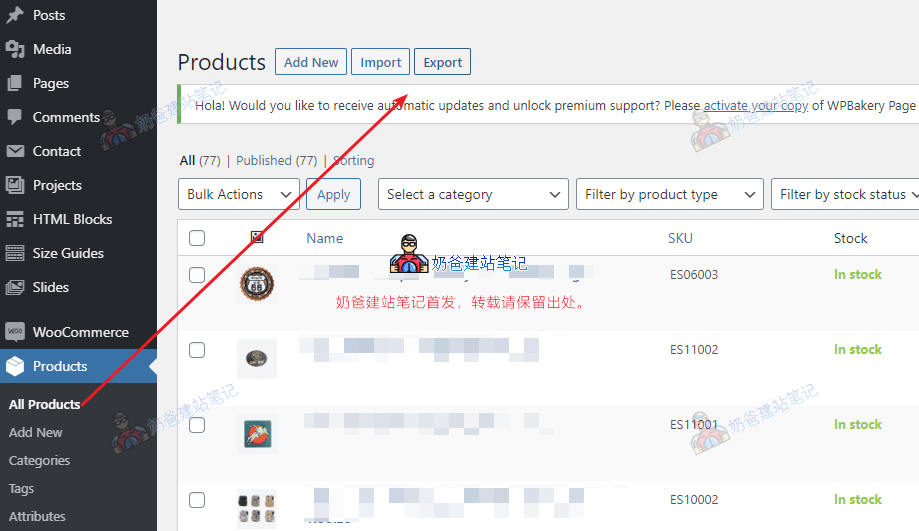
[製品] → [すべての製品]に進み、[エクスポート]をクリックします。
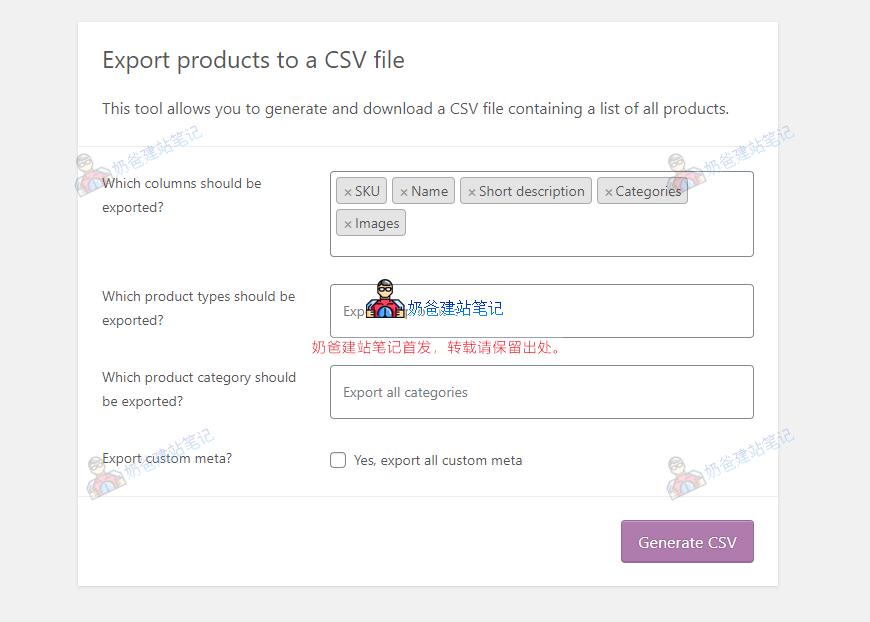
次に、エクスポート画面でエクスポートする内容を選択します。SKUは必須でエクスポートすることをお勧めします。ほとんどの場合、ECサイトの製品SKUは一意であり、商品を特定するのに便利だからです。
選択が完了したら、Generate CSVファイルをクリックすると、選択したデータがすべてローカルのCSVファイルにダウンロードされます。
手順3:CSV製品ファイルを完成させる
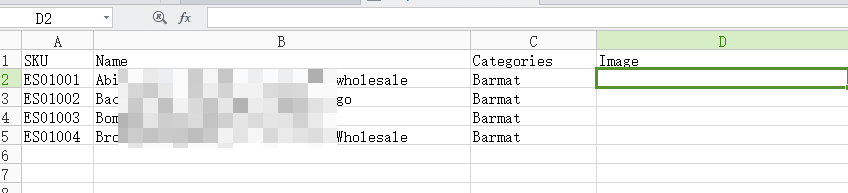
管理画面が英語の場合、エクスポートされるCSVも英語になります。日本語の管理画面からエクスポートすると日本語になりますが、問題ありません。
上の図では、NaibaはSKU、Name、Categories、Imageのみをエクスポートしています。
あとは、一括アップロードしたい製品情報をすべて入力するだけです。
Imageに複数の画像がある場合は、各画像をカンマで区切ります。画像はサーバーのURLでも外部URLでも構いません。
Categoriesに複数のカテゴリがある場合も、同様にカンマで区切ります。サブカテゴリの場合は、„親カテゴリ > サブカテゴリ“の形式で入力します。
CSVファイルの編集が完了したら保存します。
手順4:WordPress管理画面で一括インポートする
WordPress管理画面に進み、[製品]を見つけ、[すべての製品]を選択し、[インポート]を選択します。
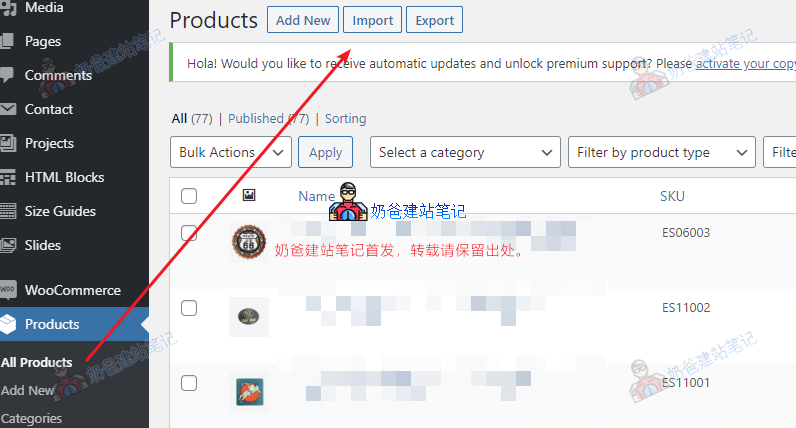
インポート画面が実行されたら、先ほど保存したCSVファイルを選択し、[続行]をクリックします。
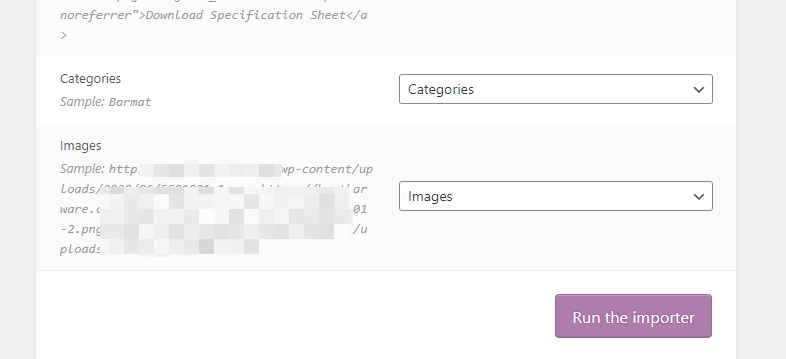
次に、パラメータの対応画面が表示されます。この方法で操作したCSVファイルをアップロードすると、すべてのパラメータが直接ペアリングされているため、選択する必要はなく、[インポートを開始]をクリックするだけです。
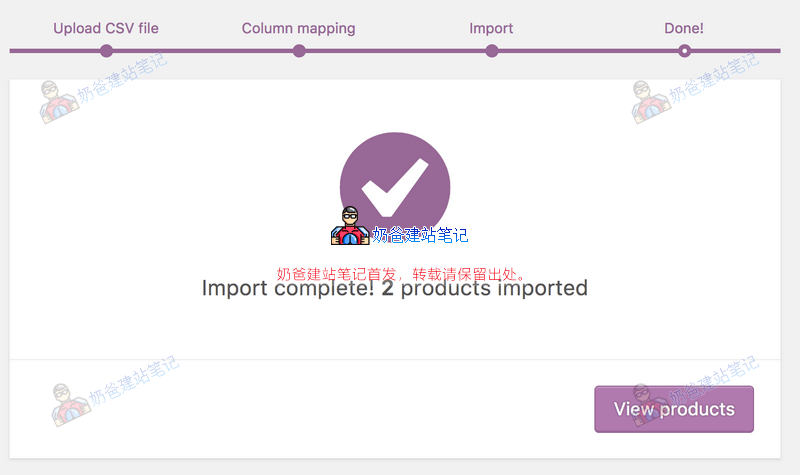
これで製品の一括インポートが完了しました。後で製品情報を修正する必要がある場合は、サイトの管理画面で製品をクリックして編集するだけでよく、手動で一つずつアップロードするよりも効率が大幅に向上します。
WooCommerce製品カテゴリー一括追加
WooCommerceに一括で製品カテゴリを追加したい場合は、Bulk WooCommerce Category Creatorプラグインをインストールして有効化します。サイトの管理画面から直接Bulk WooCommerce Category Creatorを検索してインストール・有効化してください。プラグインの紹介ページに動画チュートリアルがありますので、使い方がわからない方はそちらを参照してください。
以上がWooCommerceで製品を一括アップロードする方法です。まだ不明な点があれば、Naibaまでお問い合わせください。連絡先はサイトのフッターにあります。
その他のWooCommerce関連チュートリアル
- WooCommerce一括インポート/エクスポートプラグイン Woo Import Export
- WooCommerceで製品を一括注文する方法
- その他のWooCommerceのテクニックとリソースについては、以下をご覧ください:WooCommerceチュートリアル