
通常、自分でサイトを構築する際にはオープンソースプログラムを選択します。そして、オープンソースプログラムの中で最もユーザー数が多いのはWordPressです。
WordPressはPHP上で動作しており、統計によると、ほとんどのサイトがまだPHP 5.*のバージョンを使用しています。本稿執筆時点での最新のPHPバージョンはPHP 7.3です。
PHP7.3のパフォーマンスはサイトのパフォーマンス向上に役立つのでしょうか?また、PHPバージョンをアップグレードするにはどうすればよいのでしょうか?一緒に見ていきましょう。
テスト環境
WordPressバージョン 5.1
サーバー:Linode2コア、4GBメモリ、48GB SSD
PHPバージョン: 5.6、7.0、7.1、7.2、7.3
ユーザー同時接続数:15
持続時間:60秒
OPCacheメモリ:128MB
Twenty Nineteenデフォルトテーマ
ベンチマーク結果
 上の図から、異なるPHPバージョンが1秒あたりに処理できるリクエスト数がわかります。PHP7以上とPHP5.6の差は非常に顕著です。
最も優れているのはPHP 7.3です。そのため、サーバーがPHP 7.3を選択またはアップグレードできるのであれば、アップグレードすることをお勧めします。
PHPバージョンのアップグレード方法
宝塔パネルでPHPをアップグレードする方法
宝塔パネルのソフトウェアストアで、PHP 7.3を選択してインストールします。
インストール完了後、サイト設定に入り、PHPバージョンを7.3に選択します。(以前インストールしたPHPは削除するか、そのまま残すかを選択できます。)
LNMPワンクリックパッケージでPHPをアップグレードする方法
SSHにログイン後、現在のバージョンのlnmpフォルダに移動し、次のコマンドを実行します:./upgrade_php.sh
http://www.php.net/downloads.php にアクセスしてバージョン番号を取得し、バージョン番号(例:7.3.7)を入力してEnterキーを押し、再度Enterキーを押して確認するとアップグレードが開始されます。
共有ホスティングでPHPをアップグレードする方法
この方法は、お使いのバーチャルホストが対応しているかどうか不明です。
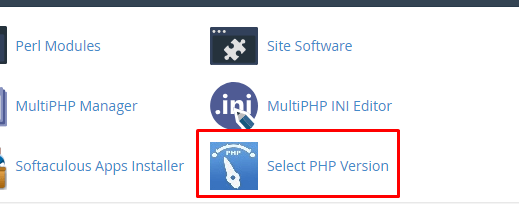
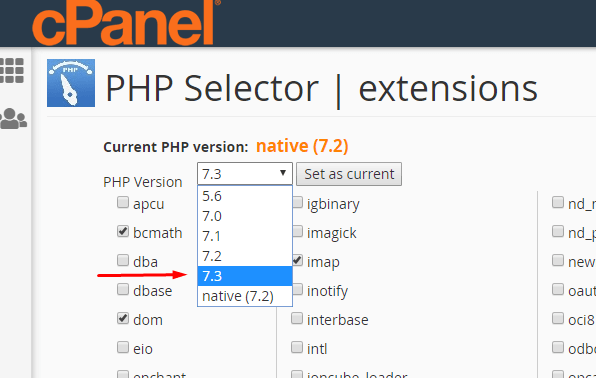
cPanelパネルを使用している場合、Select PHP Versionオプションを見つけて、7.3を選択すれば完了です。
共有ホスティングでDirectadminパネルを使用している場合は、PHPバージョン切り替えアイコンを選択します。その後、対応するPHPバージョンを選択します。
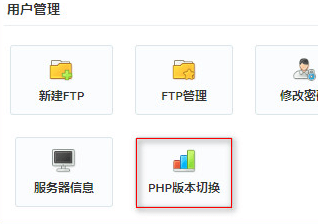
注:一部のDirectadminパネルでは、サイト設定内でPHPバージョンを選択する場合もあります。