
Naiba サイト構築ノートこれまでずっとWordPressウェブサイト構築のチュートリアルを書いてきましたが、今日はtypechoを使用したウェブサイト構築のチュートリアルを公開します。このチュートリアルはLNMPワンクリックパッケージ環境で書かれていますが、もし宝塔パネルや他のサイト構築環境を使用している場合でも、Naibaの記事では操作方法についても記載しています。
WordPressとTypechoでサイトを構築する際の違い
WordPressとTypechoでウェブサイトを構築する場合、どのような違いがあるのでしょうか?Naibaが以下で分析します:
性能の観点から:同じ構成のサーバー上では、一般ユーザーにとって、typechoをインストールしたウェブサイトの速度はWordPressをインストールしたサイトよりも速く、つまりtypechoはよりリソースを節約します。
使いやすさの観点から:typechoはwordpressよりもシンプルです。
拡張性・カスタマイズ性の観点から:wordpressに関連するPlugin、Theme、チュートリアルは、typechoよりもはるかに多く、拡張性はwordpressが非常に優れています。もし自分で少しのコード技術も持っていない場合、typechoで特定の機能を実現しようとすると、既存のPluginやチュートリアル方法を見つけるのは基本的に難しいですが、WordPressでは簡単に見つかります。
サイト構築の目的の観点から:面倒な設定を避け、単に文章を記録するためのプログラムを探している場合は、typechoを検討できます;真剣にユーザーが訪問するウェブサイトを作りたい場合は、WordPressの使用をお勧めします。
typechoでウェブサイトを構築する前の準備
typechoを使用してウェブサイトを構築するプロセスはサイト構築の手順とプロセスと同じです。まず、仮想ホストを追加し、ドメインを仮想ホストのIPに指向させる必要があります。方法については以下を参照してください:LNMPワンクリックパッケージで仮想ホストを追加する図解・動画チュートリアル、宝塔パネルで仮想ホストを追加するチュートリアル。
データベースを作成します。LNMP では仮想ホスト作成時にオプションがありますが、手動で作成することもできます。宝塔パネルでは手動で作成します。操作方法がわからない場合は、グループ 774633089 に参加して Naiba に聞いてください。
以下が typecho を使ってサイトを構築する実際の手順です。
一、typechoインストールファイルのダウンロードとアップロード
typecho公式ダウンロードURL:http://typecho.org/download
LNMPワンクリックパッケージユーザー:Xshellインターフェースで、以下のコードを直接入力できます。
cd /home/wwwroot/你域名文件夹
wget http://typecho.org/downloads/1.1-17.10.30-release.tar.gz
tar zxvf 1.1-17.10.30-release.tar.gz
mv build/* /home/wwwroot/你域名文件夹/
chmod -R 755 *
chown -R www:www *
上記のコマンドを順番に実行すると、typechoのインストールパッケージをダウンロードし、インストールするドメインのルートディレクトリフォルダに解凍したことになります。
宝塔パネルユーザー:宝塔パネル内で直接操作できます。
宝塔面板依次点击→网站→你要安装的域名(根目录)
远程下载,复制http://typecho.org/downloads/1.1-17.10.30-release.tar.gz到下载里面下载。
解压下载的压缩包,进入build文件夹,全选所有文件,剪切,切换到根目录,粘贴。
他のパネルユーザー:コンピューターで圧縮ファイルをダウンロードし、解凍後、buildフォルダ内のファイルをすべてFTPでウェブサイトのルートディレクトリにアップロードします。
二、ドメインURLにアクセスしてインストールを実行
Typechoのインストール画面が表示されたら、「準備完了、インストール開始」をクリックし、次へ進みます。
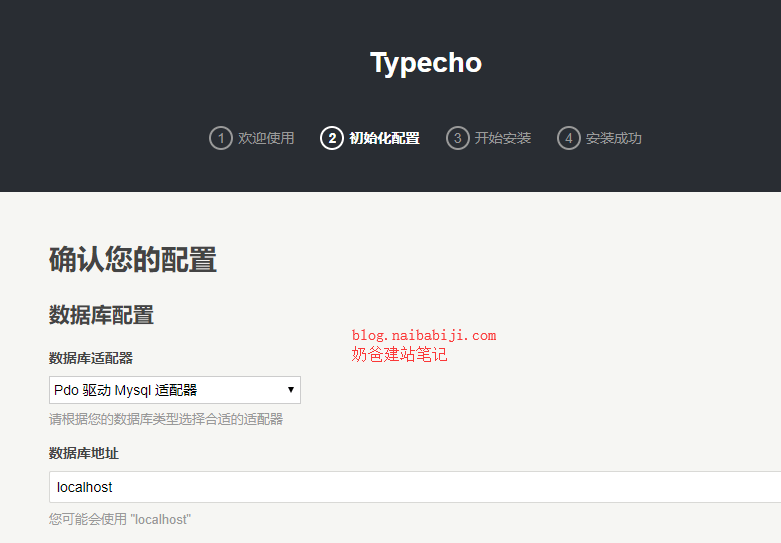
初期設定のステップで、対応する内容を入力するだけです。
通常、自分で変更する必要がある項目は以下の通りです:
データベースユーザー名、データベースパスワード、データベース名
管理者アカウントのユーザー名、パスワード、メールアドレス、その他の内容はデフォルトのままにしておきます。
三、インストール完了
はい、これでインストールは完了です。あっという間で、まだ反応できていませんか?
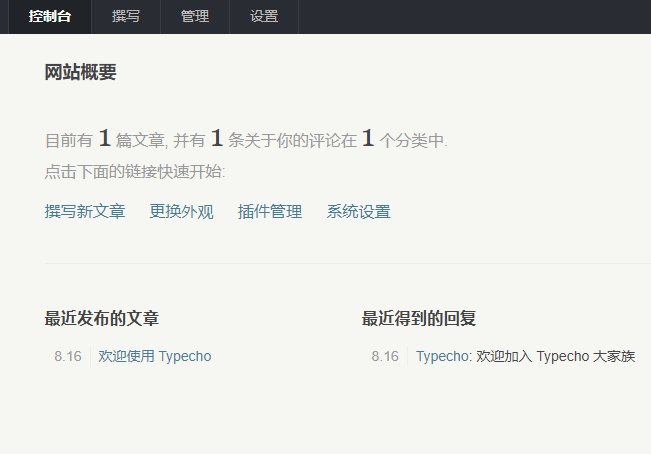
次に行うことはシステム設定に入り、:サイト名、サイト説明、キーワード(削除して空のままでも可)
その他の設定は必要に応じて変更してください。パーマリンクを変更する場合は、仮想ホスト作成時に静的化を設定しておく必要があります。設定方法はネット上にたくさんありますので、わからなければ Naiba に聞いてください。