Google Search Consoleは、Google検索コンソール、Google管理者ツール、Googleウェブマスターツールとも呼ばれ、英語の外国貿易向けウェブサイトでよく使用されるSEOツールです。Naibaはこの記事で、その使用方法とコツを皆さんと共有します。
Google Search Consoleの紹介
Google Search Consoleは、Google検索コンソールと訳され、私たちがよく言うGoogleウェブマスターツールであり、Googleの公式中国語ではGoogleウェブマスターと呼ばれています。Google SEOを行っているなら、Google Search Consoleは必須のツールです。
Google Search Consoleは、以下のようなことを手助けできます:
- Google検索結果でのあなたのウェブサイトのランキングを向上させる(Search Consoleのツールとレポートは、あなたのウェブサイトの検索トラフィックと検索ランキング状況の測定、関連問題の解決、およびGoogle検索結果であなたのウェブサイトを際立たせるのに役立ちます)
- „検索パフォーマンス“レポートを活用して、あなたのウェブサイトのコンテンツを最適化する(どのようなクエリがユーザーをあなたのウェブサイトに引き寄せるかを理解します。Google検索であなたのウェブサイトが獲得したインプレッション数、クリック数、ランキングを分析します。)
- あなたのコンテンツをGoogleのインデックスに登録する(サイトマップと個々のURLをクロールのために送信します。インデックスカバレッジを確認し、Googleがあなたのウェブサイトの最新のビューを収録していることを確認できます。)
- 問題の通知を受け取り、ウェブサイトの問題を解決する(Googleがあなたのウェブサイトに問題を検出したときに送信されるメール通知を受け取ります。メールでどのURLがこれらの問題の影響を受けているかを確認し、問題を解決した後、Googleに通知できます。)
- Google検索があなたのページをどのように見ているかを理解する(このURL検査ツールは、Googleインデックスから直接あなたのページに関するクロール、インデックス登録、表示状況の情報を取得します。)
- あなたのウェブサイトを最適化し、強化する(AMP、モバイルユーザビリティ、リッチリザルト)
どうですか、とても強力だと思いませんか?それでは、Google Search Consoleの使用を始めましょう。
Google Search Console使用チュートリアル
Google Search Consoleを使用するには、まずGoogleアカウントが必要です。外国貿易向けサイト構築をしている方なら、Googleへのアクセス方法や登録方法はおそらくご存知でしょうから、ここではアクセス方法や登録方法については説明しません。
Google Search Consoleにログイン
Google Search Consoleのウェブサイトを開き、Googleアカウントでログインします。
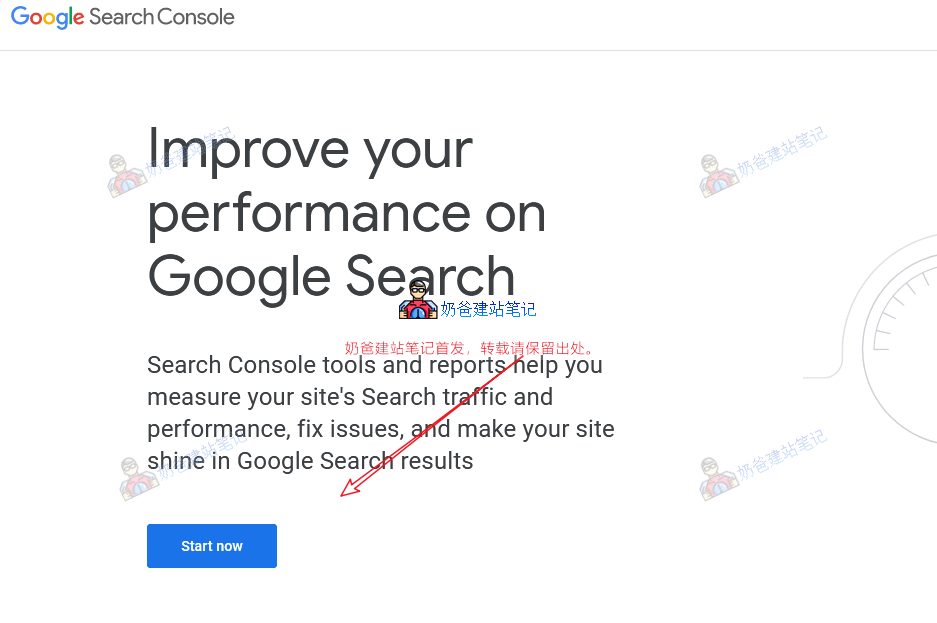
「今すぐ始める(Start now)」ボタンをクリックし、Googleアカウントでログインします。
サイトをGoogle Search Consoleに追加
Google Search Consoleにログインした後、自分のウェブサイトを追加する必要があります。ウェブサイトの所有権を検証する必要があり、ここには2つの検証方法があります。ドメインとURLプレフィックスです。おすすめURLプレフィックスを使用して追加の方法、効果が速い。
- ドメインとはメインドメインを追加することで、あなたのサブドメインはすべて検証を通過します。検証にはしばらく時間がかかります。
- URLプレフィックスとは、特定のURLのみを追加することで、他のサブドメインのURLを追加する場合は再検証が必要です。検証は速いです。
ドメイン認証の方法を採用:
ドメインを追加する形式で、あなたのウェブサイトのドメイン名を入力します。wwwを付けない。
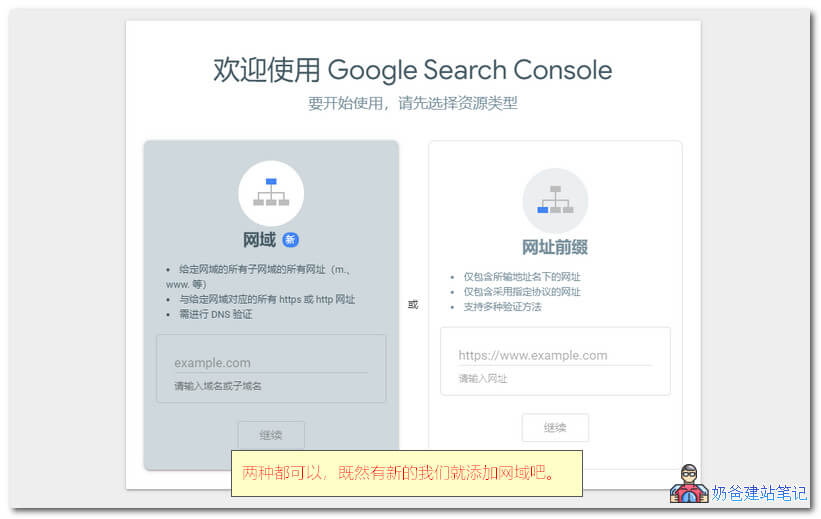
TXTドメイン名レコードの追加
ドメインを登録した場所で、ドメイン名解決レコードを追加します。方法がわからない場合は、Naibaサイト構築ノートのドメイン登録・解析特集を参照してください。一般的なドメインサービスプロバイダでのレコード追加方法が紹介されています。
注意:ドメインのDNSサーバーを変更した場合は、DNSサーバーが属するサイトでレコードを追加する必要があります。
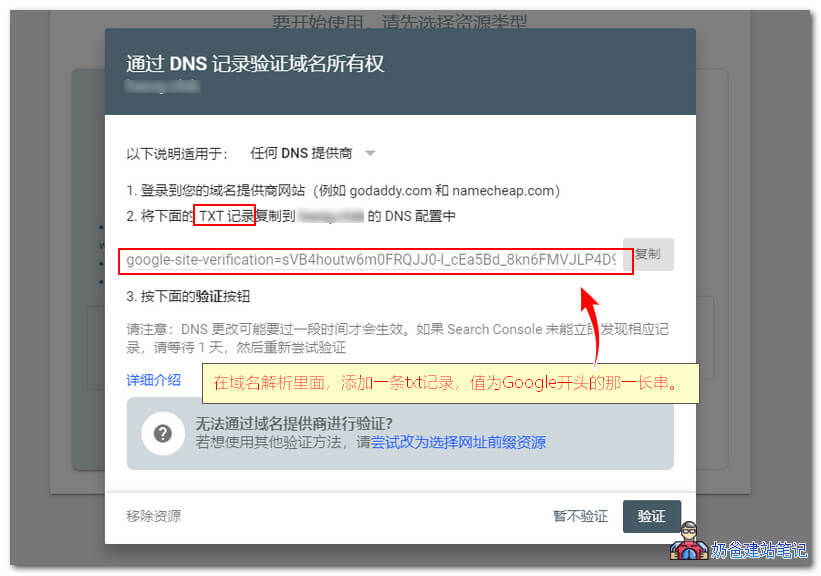
NameSiloでドメインを登録の場合、解析レコードは以下のように追加します。
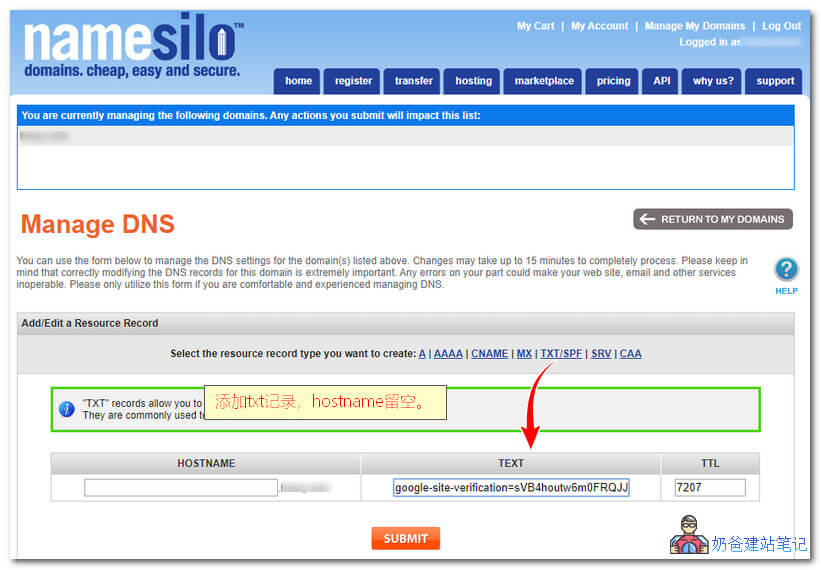 追加後認証が完了するまで数時間または1日程度待つ必要があります、先にGoogle Search Consoleを閉じるか、URLプレフィックス認証を使用することができます。
URLプレフィックス認証方法:
URLプレフィックスの入力欄に、あなたのウェブサイトの完全なURL(httpsを含む、httpsがない場合はhttp)を入力します。例:https://blog.naibabiji.comのようなURLです。
確認方法が表示されます。複数の方法があり、ファイルまたはHTMLタグの方法を推奨します。
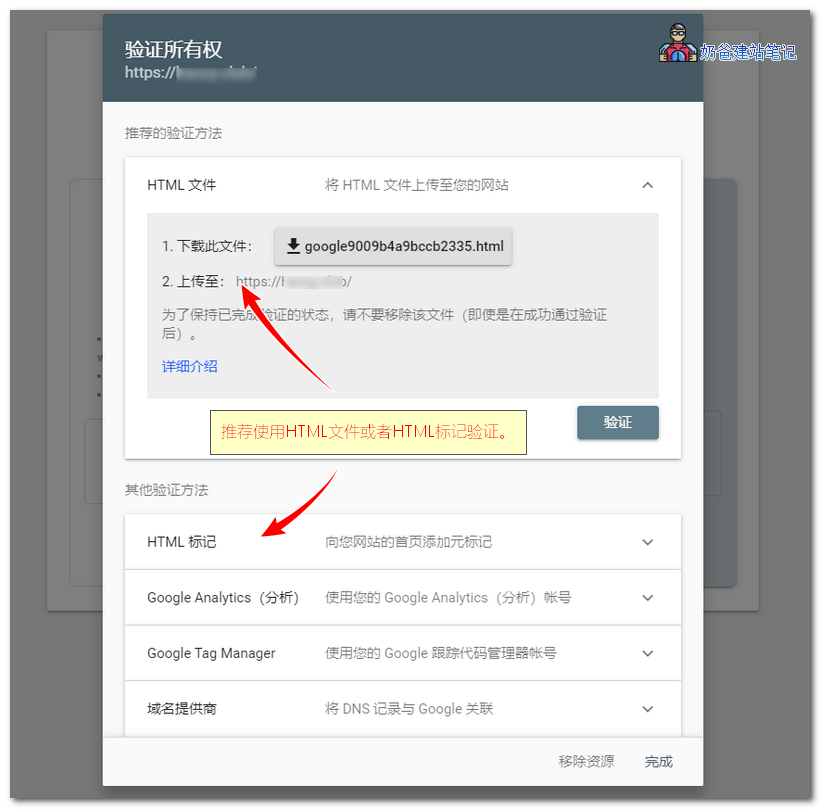
複数の方法での認証をサポートしており、HTMLファイルまたはHTMLタグ認証の使用を推奨します。
- HTMLファイルによる確認の場合、htmlファイルをダウンロードし、FTPソフトウェアを使用してウェブサーバーにアップロードし、ウェブサイトのルートディレクトリに配置します。
- HTMLタグによる確認の場合、ウェブサイトのHTMLコードに追加します。詳細な方法は以下をご覧ください。
HTMLタグを追加する方法は3つあります:
- SEOプラグインの対応する設定に追加します(自分で探してください。すべてチュートリアルを書くのは疲れます);
- プラグインを使用して追加、この記事で紹介されているプラグインを使用して、コードをプラグインに貼り付けるだけで完了します;
- テーマのヘッダー(header.php)ファイルを編集し、
<head>次の行にコードを貼り付けてファイルを更新してください。
検証成功、リソースページへ進む。
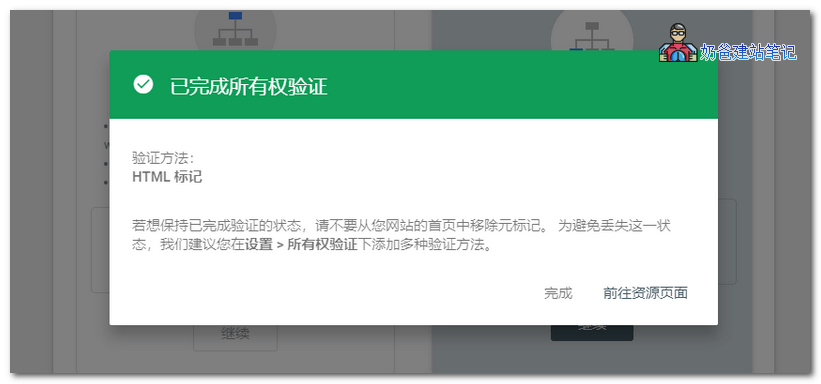 追加した検証コードとファイルは削除しないでください。テーマを変更した場合は、再度追加することを忘れないでください。
サイトマップを送信
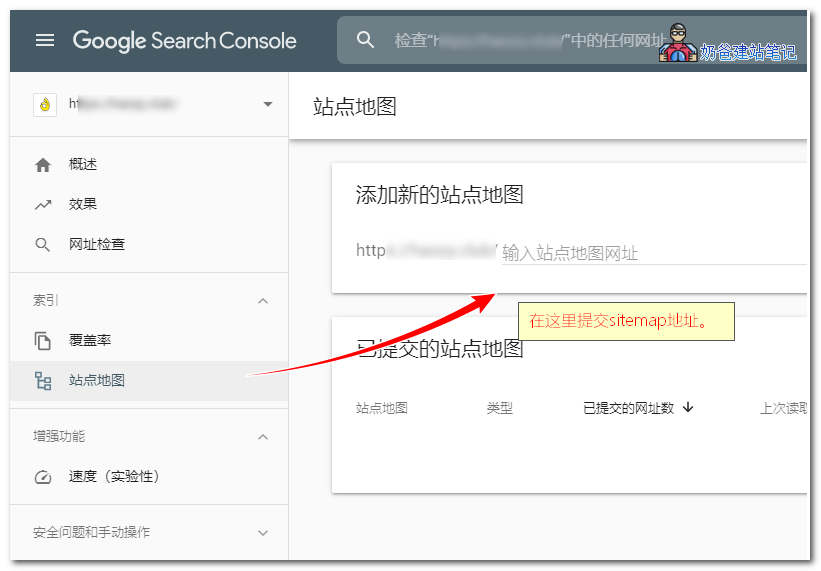
サイトの確認が完了したら、sitemapサイトマップを送信できます。
サイトマップの箇所で、あなたのサイトのサイトマップを追加してください。まだサイトマップがない場合は、サイトマップ生成方法。
その他の機能
サイトマップを追加すると、Googleのクローラーがクロールし始め、しばらくするとGoogle Search Consoleのバックエンドから具体的なインデックス記録を確認できます。
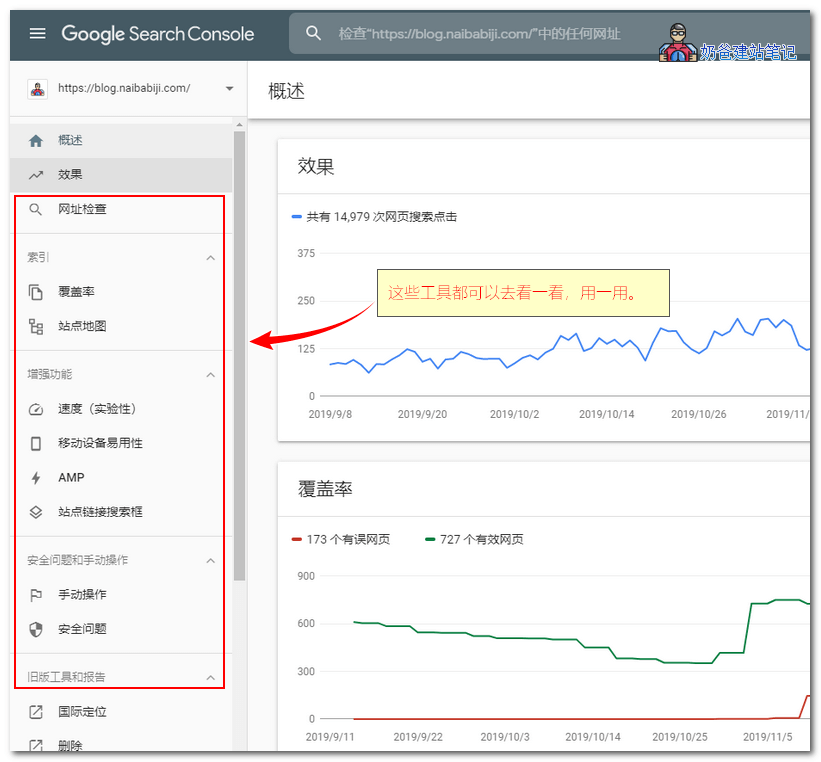
これらのツールから、あなたのサイトがGoogle検索でどのように表示されているか、サイトのリンク情報をより詳しく知ることができます。
Google Search Consoleの助けを借りれば、あなたのサイトがGoogleの検索結果でより多くのトラフィックを獲得できるでしょう。

その他の検索エンジンサイト管理者ツールのURL
Google以外にも、他の検索エンジンにはそれぞれ対応するウェブマスターツールがあり、アドレスは以下の通りです: