
すでに公開された記事の画像を一括で置き換えるにはどうすればよいでしょうか?私たちはEnable Media ReplaceこのPluginを使用できます。これは、メディアライブラリにアップロード済みの画像を置き換え、公開済み記事内の画像リンクと画像ピクセルサイズを新しい画像のものに自動的に変更します。
記事画像置き換えチュートリアル
サイト構築完了後に記事を更新する際、時間と記事の増加に伴い、どうしても更新が必要な画像が出てくることがあります。通常はFTPでファイルをアップロードして古い画像を上書きすることで、画像の置き換えを実現できます。
しかし、置き換える画像のサイズが古い画像と異なる場合、そのまま置き換えるとサイト上で画像が伸びて表示され、不鮮明になる可能性があります。そのため、以下の方法を使用して、既に公開された記事の画像を安全に置き換えることができます。
1、インストールEnable Media ReplaceこのPluginをインストールします。インストール先は以下の通りです:
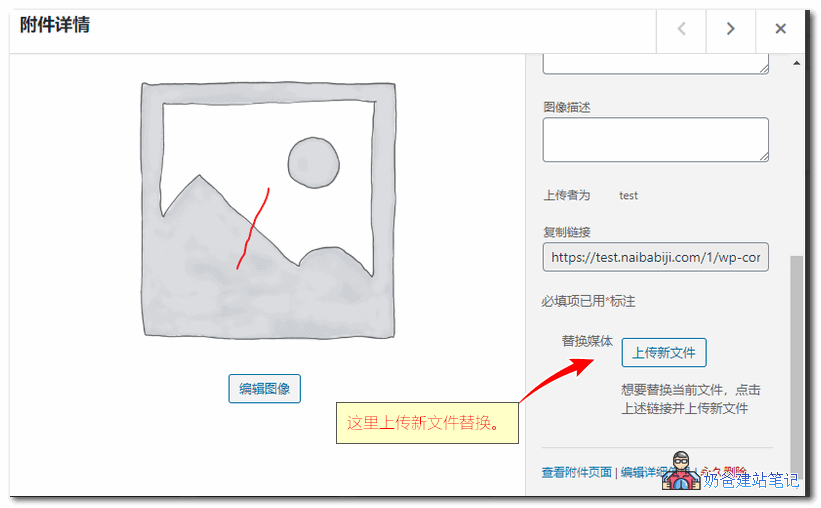
2、メディアライブラリで置き換えたい画像ファイルをクリックし、新しい画像をアップロードします。
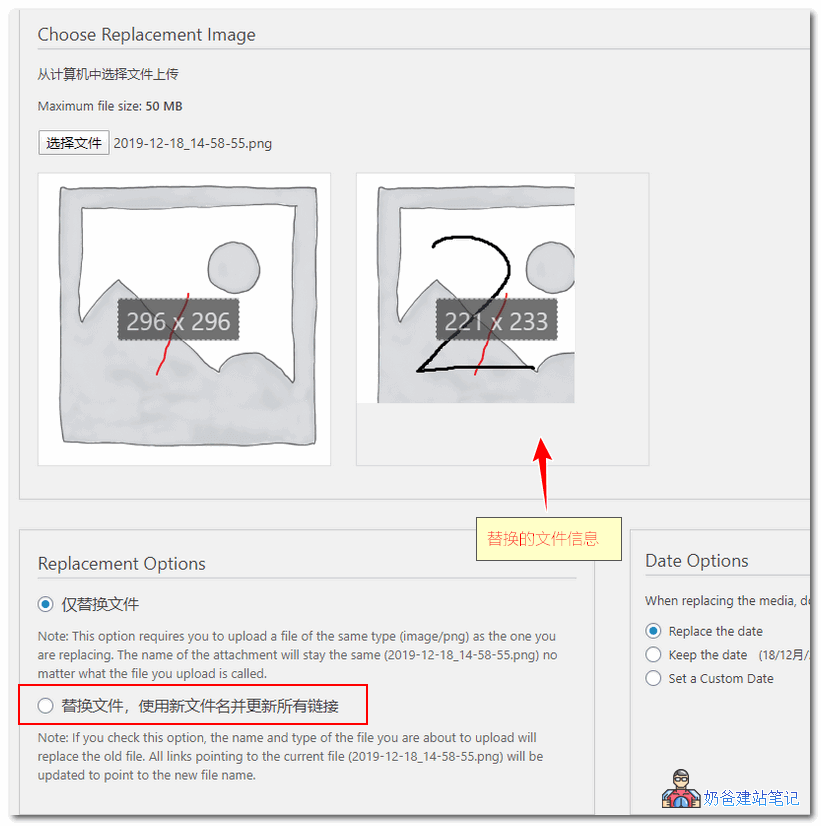
3、画像を選択すると、新しい画像のサイズ情報が自動的に表示され、新しい画像のファイル名とリンクを更新するかどうかを選択できます。下図の通り:
4、アップロードが完了すると、古い画像を使用していた記事内の画像がすべて新しい画像に置き換えられます。
注意点として、この画像置換は外部リンク画像には適用されず、メディアライブラリを通じてアップロードした画像ファイルの置換のみサポートします。