
SiteGroundは外国貿易向け独立サイトに適したホスティングプロバイダーです。この記事では、SiteGroundでFTPアカウントを作成する方法とFTPソフトウェアを使用してファイルをアップロード/ダウンロードする方法。
SiteGroundは登録時期によってパネルが異なり、新しいバージョンと古いバージョンの管理インターフェースがあります。ご自身のパネルに合わせてチュートリアルをお読みください。
このチュートリアルで使用するFTPソフトウェアはxsftpです。FileZillaや他のFTPソフトウェアを使用する場合も、入力内容は同じですが、インターフェースが異なるだけなので、ご自身で柔軟に対応してください。
ソフトウェアダウンロード:#サイト構築# 無料のVPS管理ソフトウェアXshell6/Xftp6中国語版
新版SiteGround管理インターフェースFTPチュートリアル
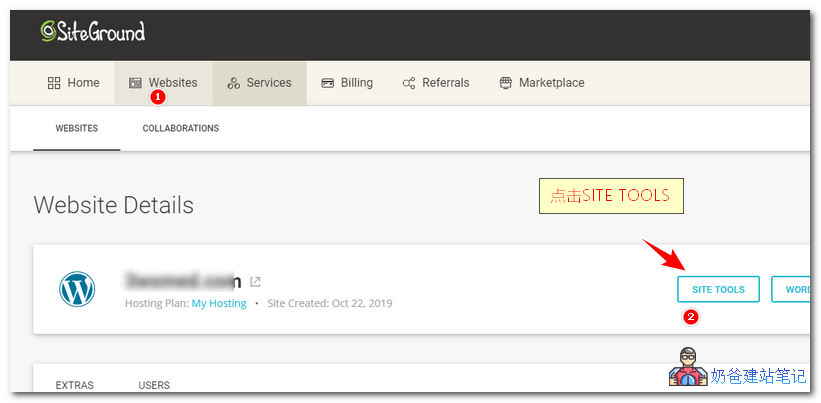
①、SiteGround管理画面にログインし、Websitesをクリックして、SITE TOOLSをクリックします。
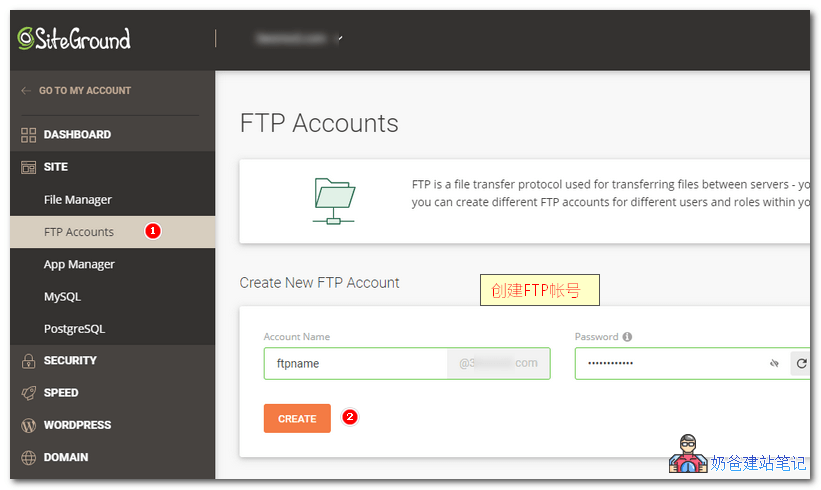
②、左側のメニューでSITEをクリックし、FTP Accountsを選択します。表示された画面で新しいFTPアカウントを追加します。
③、FTPアカウントの作成が完了したら、FTPソフトウェアxftpを開き、新しいサイトを追加します。入力する情報は下図を参照してください。
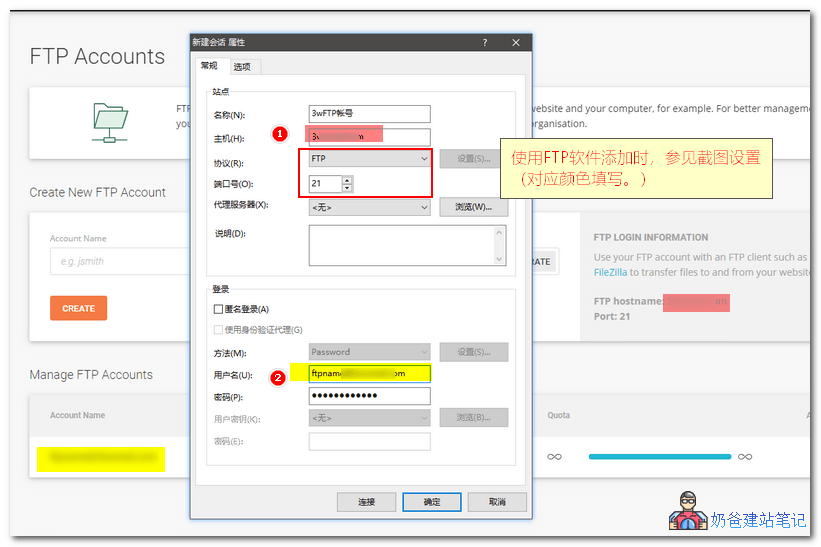 追加が完了すると、xftpソフトウェアを使用してファイル管理ができるようになります。
旧版SiteGround管理インターフェースFTPチュートリアル
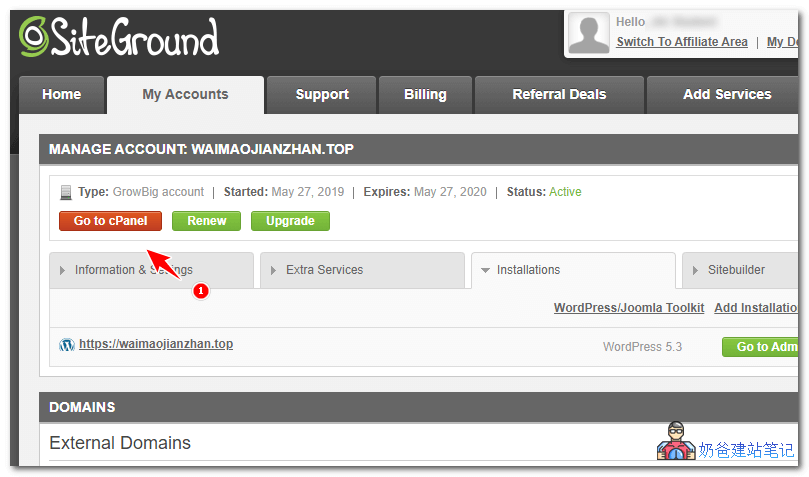
①、SiteGround管理画面にログインし、My Accountsをクリックして、Go to cPanelをクリックします。
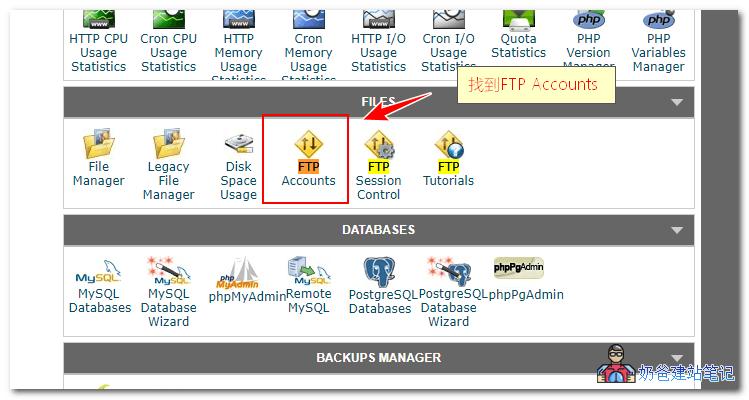
②、cPanel インターフェースで「FTP Accounts」を見つけて、クリックします。
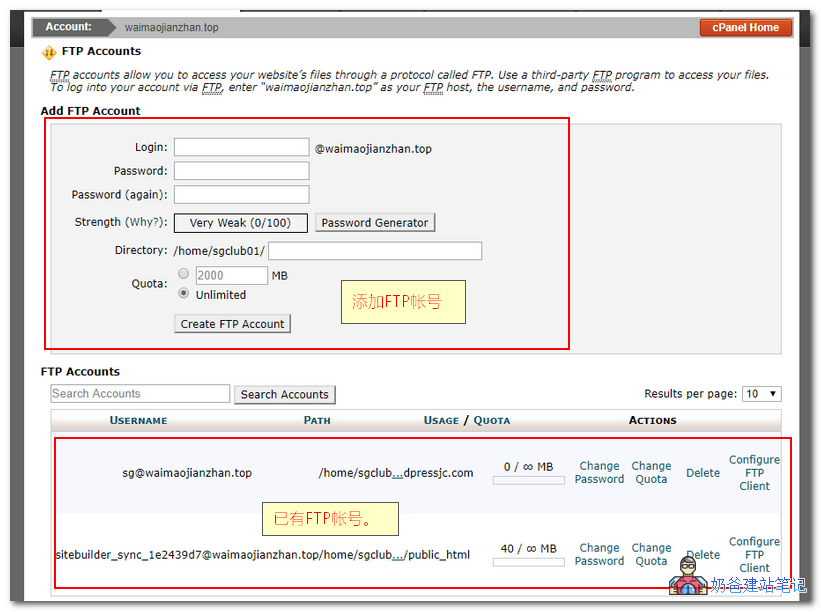
③、古いバージョンではデフォルトで FTP アカウントが自動的に追加されます。自分で新しい FTP アカウントを追加したい場合は、上部セクションで新規作成してください。
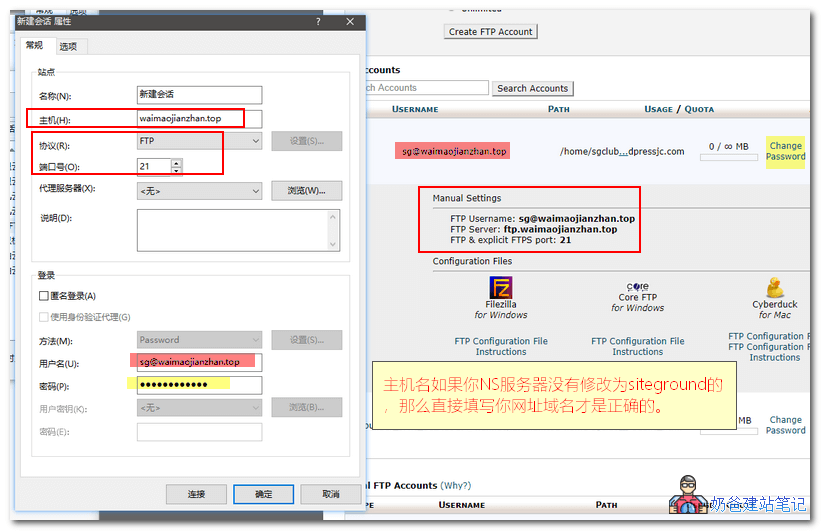
④、xftp ソフトウェアを開き、新しいサイトを追加します。入力内容は以下の図の位置を参照して記入してください。
注意点:ドメインの DNS サーバーを SiteGround のものに変更していない場合、FTP ソフトウェアのホスト名はスクリーンショットの「FTP Server」欄に従わず、直接あなたのウェブサイトのドメイン名を入力してください。そうしないと、FTP サーバーに正常に接続できません。
SiteGround FTP接続失敗の原因
通常、SiteGround の FTP 接続が失敗する原因は以下の通りです。一つずつ確認してください。
- アカウント名またはパスワードが間違っている;
- サーバーのホスト名が間違っている;
- プロトコルまたは FTP ポートが間違っている。
- ネットワークの問題。
以上が、Naiba サイト構築ノートが皆さんに共有するSiteGroundでFTPアカウントを追加する方法_使用チュートリアル_接続失敗の原因です。もし自分でウェブサイトを作るのが面倒だと感じる場合は、Naiba 外国貿易向け独立サイトサービス。