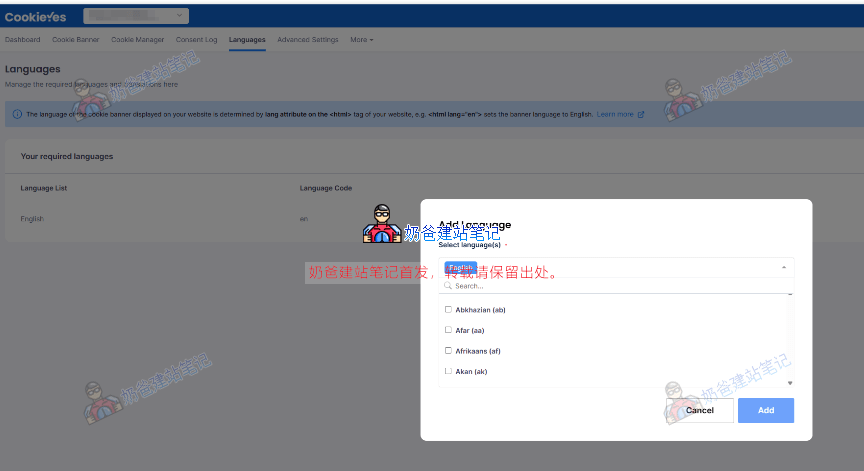
最近、多くの外国貿易向け独立サイトのユーザーがGoogle広告を掲載する際に、EUのConsent Mode V2ポリシー要件を満たすためにウェブサイトでCookie通知を設定するよう求められています。WordPressでサイト構築を行っているユーザーにとっては、この目的を達成するのに役立つ複数のプラグインが既に存在します。
WordPress管理画面のプラグインセクションで、インストールを選択し、„cookie“と検索すると、以下のような複数のCookieプラグインが表示されます。
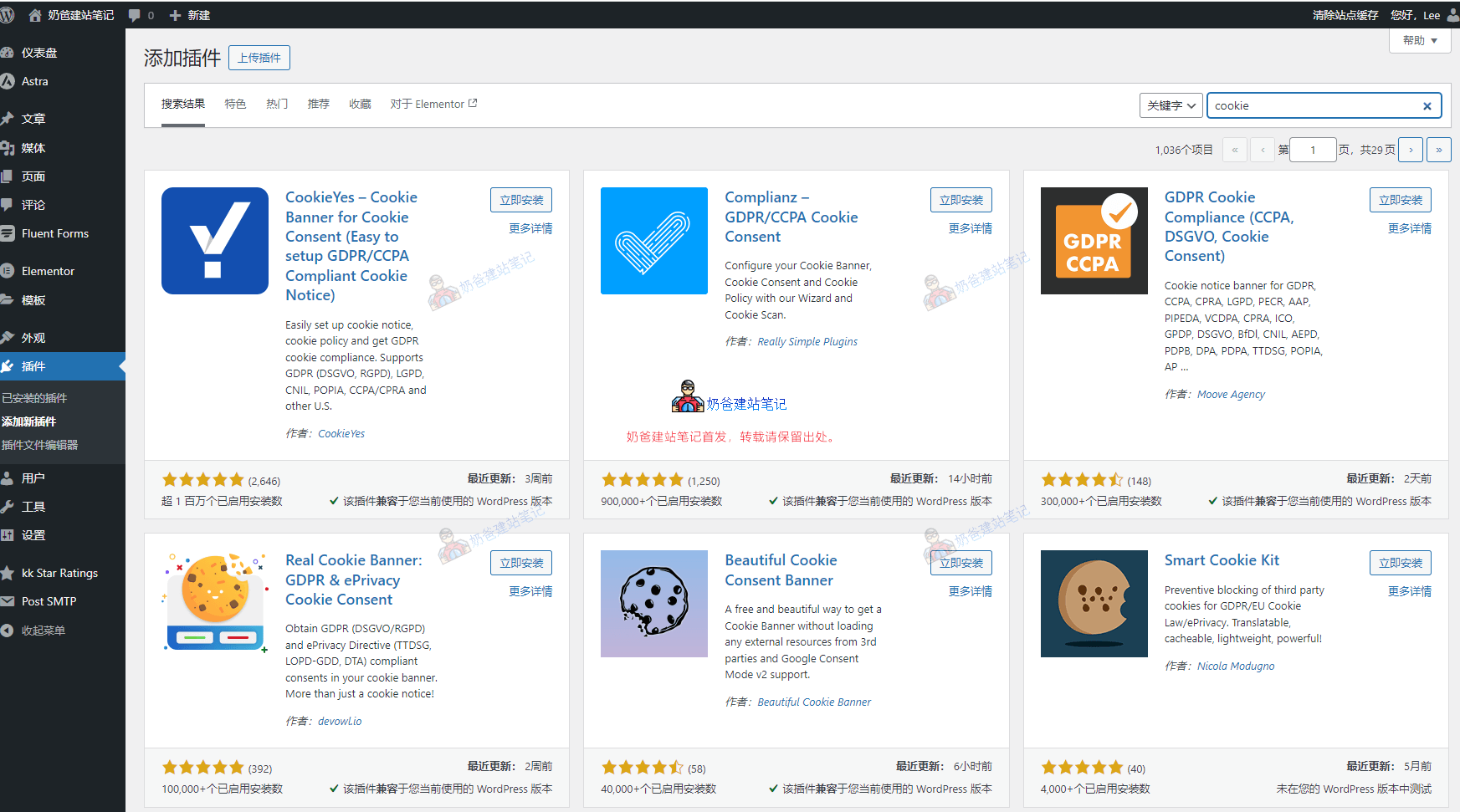
Naibaがよく使用しているのはCookie Yesというプラグインです。
CookieYes GDPR Cookie Consentプラグインは、Cookieバナーをあなたのウェブサイトにシームレスに統合し、GDPR(RGPD、DSVGO)コンプライアンスを簡素化します。
さらに、LGPD(ブラジル)、CNIL(フランス)、PIPEDA(カナダ)、Law 25(ケベック州)、POPIA(南アフリカ)、nFADP(スイス)、Privacy Act(オーストラリア)、PDPL(サウジアラビア)、PDPL(アルゼンチン)、PDPL(アンドラ)、DPA(フェロー諸島)、およびカリフォルニア州消費者プライバシー法(CCPA/CPRA)など、さまざまなグローバルなプライバシー規制をサポートしています。その設計は、VCDPA(バージニア州)、CPA(コロラド州)、CTDPA(コネチカット州)、UCPA(ユタ州)など、米国の他の重要な州のプライバシー法にも準拠しています。
当社のCookieプラグインは、WordPress GDPR Cookieコンプライアンスプラグインの中でトップクラスに位置し、以下のような一連の機能を提供します。
このプラグインをインストールし、公式チュートリアルに沿って設定するだけで完了です。
公式チュートリアルURL:https://www.cookieyes.com/documentation/install-cookieyes-wordpress-plugin/
公式チュートリアルにはGIFアニメーションによるデモがあり、英語の内容を翻訳すれば、外国貿易に携わる方なら理解できるでしょう。また、ウェブサイトのトラフィックが多くない場合は、無料プランを直接選択し、後で不十分であれば有料プランにアップグレードすればよいです。
1.「Connect to Web App」をクリックしてアカウント登録を行います
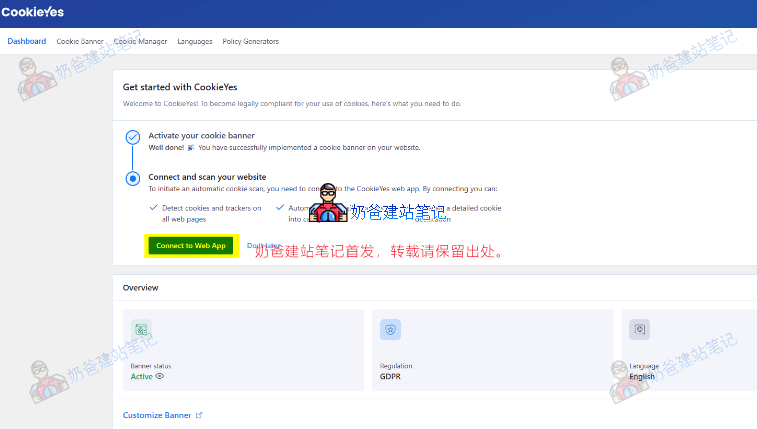
2.ここでは無料ユーザーを選択し、「Connect for free」をクリックしてアカウント登録を行います

3.登録が完了したら、CookieYesの管理ページに進み、「Cookie Banner」をクリックしてスタイルを設定します。左、下、中央揃えの表示モードをサポートし、カスタムスタイルの設定が可能で、あなたのウェブサイトのデザインに合わせて色を設定してください。
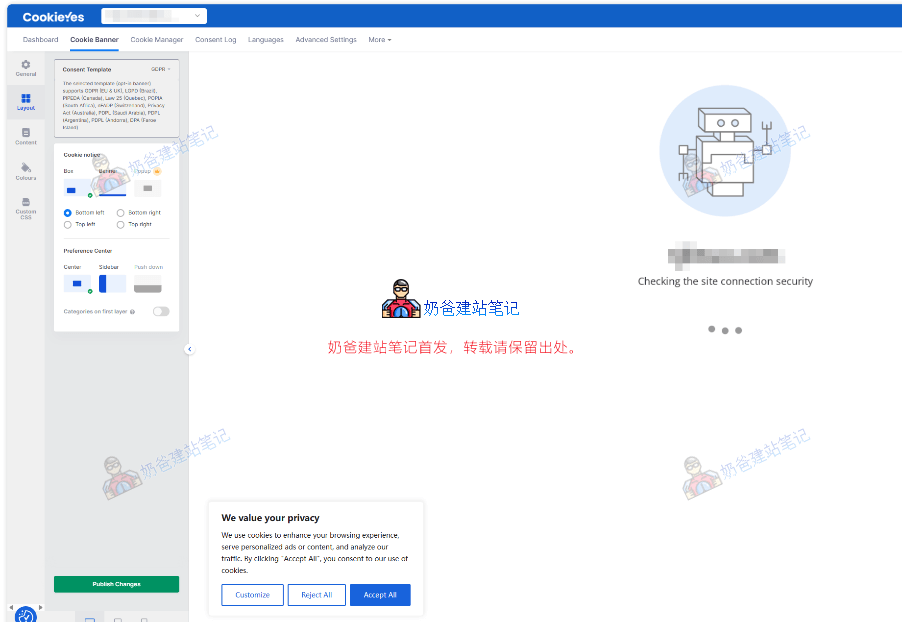
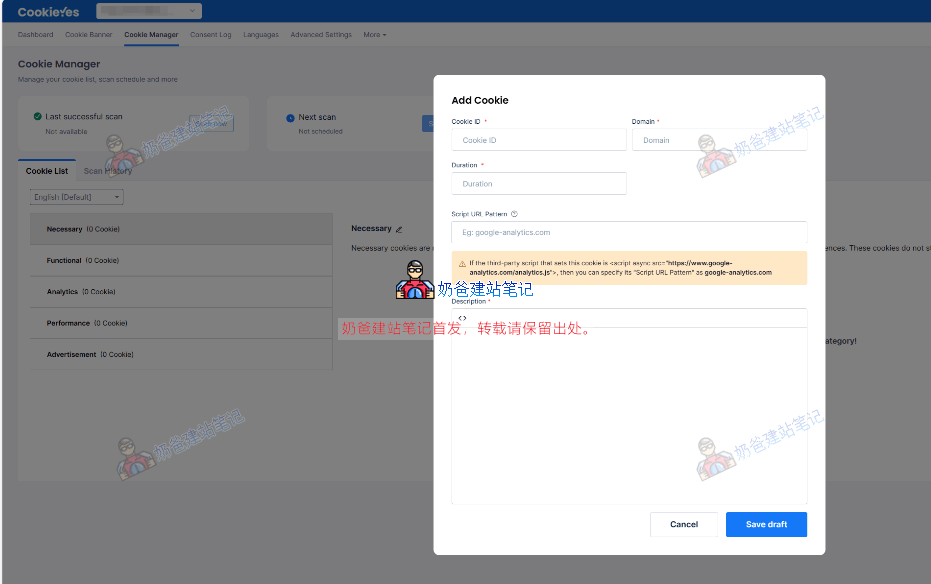
4.「Cookie Manager」をクリックすると、Cookieの追加をサポートし、Cookie通知の内容をカスタマイズできます。
5.もしあなたのウェブサイトが多言語対応の場合、「Language」をクリックして多言語のCookieを設定することもできます。