
WordPressログインページのLOGOと背景画像をカスタマイズしたい場合、インターネットで多くのコード修正方法を検索できますが、コードによる方法は初心者ユーザーにとっては面倒で、テーマを変更するたびに再度手間がかかります。そこで、WordPressログインページのLOGOと背景画像を非常にクリーンに変更できるWordPressプラグイン:Custom WP Admin Login
プラグイン紹介
Custom WP Admin Login(カスタムWP管理者ログイン)は、WordPressの管理者ログイン背景を変更する簡単な方法です。Custom WP Admin Loginプラグインを使用すると、WordPressの管理者ログインページをカスタマイズできます。プラグインでは、背景色、背景画像、カスタムロゴ、ロゴのタイトルテキストを変更できます。
Custom WP Admin Loginプラグインは以下の機能をサポートしています:
- カスタムロゴの追加
- カスタムロゴタイトルテキストの追加
- 背景色の選択
- 背景画像の追加
- 背景スタイル設定のバックアップ
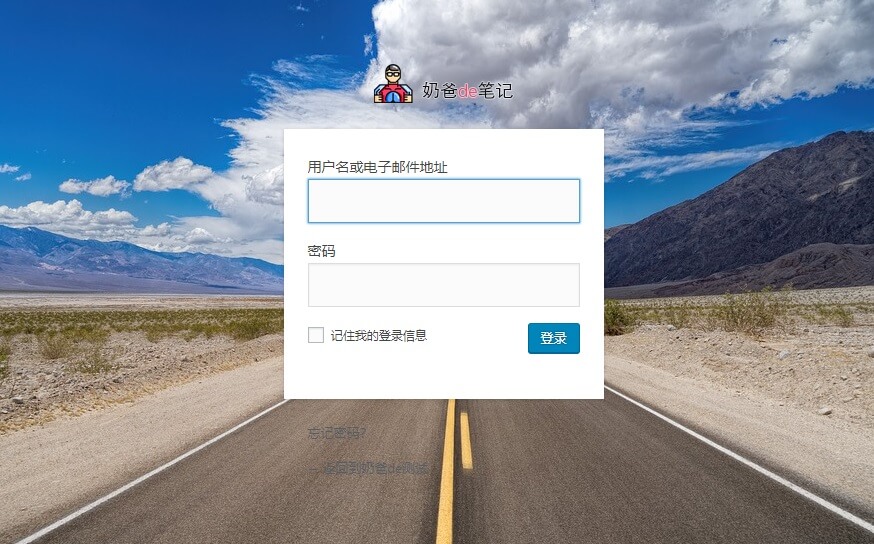
プラグインの使用とダウンロード
1. プラグインをダウンロードしてアップロードしてインストールするか、管理画面で「Custom WP Admin Login」を検索してインストールします。
2. プラグインを有効化
3. プラグイン設定でロゴと背景画像をアップロードして保存します。
4. フロントエンドでプレビューして確認します。
プラグインのダウンロードURL:
より直接的な方法
もちろん、このようなロゴ画像のURLを変更するためだけに、わざわざプラグインを導入するのはリソースの無駄だと感じるなら、画像を直接置き換えることもできます。
あなたのサイトのディレクトリにある以下の2つのファイルを希望のものに置き換えてください。ただし、WPのバージョンアップデート後は再度置き換える必要があります。
wp-admin/images/w-logo-blue.png

wp-admin/images/wordpress-logo.svg?ver=20131107
一労永逸にしたいがプラグインを使用したくない場合は、コードで修正するしかありません。
コードは以下の通り:
/images/custom-logo.pngは、置き換えたいロゴ画像の位置で、あなたのテーマフォルダのimages下にあります。自分でアップロードしてください。
add_action('admin_head', 'my_custom_logo');
function my_custom_logo() {
   echo '
      <style type="text/css">
         #header-logo { background-image: url('.get_bloginfo('template_directory').'/images/custom-logo.png) !important; }
      </style>
   ';
}