
WordPressで美しいタイムラインページを作成するにはどうすればよいですか?自分でコードを書けない場合は、Naibaサイト構築ノートここでは、タイムラインページを生成できる4つのWP Timelineプラグインを紹介します。
以下の4つのタイムラインプラグインは異なるスタイルを持っているので、好みのプラグインを選んで使用できます。
タイムラインプラグインTimeline Express
Timeline Expressの効果は以下の図の通りです:
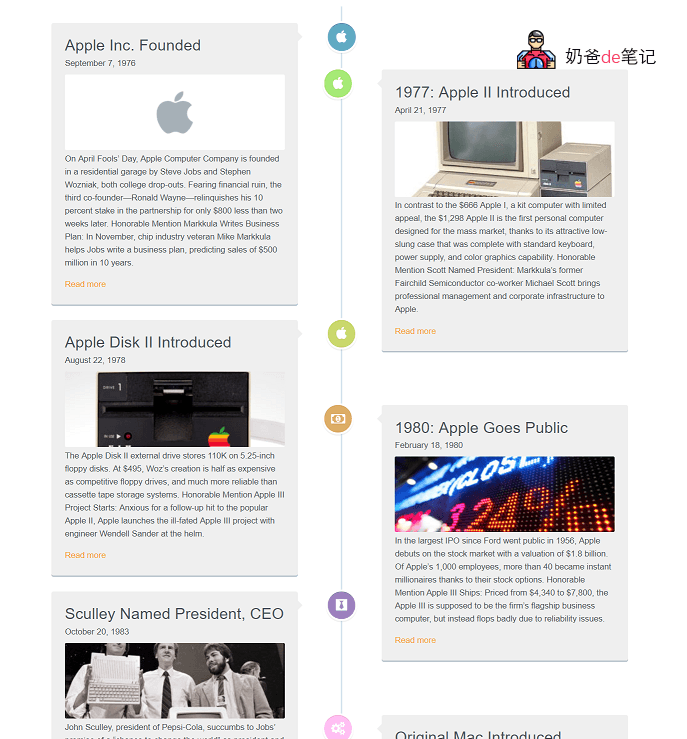
Timeline Expressはfontawesomeアイコンをサポートし、CSS3アニメーション効果をサポートし、タイムラインコンテンツのアイコン、アナウンスの色、背景色の設定、日付の表示/非表示、全文表示の有無を設定できます。機能は下記のTM Timelineよりも少し多いです。
Timeline Expressの使用方法
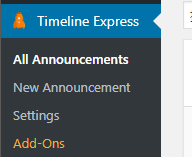
プラグインをインストールした後、「New Announcement」ボタンをクリックして新しいアナウンス(タイムラインコンテンツ)を公開します。コンテンツ公開時に色、アイコン、日付を変更したり、バナーアイコンを設定したりできます。
Timeline Expressを呼び出す方法:管理画面で新しいページを作成し、ページに以下のコードを挿入して公開します。
[timeline-express]
タイムラインプラグインTM Timeline
TM Timelineの効果は以下の通りです(日付と言語の不一致は無視してください):
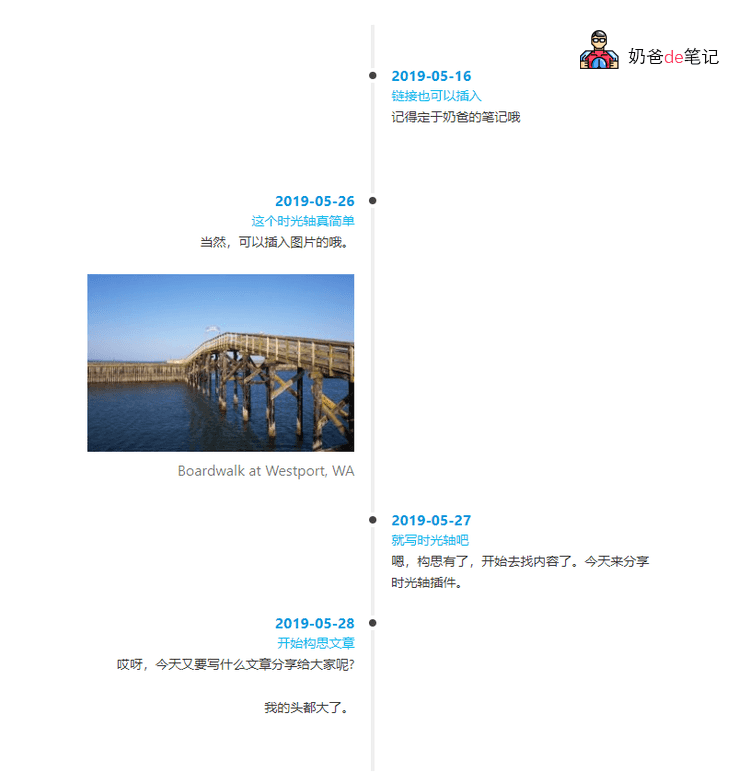
TM Timelineは横並び、縦並び、交差縦並びをサポートしています。Timeline Expressと比べると機能はやや劣り、背景やアイコンを自分で設定できず、CSS3アニメーション効果もありませんが、Naiba個人としてはよりクリーンな印象を受けます。
TM Timelineの呼び出し方法:TM Timelineの設定で必要なスタイルを設定し、「Generate shortcode」をクリックしてショートコードを作成します。その後、ショートコードをコピーしてページに追加することで呼び出せます。
タイムラインプラグインEvent Timeline Feed
Event Timeline Feedは新しいタイムラインPluginで、本記事執筆時点ではデフォルトで4種類のレイアウトスタイルをサポートしています。以下の機能を備えています:
- 無制限のイベントタイムライン
- 複数の目立つレイアウト
- カスタマイズ可能なレイアウト
- タイポグラフィ設定
- 無制限のカラーオプション
- イベントリンク、アイコン、日付
- タイムラインフィードショートコード
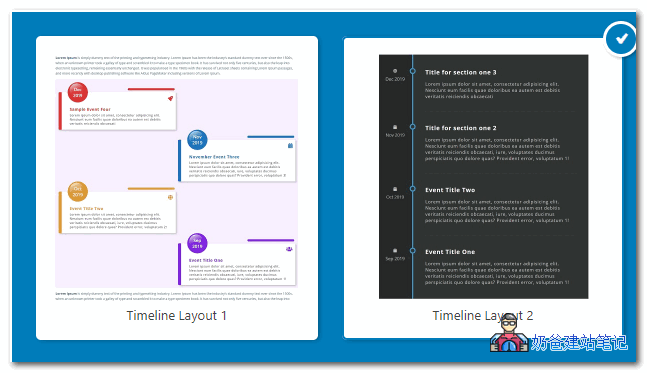
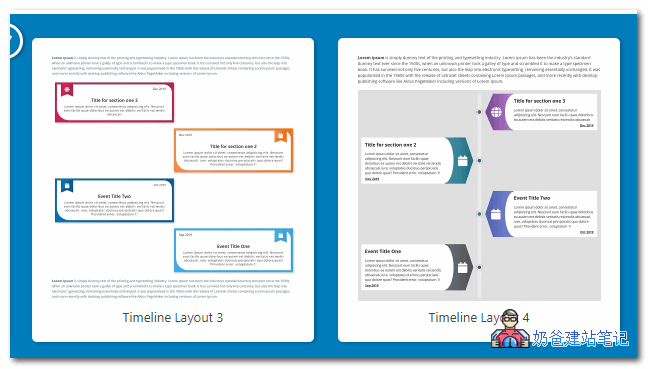
レイアウトの色は管理画面で自分で変更できます。使い方は非常に簡単で、管理画面でタイムラインを作成した後、「Add Events to Timeline」をクリックしてタイムラインの内容を追加できます。以下の図の通りです:
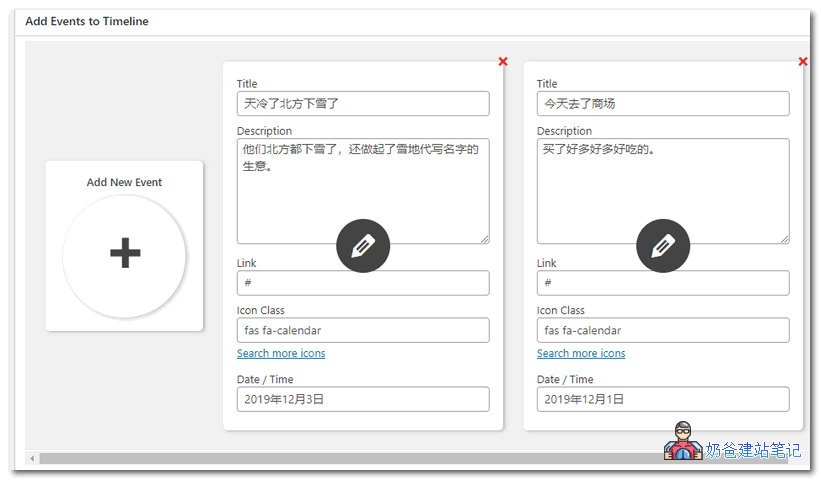
使い方は非常に簡単です。timelineを追加した後、横にあるショートコードをコピーし、新しいページを作成してショートコードを貼り付け、公開すると、あなたのタイムラインページを選択する必要があります。
Event Timeline Feed は比較的新しいWPタイムラインPluginなので、WP管理画面から直接検索できない場合があります。以下のリンクからインストールパッケージをダウンロードしてアップロード・インストールしてください。
有料タイムラインプラグインBold Timeline
Bold Timelineは有料のWordPressタイムラインPluginなので、そのスタイルと機能も本記事で紹介するPluginの中で最も充実しています。
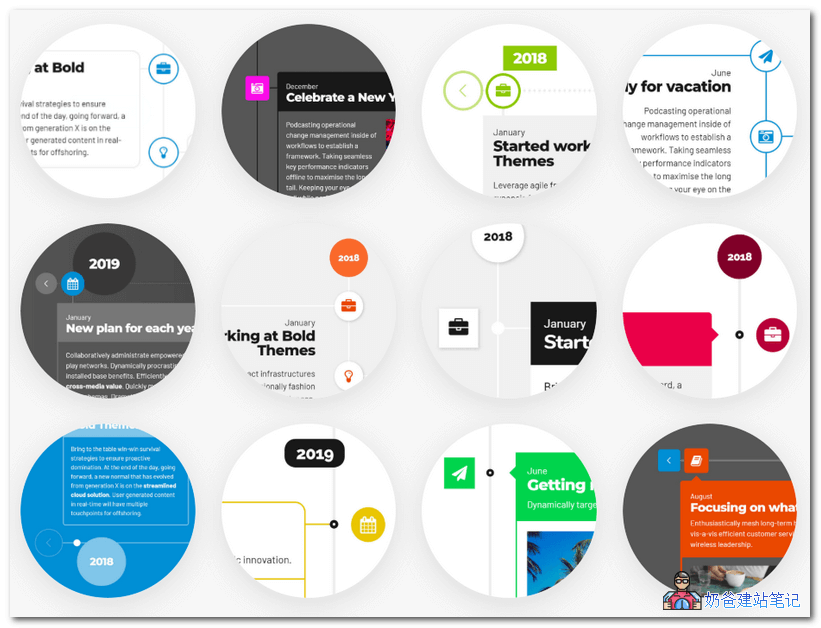
Bold Timeline を任意の WordPress テーマやページビルダーと組み合わせて、会社の歴史、著者の経歴、ブログ一覧、ニュースのストーリーライン、歴史的な出来事、製品のアップデート、タスクリスト、ライフストーリー、職務経験、ステップバイステップガイド、プロジェクトのロードマップ、イベントのタイムラインなどを表示できます。
Bold Timeline には 27 種類のデモが用意されており、自分に合ったタイムラインが見つかるでしょう。
簡単にテストしたい場合は、以下を参照してください。
グループに参加してダウンロードグループ 774633089 共有 > WordPress プラグイン > CJ15.boldtimeline102
WordPress でタイムラインプラグインを使ってタイムラインページを作成し、ブログの歩みなどを記録するのはとても面白いです。何年経ってから振り返ってみると良いでしょう。自分のブログが何を経験してきたかを見ることができます。