WordPressとWooCommerceを使用してECサイトを構築した後、デフォルトの商品詳細ページの下部には関連商品が表示されます。この関連商品はカテゴリーに基づいて自動的に推薦されますが、どの関連商品を推薦するかを自分で設定したい場合は、以下の2つのプラグインで実現できます。
プラグイン1:WPC Custom Related Products for WooCommerce
WooCommerceのWPCカスタム関連商品を使用すると、特定の商品に対して関連商品を選択できます。
プラグイン機能:
- カスタム関連商品を追加します。
- 同じカテゴリーの商品を表示する代わりに、商品詳細ページで選択した関連商品を表示します。
このプラグインにはプロ版もあり、機能は以下の通りです:
- Woo Custom Related Products Proの主な機能
- カスタム関連商品を選択します。
- 特定のカテゴリーから関連商品を選択します。
- 特定のタグから関連商品を選択します。
- 表示する関連商品の数を設定します。
プラグイン2:Related Products for WooCommerce
WooCommerceの関連商品機能により、特定の商品の関連商品を選択できます。
以前に使用したことがある人や製品に詳しい人に相談せずに、新しい製品を購入する人はほとんどいません。販売において推奨は重要な役割を果たします。人々は誰かが強く推奨する製品を購入する傾向があります。
このシンプルで効果的な消費者行動をオンラインプラットフォームに適応させることで、大きな売上増加がもたらされることが証明されています。関連商品を商品ページやカートページに追加することで、顧客が購入する可能性が高まります。このプラグインを使用すると、以下のことができます。
- デフォルトの関連商品セクションを無効にします
- 選択した関連商品(現在は3つのみ)
使用方法:
これら2つのプラグインの使用方法は同じで、手順は以下の通りです:
- プラグインをダウンロードしてインストールし、有効化します;
- 商品詳細ページの編集に入ります;
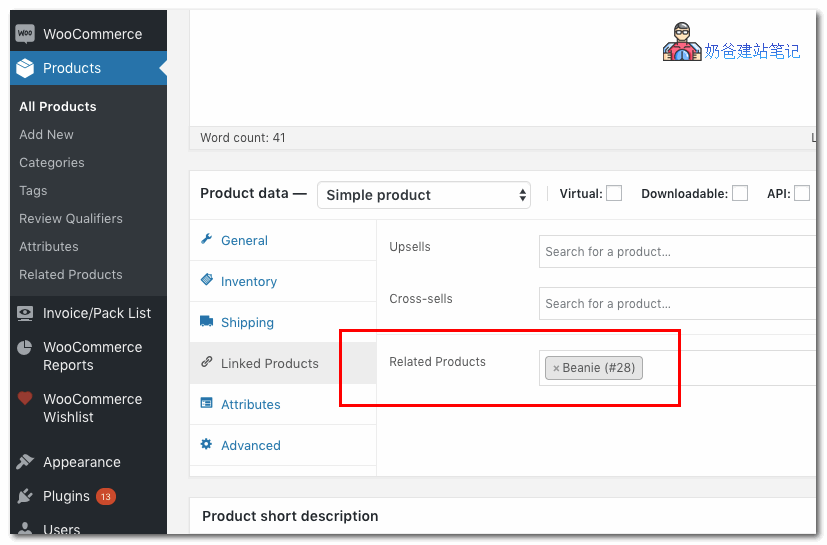
- Linked Products内のRelated Productsインターフェースでカスタム商品を入力します。