
WordPressの記事に目次を追加するにはどうすればいいですか?方法は2つあります。方法1は、コードを使用してテーマに統合する方法です。方法2は、プラグインを使用してインストール後に有効にする方法です。
Naibaサイト構築ノート皆さんに共有しますプラグインで記事目次を追加和コードで記事目次を追加する方法。
WP記事目次プラグインのおすすめ
Naibaはサイトの記事コンテンツに目次を追加する際、多くの目次プラグインをテストし、最終的に以下の二つがとても良いと思いました。
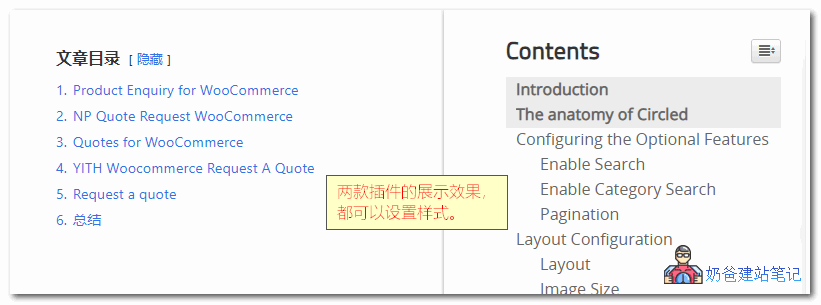
以下の二つの目次プラグインはどちらも使いやすいです。両方テストしてみてください。
LuckyWP Table of Contents
これはNaiba サイト構築ノートが現在使用している目次プラグインで、効果は本文の目次効果を直接参照してください。
LuckyWP Table of Contentsには豊富な設定機能があり、表示スタイルや表示位置などをカスタマイズできます。
これを選んだ理由の1つは、デフォルトの効果が当サイトのテーマによりマッチするからです。もう1つの理由は、目次のリンクがデフォルトでピンインを使用しているからです。
見た目がより快適に感じますか?
Easy Table of Contents
Easy Table of Contentsも同様に、とても使いやすいWP記事目次プラグインです。機能設定は上記のLuckyWP Table of Contentsより少し少ないですが、使用している人も多いです。
更新:フローティングの記事目次プラグインが欲しい場合は、以下を検討してくださいFixed TOC
Table of Contents Plus
最初のLuckyWP Table of Contentsは長い間更新されておらず、互換性の問題があります。現在はこちらを使用しています。
コードで記事目次を実装する方法
プラグインを使用したくない場合は、コードを直接使用して記事に目次を表示する機能を実装することもできます。いずれも自動で実装され、追加操作は不要です。
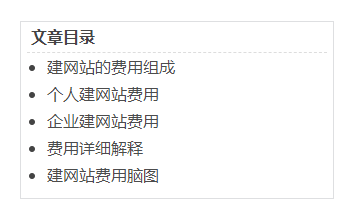
上の画像は、Naiba サイト構築ノートが以前使用していたコード版記事目次の効果です。
実装方法は以下の通りです:
//文章目录
function article_index($content) {
$matches = array();
$ul_li = '';
$r = '/<h([2-6]).*?\>(.*?)<\/h[2-6]>/is';
if(is_single() && preg_match_all($r, $content, $matches)) {
foreach($matches[1] as $key => $value) {
$title = trim(strip_tags($matches[2][$key]));
$content = str_replace($matches[0][$key], '<h' . $value . ' id="title-' . $key . '">'.$title.'</h2>', $content);
$ul_li .= '<li><a href="#title-'.$key.'" title="'.$title.'">'.$title."</a></li>\n";
}
$content = "\n<div id=\"article-index\">
<strong>文章目录</strong>
<ul id=\"index-ul\">\n" . $ul_li . "</ul>
</div>\n" . $content;
}
return $content;
}
add_filter( 'the_content', 'article_index' );


@media screen and (max-width:600px) {
	#article-index {
    width: 100% !important;
}
}
上記のコードをコピーしてテーマの関数ファイルに挿入してください。方法がわからない場合は、以下のプラグインを使用することをお勧めします。
	/* 文章目录 */
#article-index {
-moz-border-radius: 6px 6px 6px 6px;
border: 1px solid #DEDFE1;
float: right;
margin: 0 0 15px 15px;
padding: 0 6px;
width: 300px;
line-height: 23px;
}
#article-index strong {
border-bottom: 1px dashed #DDDDDD;
display: block;
line-height: 30px;
padding: 0 4px;
}
#index-ul {
margin: 0;
padding-bottom: 10px;
}
#index-ul li {
background: none repeat scroll 0 0 transparent;
list-style-type: disc;
padding: 0;
margin-left: 20px;
}
#index-ul a {
	color: #4c4c4c;
}
#index-ul a:hover {
	color: #009cee;
}
上記のCSSコードをサイトテーマのスタイルシートに挿入してください。挿入方法がわからない場合は、以下の方法も使用できます。
記事に目次を表示させるには?
上記のプラグインやコードをサイトに追加しても、記事に目次が表示されない場合はどうすればいいですか?
それなら、記事を投稿するときにタイトルにスタイルを設定していないはずです。
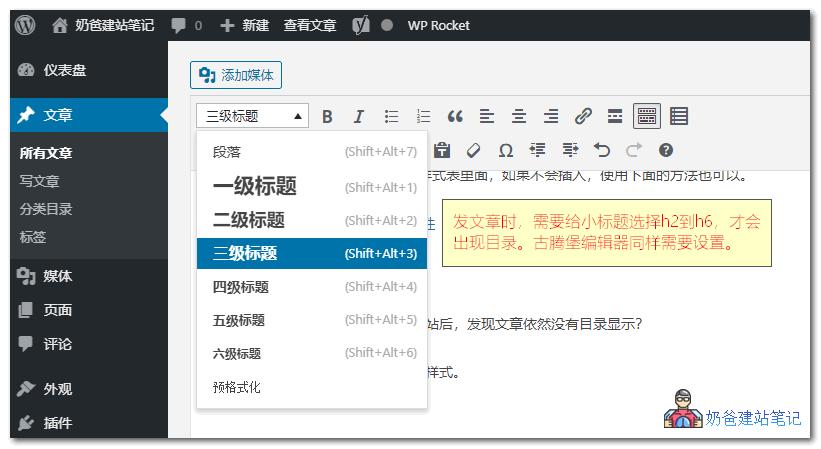
ご注意ください。記事コンテンツ内で見出しレベル1(H1)を使用しないでください。SEOに良くありません。H2、H3を設定すれば基本的に十分で、タイトルのレベルに応じて自動的に目次の階層が表示されます。