
以前、Naibaは„4つのWordPressサイトアクセスにパスワードを必要とするプラグイン_パスワードでコンテンツを閲覧」という方法を紹介しましたが、今日はパスワードを入力しないとファイルをダウンロードできないようにする方法を共有します。
WordPressでパスワード入力後にコンテンツをダウンロードさせるには、Simple Download Monitorというプラグインを利用します。
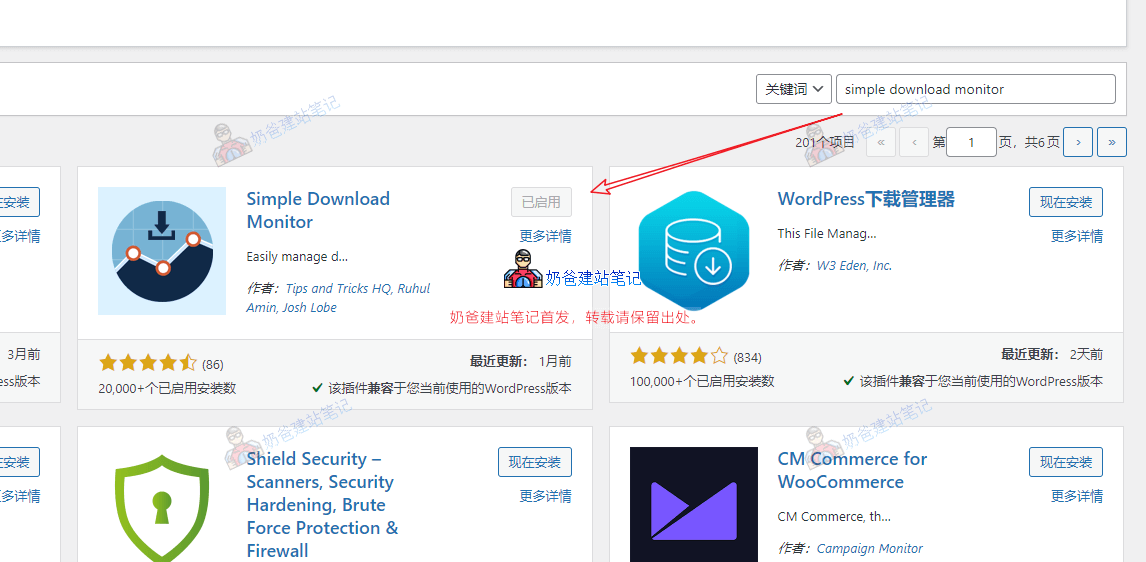
1. WordPress管理画面で„Simple Download Monitor“を検索してインストールします。
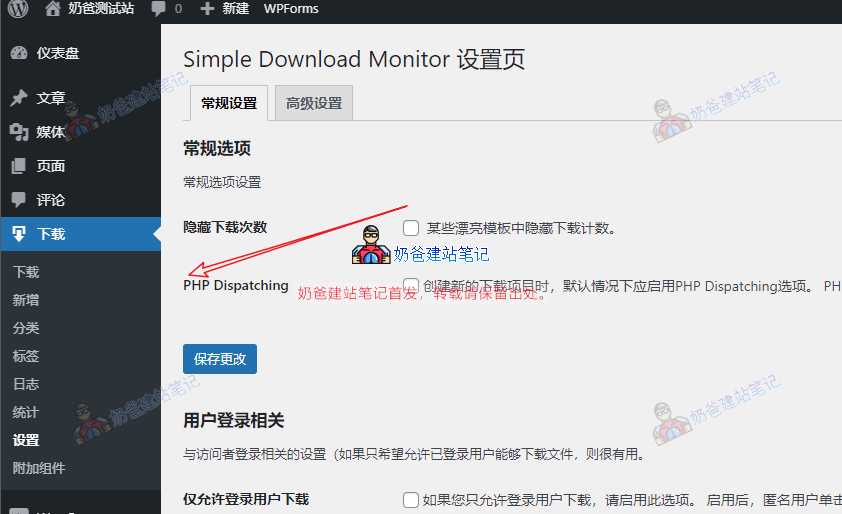
2、プラグインを有効化し、管理画面左側のメニューから対応する設定画面を見つけ、必要な設定を行います。
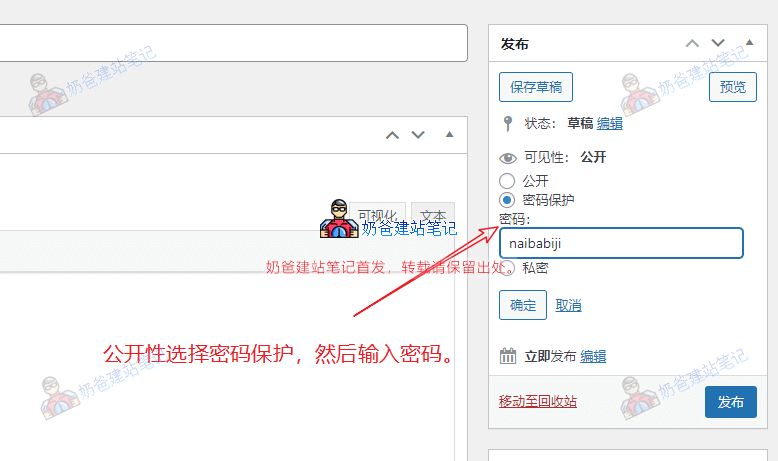
3、新しいダウンロードファイルを追加し、「公開設定」でパスワード保護を選択し、公開します。
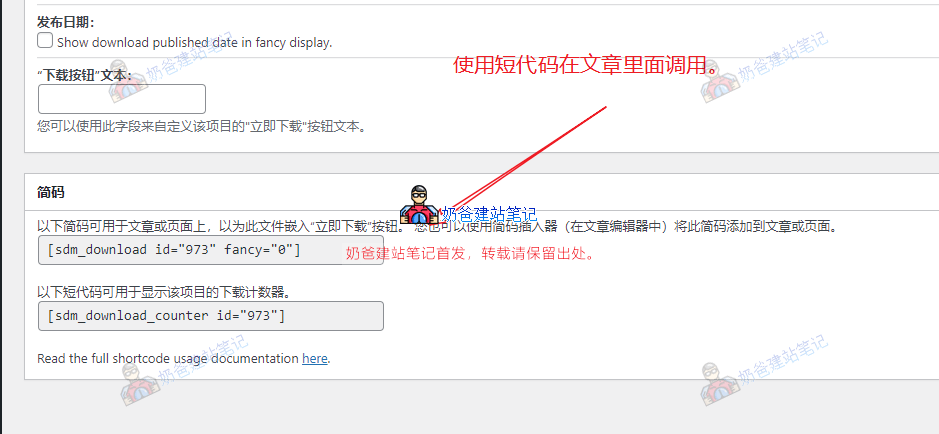
4、このリソースのショートコードをコピーし、ショートコードで呼び出します。
5、最終的に記事公開後の表示効果です。
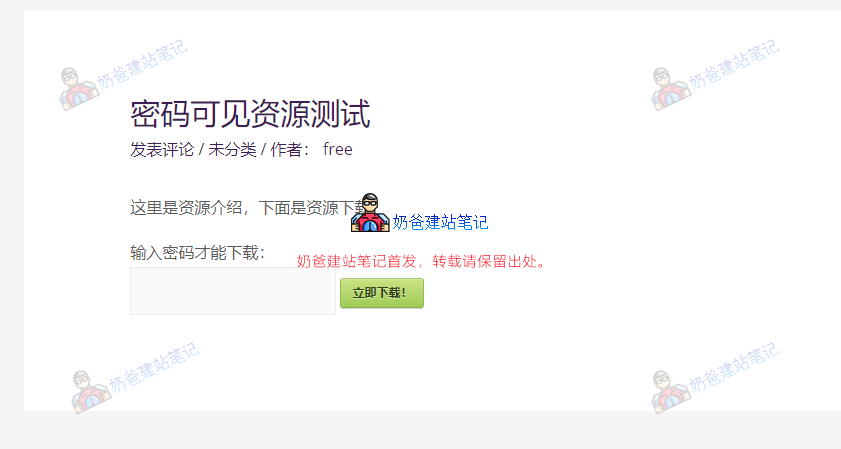
最後に、サイトのフロントエンドで正しいパスワードを入力すると、リソースをダウンロードできます。
関連記事: