マーケティングページと表示ページ
トップページ、製品紹介、サービス紹介、事例紹介、イベントランディングページは通常、Elementorでのデザインに適しています。
Elementor チュートリアル / WordPress ページデザイン
これは WordPress 初心者向けの Elementor 入門チュートリアルです。まずページビルダーが本当に必要かどうかを判断し、インストール、ページ編集、レスポンシブ調整、プラグイン拡張、Pro 機能の選択を順に進め、テンプレートや拡張機能、クラック版に最初から惑わされないようにします。
ページ操作
ブラウザのセキュリティ制限により、ウェブページから直接ブックマークに追加することはできません。以下の方法で手動で現在のページをブックマークしてください:
微信を開いてスキャンし、QRコードをスキャンして現在のページを表示します。
Elementor はページデザインのハードルを下げることができますが、すべての WordPress サイトに必須というわけではありません。初心者はまずサイト構造、テーマ、コンテンツを理解し、どのページに Elementor を個別に使用するかを決めましょう。
ElementorはWordPressプラットフォームでよく使われるビジュアルページビルダーです。ウィジェットのドラッグ&ドロップ、スタイルの調整、レスポンシブ設定を通じてページを作成できます。外国貿易向け独立サイト外国貿易向け独立サイトを作成する際、Elementorを使用してトップページ、製品ページ、サービスページ、問い合わせランディングページをデザインできますが、記事本文や長期的なコンテンツについては、メンテナンス効率とGoogle SEO。
| 使用方法 | 適したシナリオ | 注意事項 |
|---|---|---|
| Elementorを使用せず、テーマとブロックエディターのみを使用 | 一般的なブログ、チュートリアルサイト、コンテンツページ主体のサイト | 速度とメンテナンスがより軽量ですが、複雑なビジュアルページにはテーマの機能がより必要です。 |
| 無料版Elementor | トップページ、会社概要、サービスページ、シンプルなランディングページ | 初心者に適しています。小さな機能のために多くの拡張機能をインストールしないでください。 |
| Elementor Pro | フォーム、テーマビルダー、ポップアップ、WooCommerceテンプレート、動的コンテンツが必要なサイト | 必要なときにのみ購入することをお勧めします。„プロフェッショナルに見せるため“に事前に複雑さを増やさないでください。 |
| Elementor One | エディターPro、AI、画像最適化、アクセシビリティ、メール配信、サイト管理などの機能を1つのサブスクリプションにまとめたいユーザー | Elementorのオールインワンサブスクリプションパッケージに近いです。ページビルダーのみが必要な場合は、まずProで十分かどうかを比較してください。 |
| Elementor + 拡張プラグイン | より多くのウィジェット、テンプレートライブラリ、特別な表示モジュールが必要なサイト | 数を管理してください。拡張機能が多いほど、互換性、パフォーマンス、メンテナンスコストが高くなります。 |
| バージョン | 含まれるもの | 選び方 |
|---|---|---|
| Elementor無料版 | 基本エディター、よく使うウィジェット、コンテナレイアウト、基本スタイル設定。 | 初心者がいくつかの表示ページ、アバウトページ、サービスページを作る場合、まず無料版から始められます。 |
| Elementor Pro | 公式ページビルダーの有料版には、より多くのProウィジェット、テーマビルダー、動的コンテンツ、フォーム、ポップアップ、WooCommerce関連機能が含まれています。 | カスタムヘッダー・フッター、投稿テンプレート、問い合わせフォーム、ポップアップ、またはショップテンプレートが必要な場合に検討してください。 |
| Elementor One | Editor Proを含み、AI、画像最適化、アクセシビリティ、メール配信、Cookie同意、サイト管理などの機能を1つのサブスクリプションとクレジットシステムに統合しています。 | 複数のツールのサブスクリプションを減らし、Elementorエコシステム内で作成、最適化、管理を完結させたいユーザーに適しています。 |
トップページ、製品紹介、サービス紹介、事例紹介、イベントランディングページは通常、Elementorでのデザインに適しています。
大量の記事本文は引き続きWordPressエディターを使用する方がメンテナンスしやすく、すべての記事をElementorで作り直すことはお勧めしません。
アニメーション、ウィジェット、テンプレートが多すぎると、速度とメンテナンスが難しくなります。初心者はまず構造の明確さとコンテンツの可読性を確保すべきです。
Elementor自体のインストールは難しくありませんが、実際に問題が発生しやすいのはテーマの選択、ページテンプレート、プラグインのソース、基本設定です。
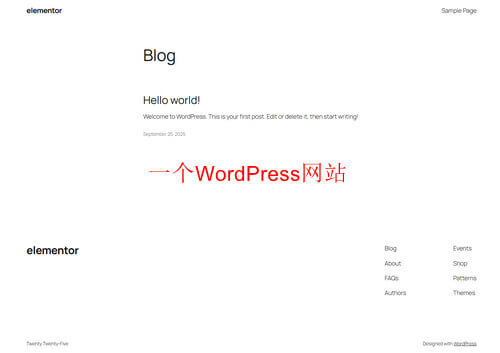
ElementorはWordPressプラグインであり、独立したサイト構築システムではありません。開始前にドメイン、ホスティング、WordPressのインストールと基本設定を完了してください。まだ環境を選んでいない場合は、まずWordPress ホスティングのおすすめ。
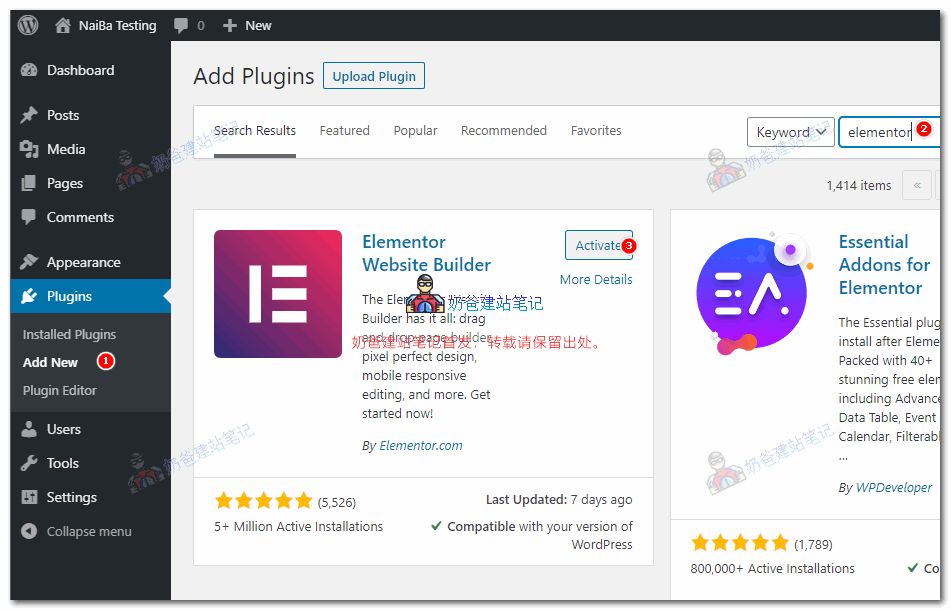
„プラグイン > プラグインを追加“に移動し、Elementorを検索し、作者がElementor.comであることを確認してインストールし有効化します。
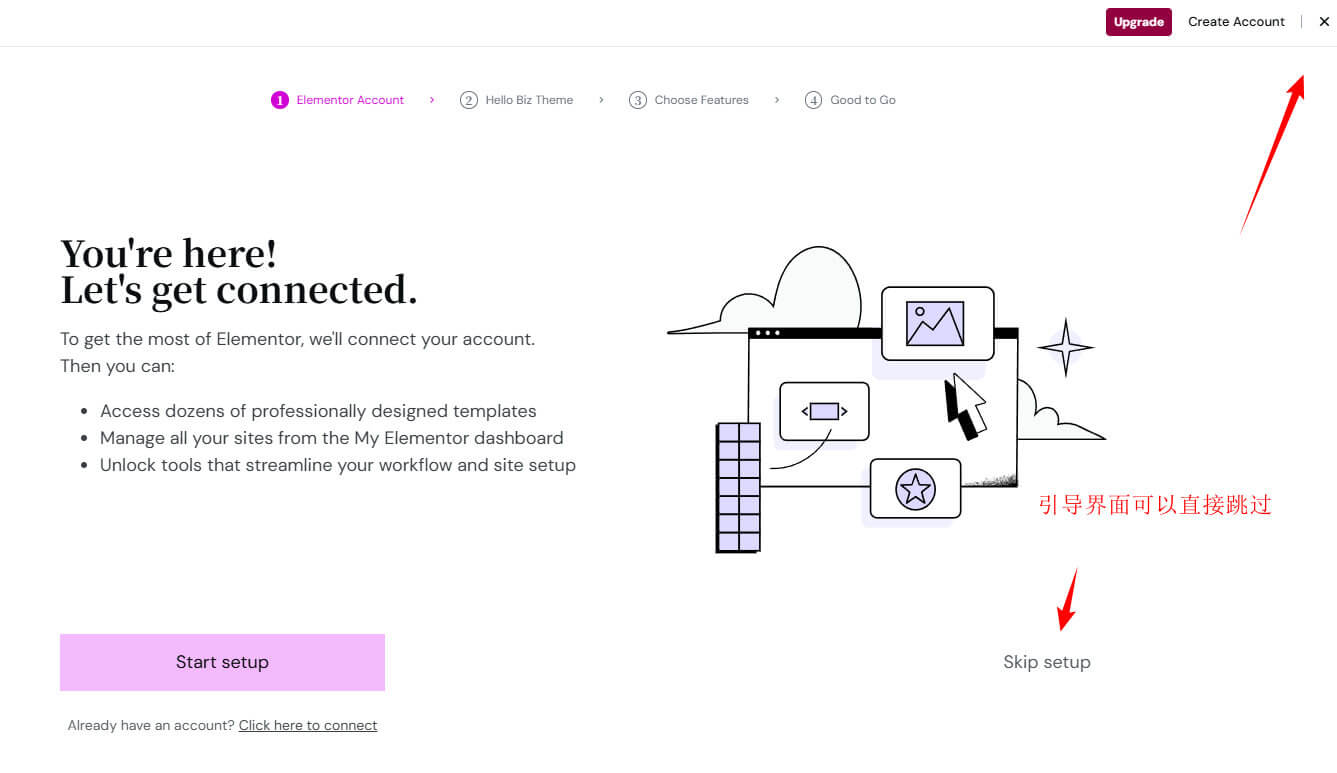
初心者は必ずしも完全に空のHelloテーマを使用する必要はありません。Astra、GeneratePressなどの軽量テーマは、テンプレートとテーマ設定から学習を始めるのに適しています。
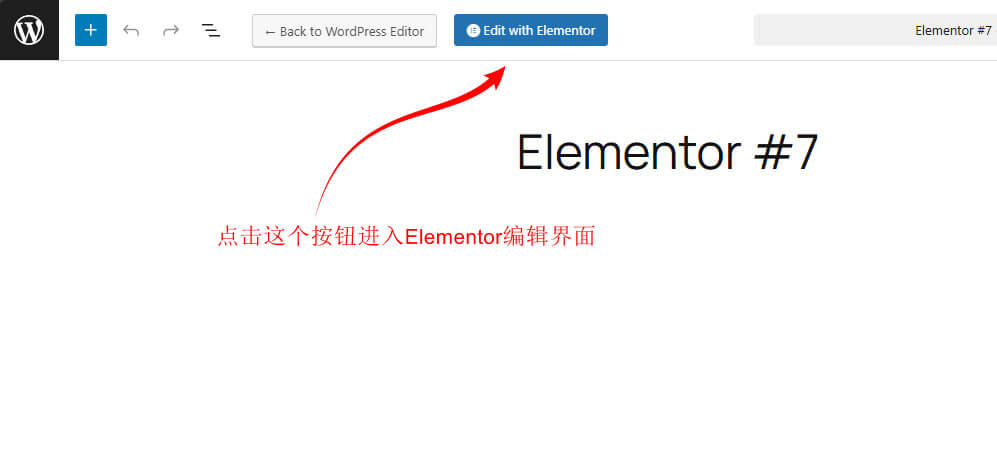
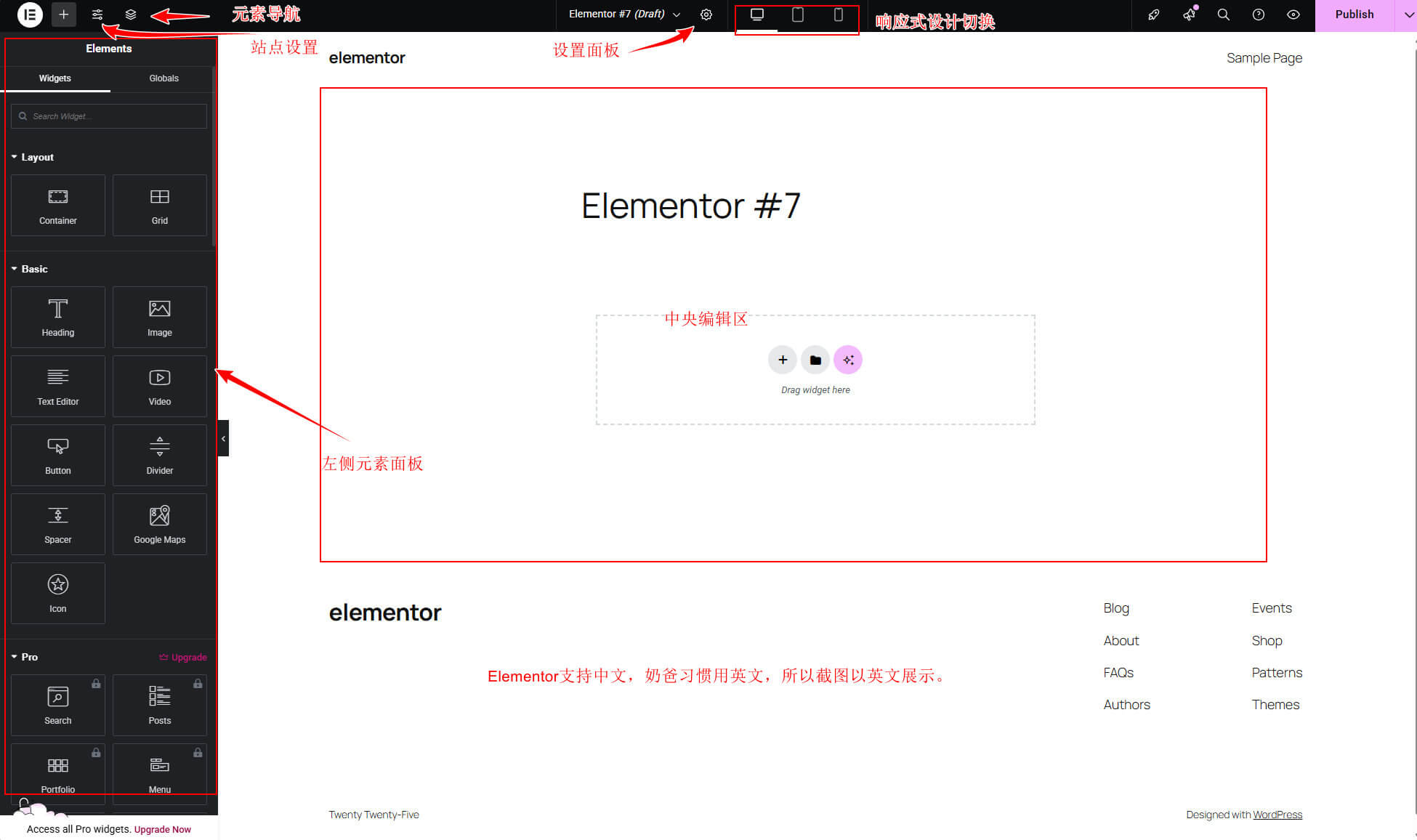
新規ページ作成後、„Elementor で編集“をクリックし、左側のウィジェットパネル、中央のプレビューエリア、スタイルパネル、レスポンシブプレビューに慣れる。
初めて Elementor を開くときは、テンプレートを急いで適用しない。まずエディターの4つの領域と基本操作を理解すれば、後のレイアウトが楽になる。
見出し、画像、ボタン、コンテナ、アイコンリストなどの要素を追加する。要素を選択すると、ここがコンテンツ、スタイル、詳細設定に切り替わる。
ページコンテンツは中央にリアルタイムで表示される。デスクトッププレビューだけでなく、重要なページ公開前には必ずモバイルビューに切り替えて確認する。
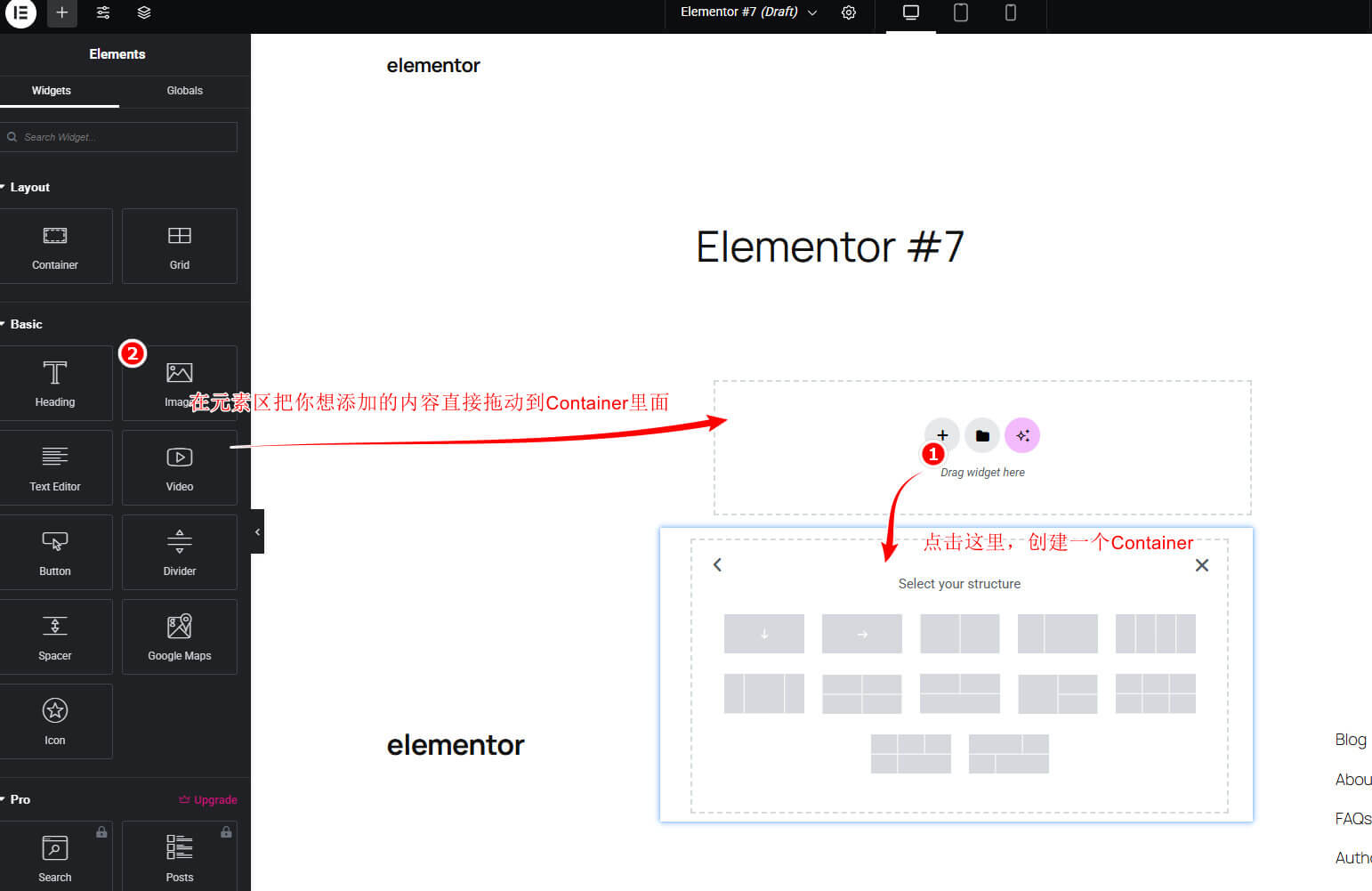
新しいバージョンの Elementor では、旧来の Section/Column の考え方ではなく、コンテナを使ってページを整理することを推奨する。コンテナはレスポンシブやモダンレイアウトに適している。
最初にグローバルカラー、フォント、ボタンスタイルを設定し、その後で部分的な調整を行う。各モジュールを手動で異なるスタイルに変更する手間を省く。
| 編集方法 | 主な違い | 初心者の選び方 |
|---|---|---|
| 旧来の Section / Column の考え方 | セクション、カラム、ウィジェットでページを構築する方法は、多くの古いチュートリアルやテンプレートがまだこの構造に基づいています。 | 古いサイトを維持したり、古いチュートリアルに従って学習する際にはまだ遭遇しますが、急いで作り直す必要はありません。 |
| Container コンテナレイアウト | Flexbox コンテナを使用してページ構造を整理すると、レスポンシブ対応、ネスト制御、モダンなページレイアウトに適しています。 | 新しいページでは優先的にコンテナを使用し、古いセクション・カラム構造で新しいデザインを作ることは推奨しません。 |
| Elementor 4.0 Atomic Editor | 公式が推進している新しい編集基盤で、より細かい粒度の要素、class/変数ベースのスタイル再利用、ネストの削減、一貫したデザインシステムを強調しています。 | 公式推奨の新しいエディターで、パフォーマンスは向上していますが、まだ安定化段階です。初心者には Container よりも習得が難しく、自学力のある方に適しています。 |
ページデザインは„見栄えの良いモジュールをドラッグする“ことから始めるのではなく、まずページの目標と情報の順序を決定します。以下のフローは初心者がそのまま実践するのに適しています。
H1、ファーストビューの説明、コアモジュール、FAQ、行動ボタンを決定します。コピーがない状態でテンプレートを適用しないでください。
コンテナを使用して、ファーストビュー、コンテンツエリア、比較エリア、事例エリア、お問い合わせエリアを区切り、デスクトップとモバイルの両方で読みやすくします。
グローバルカラー、フォント、ボタン、スペーシングを設定し、ページが同じサイトのように見えるようにします(テンプレートの寄せ集めにならないように)。
公開前にモバイル表示、画像サイズ、フォント読み込み、アニメーション数、拡張プラグイン数を確認します。
拡張プラグインはウィジェットやテンプレートを追加しますが、多くインストールすれば良いわけではありません。本番サイトでは数を抑え、本当に使う機能だけを残すことを優先します。
| 拡張プラグイン | 一般的な用途 | 初心者に必要か | 建议 |
|---|---|---|---|
| Essential Addons for Elementor | 価格表、データテーブル、チームメンバー、カウントダウンなど、よくある表示モジュール | オプション | 機能が多いので、本当に必要かどうかを確認し、重複するウィジェットを避けてください。 |
| Premium Addons for Elementor | カルーセル、チャート、マップ、ギャラリー、ビジュアル表示モジュール | オプション | 表示型ページに適していますが、アニメーションやカルーセルの乱用に注意してください。 |
| ElementsKit | ウィジェット、テンプレート、ヘッダー・フッター、Mega Menu、フォームスタイル、WooCommerceなどの総合機能 | オプション | 機能範囲が広く、テーマやElementor Pro、その他の拡張機能と重複しやすい。初心者は本当に必要なモジュールだけを有効にすること。 |
| Happy Addons | カード、アイコンリスト、比較、タイムラインなどのビジュアルモジュール | オプション | 少量の表示効果を補完するのに適しており、必要に応じて有効化する。 |
購入のヒント:上記のプラグインのProバージョンが必要な場合は、Naibaに連絡公式価格より安く購入できます。
Proを購入するかどうかは、テンプレートの宣伝画像がどれだけ魅力的かではなく、本当にそのコア機能が必要かどうかに依存する。
| Pro 機能 | こんな方におすすめ | 代替案または注意事項 |
|---|---|---|
| テーマビルダー | ヘッダー、フッター、投稿テンプレート、アーカイブテンプレートをカスタマイズしたいサイト | クラシックテーマに固定テンプレートがある場合、必ずしもElementorでサイト全体を管理する必要はない。 |
| フォームビルダー | 問い合わせ、購読、見積もり、ファイルアップロードなどのフォームが必要なサイト | Fluent Forms、WPForms、Contact Form 7などの独立したフォームプラグインも使用可能。 |
| ポップアップビルダー | 購読、割引、離脱意図、告知などのポップアップが必要なサイト | ポップアップはユーザーを邪魔しやすいので、コンテンツサイトやチュートリアルサイトでは慎重に使用すること。 |
| WooCommerceビルダー | 商品ページ、ショップページ、チェックアウト体験を高度にカスタマイズしたいECサイト | 一般的な展示サイトやB2B問い合わせサイトでは、必ずしもECテンプレート機能は必要ない。 |
クラック版プラグインはバックドア、アップデート不可、互換性障害、サポート欠如のリスクがある。正式な業務サイトでは公式正規版を使用するか、無料版と軽量テーマで基本ページを完成させることを推奨。
これらの問題は主に、初めて Elementor を使ってページを作成する初心者から寄せられます。
簡単なページ、会社紹介、サービス説明、基本的なランディングページを作成するだけなら、無料版で通常十分です。テーマビルダー、フォーム、ポップアップ、動的コンテンツ、WooCommerce の高度なテンプレートが必要な場合は、Pro や他のプラグインを検討してください。
使用はお勧めしません。クラック版プラグインは出所不明で、バックドアが仕込まれている可能性があり、更新できず、新しいバージョンの WordPress/Elementor と互換性がない場合があります。正式なサイトで問題が発生した場合、調査や移行のコストが高くなります。予算が限られている場合は、まず無料版で基本ページを完成させ、ビジネスでテーマビルダー、フォーム、ポップアップが必要になった時点で正規版を購入してください。
Elementor Pro はサイト数に応じたサブスクリプション制で、具体的な価格は購入ページをご確認ください。数枚の紹介ページのみ必要な場合は無料版で十分です。テーマビルダー、フォーム、ポップアップ、WooCommerce テンプレート、動的コンテンツが必要な場合は Pro を検討してください。当サイトでは、趣合 Elementor Proよりお得な購入方法を紹介しています。
ページビルダーは通常、純粋なテーマテンプレートよりも重くなりますが、顕著に遅くなるかどうかは、ページの複雑さ、画像、フォント、拡張プラグイン、キャッシュ、ホストのパフォーマンスに依存します。初心者はアニメーション、カルーセル、拡張プラグインを詰め込みすぎないようにしましょう。初心者にとっては、まずページをデザインできることの方が、最初から極限のページ読み込み速度を追求するよりも重要です。
記事、チュートリアル、長期的なコンテンツには WordPress エディターを優先して使用し、メンテナンスを容易にします。トップページ、サービスページ、製品紹介ページ、マーケティングランディングページには Elementor を使用して、より複雑なビジュアルレイアウトを作成できます。
Hello テーマは非常に軽量ですが、ほぼ空白のテーマであり、サイト全体のデザインを自分で処理する必要があります。Naiba は、初心者が Hello テーマで十分にプロフェッショナルなサイトをデザインできた例を見たことがありません。そのため、初心者には Hello から始めることを強くお勧めしません。まずは Astra、Blocksy、GeneratePress などの軽量テーマを使用し、慣れてから空白テーマを使うかどうかを判断してください。
まずレスポンシブプレビューに切り替え、コンテナの方向、幅、余白、フォントサイズ、表示設定を一つずつ確認してください。デスクトップだけで調整して公開しないでください。
Elementor Pro のテーマビルダーを使用すると、ヘッダーとフッターを変更できます。無料版では通常、テーマの設定や追加のヘッダーフッタープラグインが必要です。テーマが安定して制御しているサイトでは、必ずしもヘッダーとフッターを Elementor に任せる必要はありません。
まずはチュートリアルに従って基本ページを自分で完成させることをお勧めします。レイアウトの乱れ、レスポンシブ表示の異常、ページ速度の低下、Pro を購入すべきかどうかの判断に困った場合に、私に連絡してください。単発のサポートかサイト構築伴走が適切か判断します。
ありがとうございます。最後の質問です。BtoBサイトで、複数製品をまとめて見積もり依頼(Quote Cartのようなもの)を行いたい場合、Elementor Pro + WooCommerce + YITH WooCommerce Request a Quote という組み合わせは可能ですか?WooCommerceは必須ですか?BtoBのみで実際の取引は不要で、Elementor ProがAdd to Cart機能を持つなら、WooCommerceは不要でしょうか?おかしな質問かもしれませんが、本当に疑問なので、ご教示ください。ありがとうございます。
ご自身で試してみてください。他人のどんなに明確な説明よりも、一度自分で試す方がよくわかります。
おっしゃる通りです。ありがとうございました。
Elementorはページエディターですが、ElementorとThemeの関係がよくわかりません:
私はBtoBの外国貿易向け独立サイトを自ら構築したいと考えており、主に問い合わせを受け付けたいです。
1)Elementor無料版だけでも使えますか?ドラッグ&ドロップで編集できるなら、なぜThemeを使う必要があるのですか?
2)Elementor ProはThemeの代わりになりますか?
3)Flatsomeを使う場合、それでもElementorをインストールする必要がありますか?
4)BtoB向けのサイトには、WooCommerceが必要ですか?
5)BtoB向けのサイトには、どのような組み合わせが良いですか?Elementor + Astra?
私は本当に概念が理解できていません。Naibaさん、ご回答と解説をお願いします。ありがとうございます。
1、可能です
2、可能ですが、初心者にはお勧めしません
3、不要です。Flatsomeにはビルダーが付属しています
4、状況によります。使っても使わなくても構いません
5、ご自身に合ったものが最適です。
Elementorは内装業者のようなもので、Themeは間取りの異なる家のようなものです。もし部屋のレイアウトを自分で設計したいなら、Elementor公式のHello Themeをインストールして、各部屋のレイアウトやスタイルなどを自分でデザインします。
ありがとうございます。迅速なご返信、感謝いたします。
1)BtoC向けのサイトで、Flatsome + WooCommerceを使う場合、問題はありますか?これらは重複しますか?
2)他のサイトを閲覧していたら、Elementor Pro + Astra無料版(最も軽量と言われています)という組み合わせが言及されていました。この組み合わせは、BtoB向けサイトにおいて、Elementor Proのみを使う場合と比べて、構築の難易度、美観、機能の3点でどれくらい違いがありますか?
BtoCでは、どのThemeを使っても、WooCommerceは必ずインストールする必要があります。
構築の難易度、美観、機能は、一括りにはできません。
„構築の難易度、美観、機能は、一括りにはできません“??
すみません、理解できませんでした。。。
つまり、難易度が低く、美観があり、機能が強力なものはありません。機能が強力であれば、難易度は必然的に高くなります。美観もデザインのスキルが必要なので、簡単ではありません。
日本語化版は提供できますか?
公式が日本語化版を付属しており、Proバージョンを購入すれば利用できます。
Essential Addonsプラグインをインストールした後、左側のElementorパネルが灰色になり、ドラッグ&ドロップできなくなりました。そしてEssential Addonsプラグインを無効にすると正常に戻ります。これは何が原因でしょうか?
この種の問題は通常、プラグインの互換性によって引き起こされます。具体的に分析しないと結果は出せません。
アーカイブテンプレートを設計する際、条件を著者アーカイブに設定しました。しかし、公開後、アーカイブページは依然として元のテーマに付属するスタイルのままで、自分で設計したアーカイブテンプレートは有効になりませんでした。原因がわかりません。条件を日付に切り替えると、テンプレートは有効になります。本当に不思議です。Naibaに解説していただきたいです。
私がテストしたところ、設定後に問題はありませんでした。おそらくどこか設定が間違っている可能性があります。Query設定で著者によるフィルター、日付はすべて、並び順は日付、降順に設定します。設定後、複数ユーザーでは自分が設定したそのユーザーの記事アーカイブのみが表示されます。
問題は解決しました、静的化の問題でした