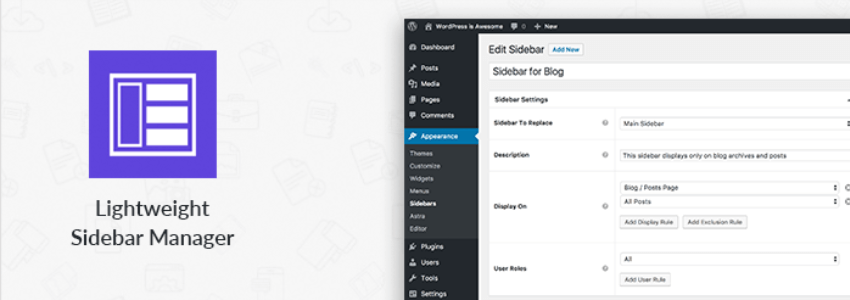
自分でサイト構築コードが分からなくても、異なるページに異なるウィジェットを表示したい場合、実現する方法はありますか?答えはイエスです。本記事で紹介するLightweight Sidebar Managerは、サイドバーウィジェットをカスタマイズできるプラグインで、条件付きのサイドバーを作成してウィジェットを追加します。
説明
通常、サイト全体で1つのサイドバーが表示されます。しかし、サイトの特定のページに関連するサイドバーを表示する必要がある場合があります。例えば、WooCommerceページでは、関連商品やベストセラー商品を含むサイドバーが、最新のコメントやブログ記事よりも関連性が高いですよね?
このプラグインはその問題を解決するのに役立ちます。新しいサイドバーを作成し、条件に応じてサイトの特定の場所に簡単に表示できるからです。サイドバーを作成して希望のページに表示したら、関連するウィジェットを追加できます。
いくつかの機能:
- 無制限サイドバーの作成
- テーマで定義された任意の場所(フッターウィジェット/左または右サイドバー)に配置
- あらゆるテーマに対応
- 特定の投稿、ページ、タクソノミー、またはカスタム投稿タイプで条件付きにサイドバーを表示
- ユーザーロールに基づいてサイドバーを表示
使用方法:
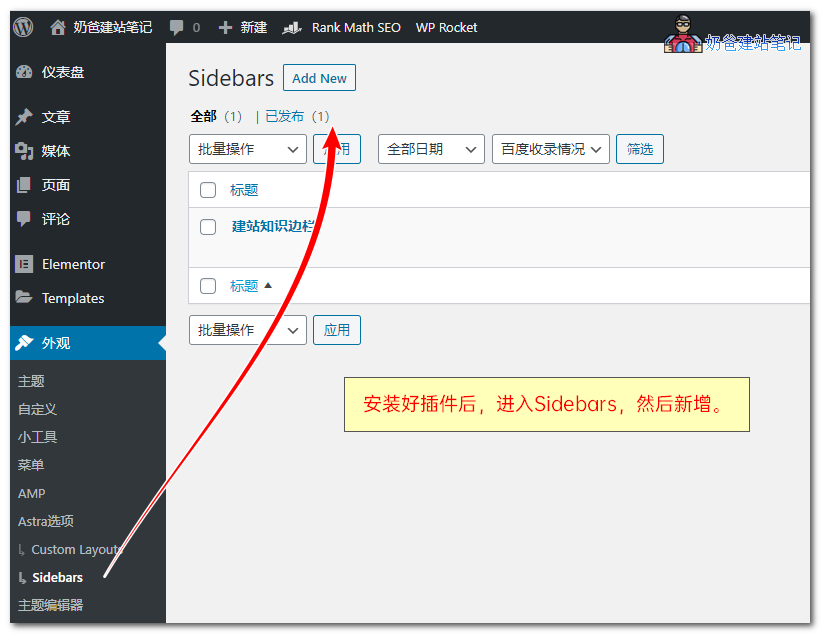
1、プラグインをインストールした後、Sidebarsメニューをクリックし、新しいSidebarsを追加します。
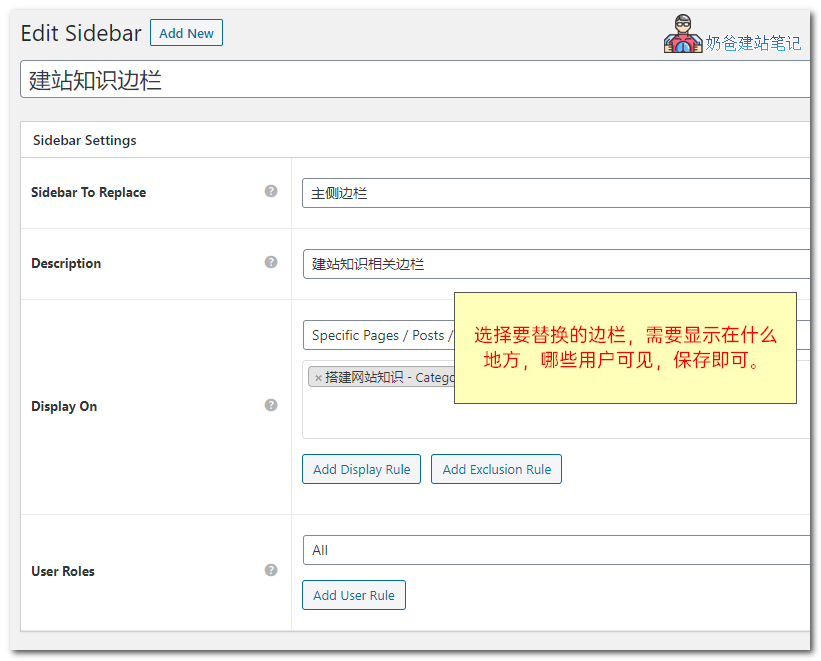
次に、このサイドバーを編集し、表示位置やどのユーザーに表示するかなどの条件を設定できます。
 追加後、外観→ウィジェットに移動すると、先ほど追加したサイドバーが表示されます。
表示したいウィジェットをこのサイドバーに追加すると、設定した条件に基づいてウィジェットの内容が表示されます。とても簡単ですので、ぜひ試してみてください。
もしLightweight Sidebar Managerの機能があなたのニーズを完全に満たさないと感じる場合は、同様のプラグインも確認してみてください:Content Aware Sidebars