
ウィジェット(Widgets)は、WordPressで非常によく使われる機能で、サイトのサイドバーやフッターに簡単にコンテンツを追加できます。この記事では、WordPressにウィジェットを追加する方法を紹介します。
昨日、ある外国貿易ユーザーがNaibaの微信に連絡し、サイトに問い合わせ窓口を追加する方法を尋ねてきました。詳しく話を聞くと、実際にはサイトのフッターにContact Form 7のウィジェットを追加したいだけでした。
したがってこの記事では、サイトにコンタクトフォームのウィジェットを追加する方法を例に、WordPressウィジェットの使い方を紹介します。
ウィジェットとは
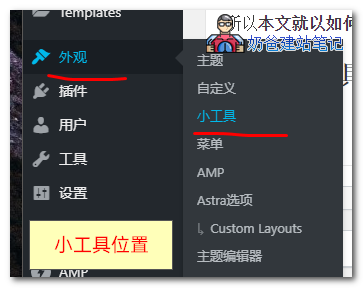
ウィジェットはテーマメニューの下にあり、英語では Appearance – Widgets です。
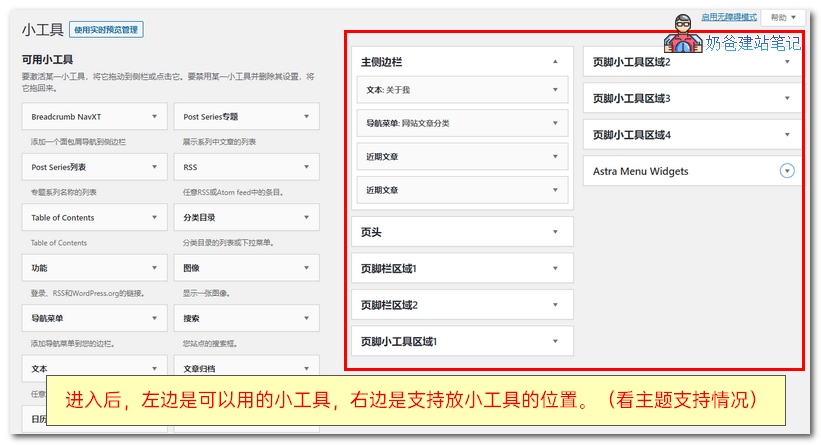
ウィジェット画面に入ると、左側はテーマで使用可能なウィジェット、右側はテーマがサポートしているウィジェットの配置場所です。
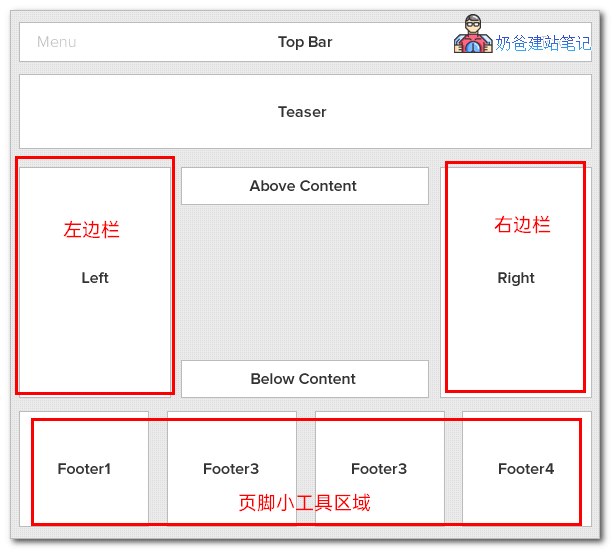
ほとんどのテーマはサイドバーとフッターのウィジェットをサポートしていますが、これは使用しているテーマの実際の状況によって異なり、すべてのテーマがウィジェットをサポートしているわけではありません。
ウィジェットの使い方
ウィジェットを理解したところで、次に Naiba がウィジェットの使い方を説明します。ここでは Contact Form 7 のお問い合わせフォームウィジェットをサイトのフッターエリアに追加する例を紹介します。
Contact Form 7 のインストールと使い方は以前の記事こちらを参照してください。ここでは説明しません。
Contact Form 7 をインストールしたら、ウィジェット画面に移動します。
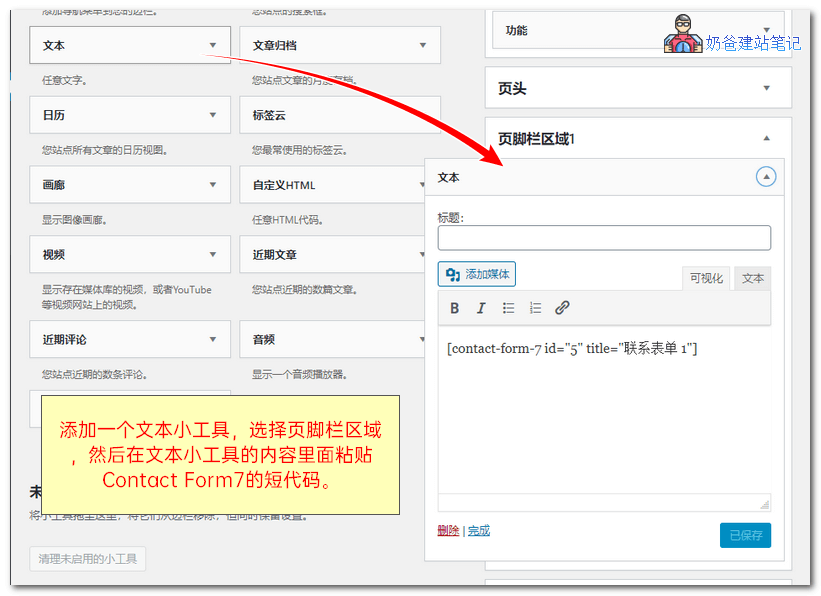
テキストウィジェットをフッターエリアに追加します。
追加方法は2つあります:
- テキストウィジェットをクリックし、表示される位置選択で「フッター」を選択します。
- テキストウィジェットをフッター領域に直接ドラッグします。
次に Contact Form 7 のショートコードをコピーして保存します。
そしてサイトのフロントエンドに戻ると、先ほど追加したお問い合わせフォームウィジェットが表示されます。
ウィジェットの高度な使い方
いくつかのプラグインをインストールしてウィジェットをカスタマイズし、異なるページに異なるウィジェットコンテンツを表示することができます。例えば、以下のようなプラグインがあります。
- Custom Sidebars – Dynamic Widget Area Manager
- Simple Page Sidebars
- Content Aware Sidebars
- Lightweight Sidebar Manager
これで、WordPressのウィジェットの使い方の紹介は終わりです。さらに詳しいWordPressの基本知識は、WordPressインストールチュートリアルページリンクを確認しました。